Lineart
In dieser Phase entsteht die Lineart auf einer Ebene über der abgeschwächten Skizze.
1. Ebenen vorbereiten
- Wählen Sie in der Zeile Color rough Ebene ausblenden (das Auge) aus.
- Wählen Sie Sketch aus und stellen Sie Ebenendeckkraft im Kopfbereich des Bedienfelds auf 22.
- Wählen Sie unten im Bedienfeld Neue Ebene aus und benennen Sie die neue Ebene in Line art um.
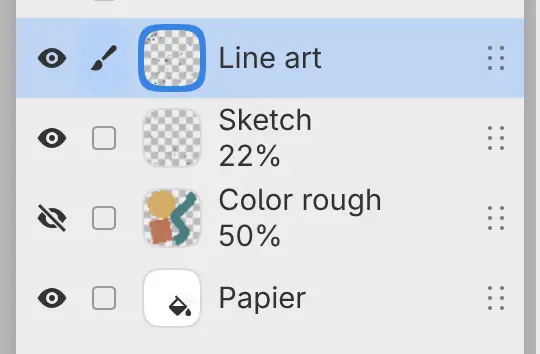
Die Ebenenliste zeigt Line art, Sketch bei 22%, Color rough (ausgeblendet) und Papier.
2. Umrisse tuschen
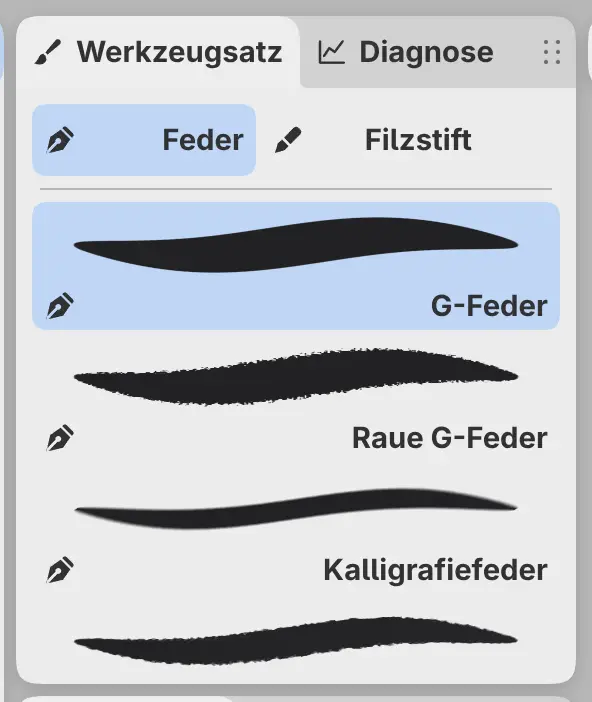
Wählen Sie in der Werkzeugleiste Werkzeuge Feder aus und im Werkzeugsatz den Pinsel G-Feder (Pinselwerkzeuge), und stellen Sie Pinselgröße auf 4.5 px. Ziehen Sie auf Line art die drei Umrisse nach und danach die Kritzeleien und Schraffuren.
Um eine Linie zu korrigieren, drücken Sie Strg+Z, um den Strich rückgängig zu machen, oder drücken Sie E und radieren Sie mit dem Radierer.
Sie können die Ansicht beim Tuschen drehen. Wählen Sie Ansicht > Ansicht 90° nach links drehen oder Ansicht > Ansicht 90° nach rechts drehen, oder wählen Sie die Drehschaltflächen im Bedienfeld Navigator aus. Im Arbeitsbereich Malen befindet sich das Symbol für Navigator am rechten Fensterrand.
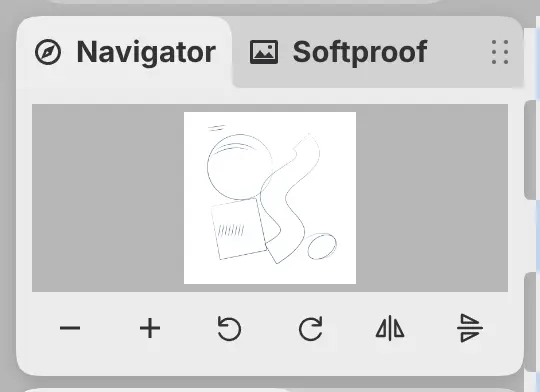
Für einen beliebigen Winkel drehen Sie zwei Finger auf der Leinwand, oder geben Sie den Winkel im Menü der Zoomanzeige am rechten Ende der Fußleiste ein. Drehung zurücksetzen in diesem Menü stellt die Ansicht wieder auf 0° (Leinwandansicht).
Nächste Phase: Grundfarben.