Filter hinzufügen und bearbeiten
Sie können einen Filter auf einer eigenen Ebene oder angehängt an eine Ebene hinzufügen und seine Einstellungen im Bedienfeld Eigenschaften ändern.
Bedienfeld Filter
Sie können einen Filter auf einer eigenen Ebene hinzufügen, indem Sie ihn im Bedienfeld Filter auswählen.
Führen Sie eine der folgenden Aktionen aus:
- Wählen Sie Fenster > Filter.
- Wählen Sie in den Arbeitsbereichen Malen und Foto in der rechten Spalte die Registerkarte Filter neben Eigenschaften aus.
- Wählen Sie im Arbeitsbereich Skizze in der Titelleiste Filter aus.
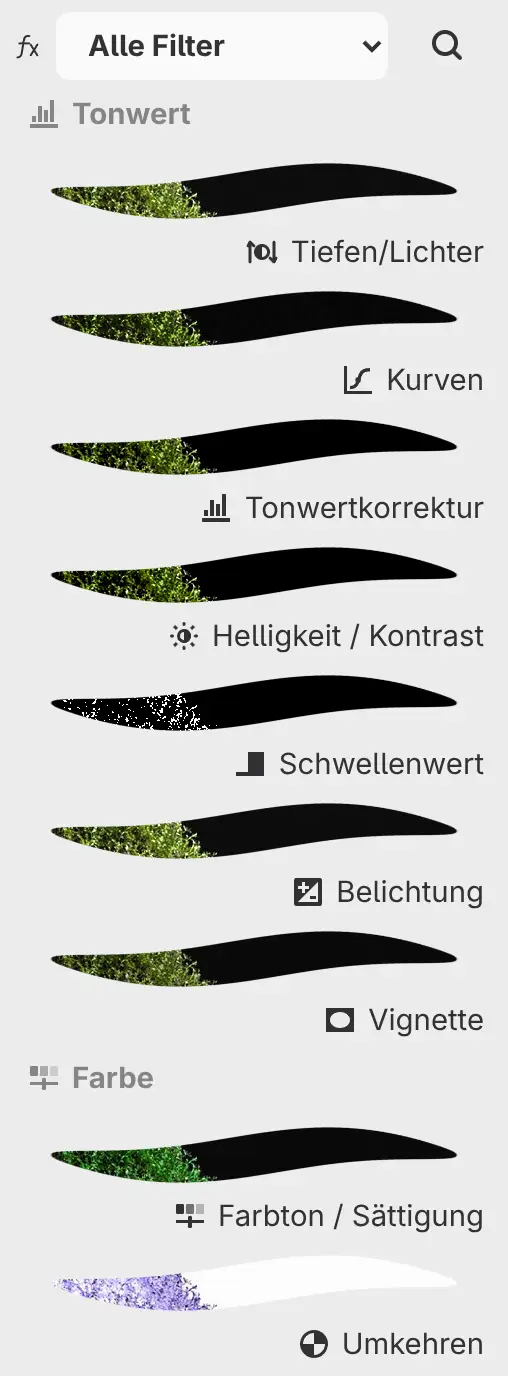
Ist eine Ebene ausgewählt, zeigt jede Zeile eine Vorschau des Filters auf dieser Ebene und den Ebenen darunter. Animierte Filter haben vor ihrem Symbol eine Markierung.
Das Menü oben zeigt eine Kategorie oder Alle Filter. Filter suchen findet einen Filter nach Namen innerhalb der gewählten Kategorie.
Nachdem Sie einen Filter hinzugefügt haben, kommt das Bedienfeld Eigenschaften neben Filter in den Vordergrund.
Menü Filter
Sie können einen Filter auf einer eigenen Ebene über das Menü Filter hinzufügen.
Führen Sie eine der folgenden Aktionen aus:
- Wählen Sie im Menü Filter eine Kategorie und einen Filter.
- Wählen Sie im Arbeitsbereich Skizze Hauptmenü > Filter und dann eine Kategorie und einen Filter.
- Geben Sie den Namen des Filters in die Befehlssuche ein.
Das Menü enthält außerdem Frequenztrennung…, und sein Untermenü Füllung fügt Füllebenen hinzu. In der Schnellmaske und während Sie eine Auswahlebene bearbeiten, lassen sich keine Filter hinzufügen.
Anpassen
Sie können einen Filter hinzufügen, der auf die aktuelle Auswahl maskiert ist. Wählen Sie in der Auswahlleiste auf der Leinwand Anpassen aus und wählen Sie dann eine Kategorie und einen Filter.
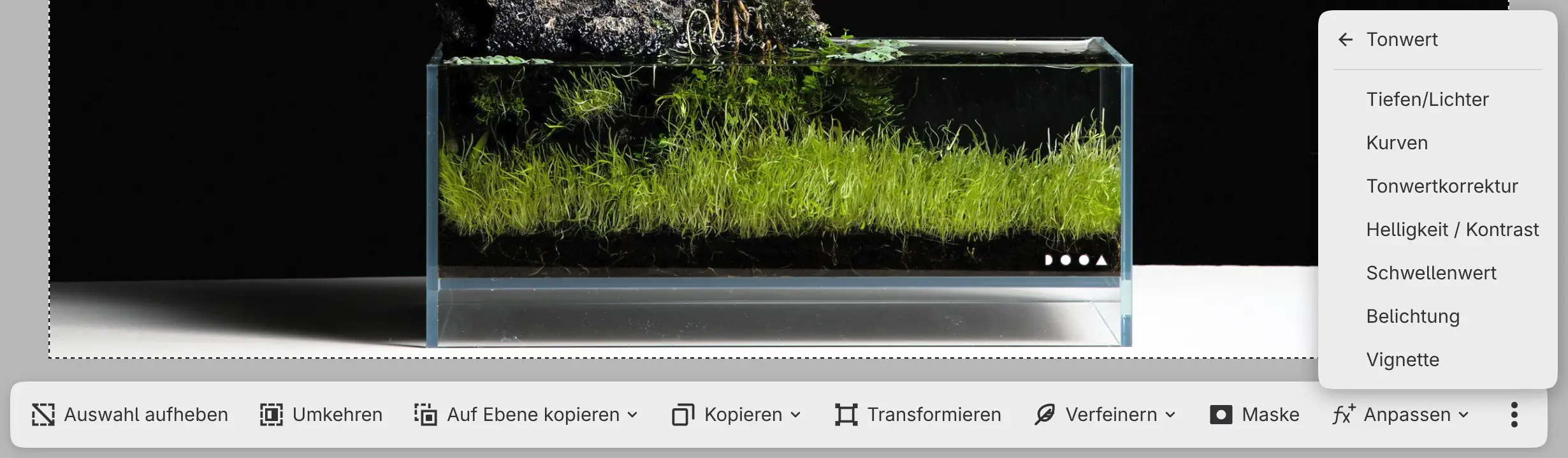
Filter hinzufügen
Sie können einen Filter an die ausgewählte Ebene anhängen.
Führen Sie eine der folgenden Aktionen aus:
- Wählen Sie unten im Bedienfeld Ebenen oder im Bedienfeld Eigenschaften Filter hinzufügen aus.
- Öffnen Sie das Menü der Ebene und wählen Sie Filter hinzufügen.
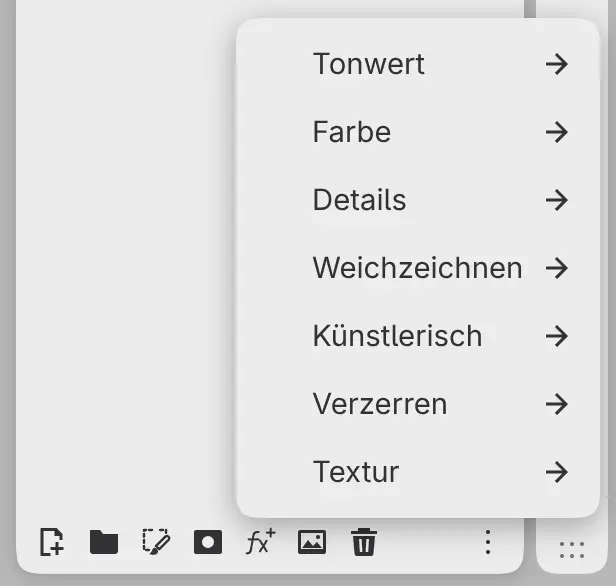
Filter hinzufügen funktioniert bei nicht gesperrten Malebenen, Fotoebenen und Gruppen, die nicht auf Durchreichen gestellt sind. Sein Menü enthält alle Kategorien außer Füllung.
Schublade Filter im Arbeitsbereich Skizze
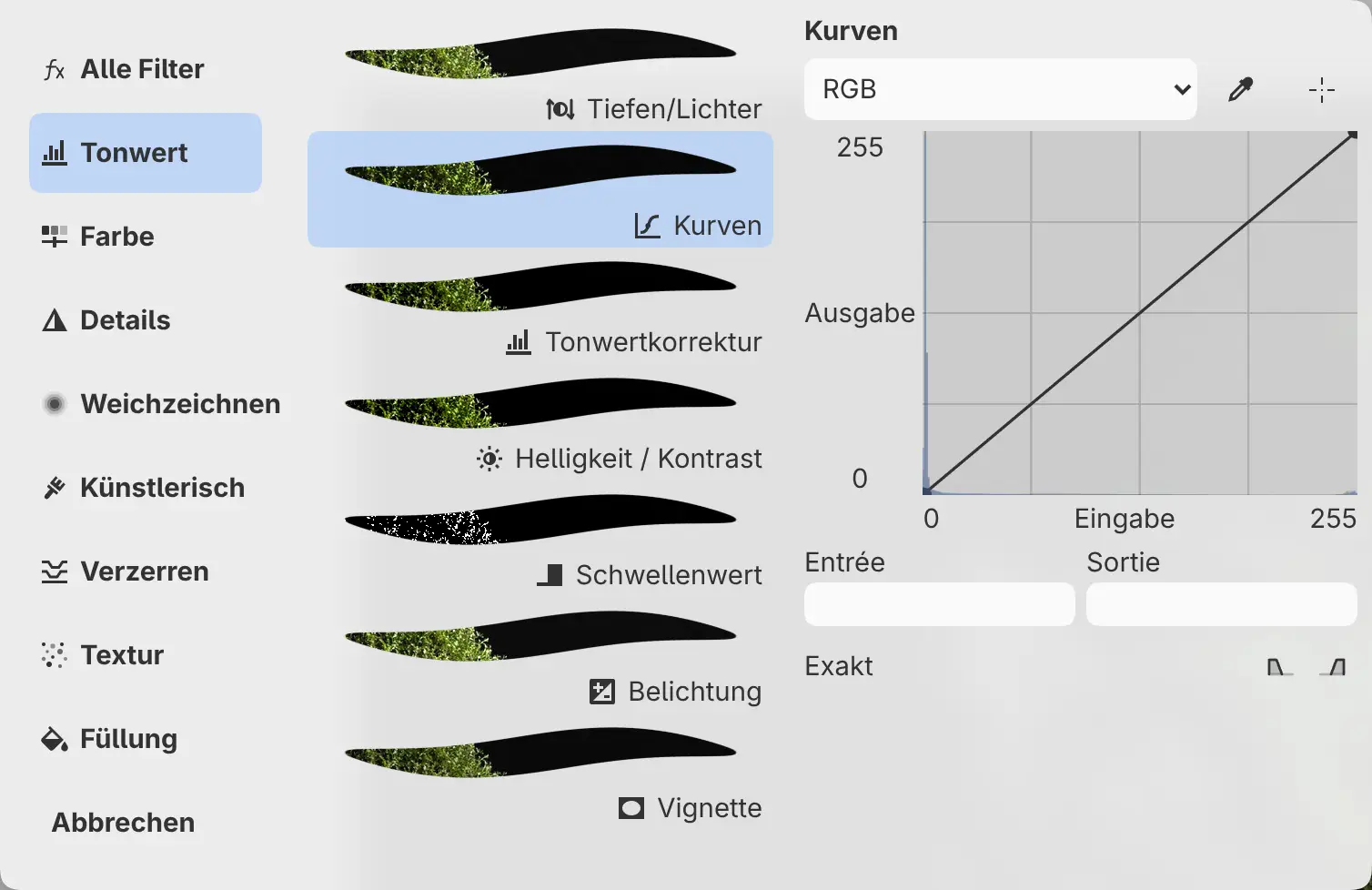
Im Arbeitsbereich Skizze können Sie Filter in der Schublade Filter wählen und ihre Einstellungen ändern. Wählen Sie in der Titelleiste Filter aus und wählen Sie dann unter Filterart eine Kategorie und unter Filter einen Filter aus.
| Ausgewählte Ebene | Auswahl eines Filters in der Schublade |
|---|---|
| Ein Filter | Ersetzt ihn und behält Namen, Maske, Deckkraft, Verrechnungsmodus und Position bei |
| Eine beschnittene Ebene | Hängt den Filter an diese Ebene an |
| Jede andere Ebene | Fügt den Filter auf einer eigenen Ebene darüber hinzu |
Abbrechen unten unter Filterart löscht den ausgewählten Filter und schließt die Schublade. Um den Filter zu behalten, wählen Sie erneut Filter in der Titelleiste aus.
Bedienfeld Eigenschaften
Sie können die Einstellungen des ausgewählten Filters im Bedienfeld Eigenschaften ändern.
Führen Sie eine der folgenden Aktionen aus:
- Wählen Sie Fenster > Eigenschaften.
- Wählen Sie in den Arbeitsbereichen Malen und Foto in der rechten Spalte die Registerkarte Eigenschaften aus.
- Verwenden Sie im Arbeitsbereich Skizze die rechte Spalte der Schublade Filter.
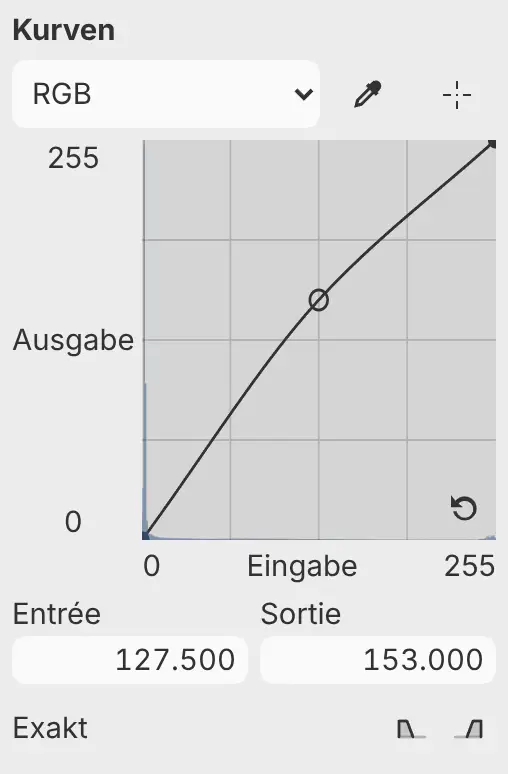
| Steuerelement | Verwendung |
|---|---|
| Seitenmenü | Zeigt eine Seite der Filtereinstellungen, etwa die Kurve Rot von Kurven. |
| Regler | Ziehen Sie, oder wählen Sie − oder + aus. Wählen Sie den Wert aus, um eine Zahl, eine Einheit oder einen Ausdruck wie 85/2 einzugeben. Leeren Sie den Wert, um den Standardwert wiederherzustellen. |
| Farbe | Öffnet Farbe bearbeiten. Ausgewählte Farbe verwenden setzt die aktuelle Farbe ein. |
| Verlauf | Bearbeitet die Farbstopps wie beim Werkzeug Farbverlauf. |
Jedes Ziehen ist ein Rückgängig-Schritt, und Escape während des Ziehens stellt den Wert wieder her. Manche Einstellungen nehmen eingegebene Werte über die Enden des Reglers hinaus an.
Größen in px sind Leinwandpixel. Nach Bildgröße… skaliert der Effekt mit dem Bild, und die Zahl bleibt gleich.
Während Tiefen/Lichter, Klarheit oder Dunst entfernen aktualisiert wird, endet der Titel des Bedienfelds auf „Wird aktualisiert…“. Die Einstellungen eines gesperrten Filters lassen sich nicht ändern.
Tonwerte aus dem Bild setzen
Tonwertkorrektur, Kurven und Weißabgleich haben oben im Bedienfeld Eigenschaften Schaltflächen, die das Bild so auslesen, wie es beim Filter ankommt.
| Schaltfläche | Filter | Wirkung |
|---|---|---|
| Punkt aufnehmen > Schwarzpunkt wählen, Neutralen Punkt auswählen oder Weißpunkt wählen | Tonwertkorrektur, Kurven | Klicken Sie auf die Leinwand, um diesen Punkt zu setzen. |
| Neutralen Punkt auswählen | Weißabgleich | Klicken Sie auf die Leinwand, um Temperatur und Tönung so zu setzen, dass der Punkt neutral wird. |
| Auto | Tonwertkorrektur | Setzt Schwarz, Weiß und Mitteltöne der Eingabe für die aktuelle Seite anhand des Bildes. Lautet Abbrechen, solange die Berechnung läuft. |
| Gezielte Anpassung | Kurven | Ziehen Sie auf der Leinwand nach oben oder unten, um die Kurve beim Tonwert unter dem Zeiger anzuheben oder abzusenken. |
Auf der Seite RGB ändern die Schaltflächen alle Kanäle, auf einer Kanalseite nur diesen Kanal.
Solange eine Pipette oder Gezielte Anpassung aktiv ist, zeigt eine Leiste am unteren Rand der Leinwand eine Aufforderung und Abbrechen oder Fertig. Lässt sich ein Punkt nicht verwenden, erscheint eine Meldung, und die Pipette bleibt aktiv.
Bedienfeld Histogramm
Sie können die Tonwerte des Bildes im Bedienfeld Histogramm prüfen.
Führen Sie eine der folgenden Aktionen aus:
- Wählen Sie Fenster > Histogramm.
- Wählen Sie im Arbeitsbereich Foto oben in der rechten Spalte die Registerkarte Histogramm aus.
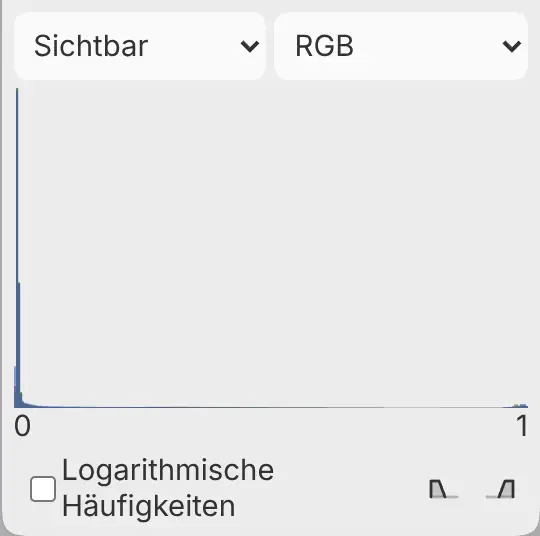
| Steuerelement | Auswahlmöglichkeiten |
|---|---|
| Quellenmenü (anfangs Sichtbar) | Sichtbar, Ausgewählte Ebene, Referenz (die Ebenen mit Als Referenz verwenden), Auswahl (das sichtbare Bild innerhalb der Auswahl) |
| Kanalmenü (anfangs RGB) | RGB, Rot, Grün, Blau, Leuchtdichte |
| Logarithmische Häufigkeiten | Zeigt die Pixelanzahl auf einer logarithmischen Skala. |
| Schatten, Lichter | Markieren beschnittene Bereiche auf der Leinwand. In einer HDR-Zeichnung lauten sie Schatten (SDR) und Lichter (SDR). |
Der Status unter dem Diagramm lautet „Exakt“, sobald die Zählung abgeschlossen ist.
Bedienfeld Wellenform
Sie können Helligkeit und Farbe von links nach rechts über das Bild im Bedienfeld Wellenform sehen.
Führen Sie eine der folgenden Aktionen aus:
- Wählen Sie Fenster > Wellenform.
- Wählen Sie im Arbeitsbereich Foto die Registerkarte Wellenform neben Histogramm aus.
Das Bedienfeld hat ein eigenes Kanalmenü und Logarithmische Häufigkeiten. Das Quellenmenü und die Schaltflächen zur Beschneidungsanzeige teilt es mit dem Bedienfeld Histogramm.