Leinwandansicht
Sie können die Ansicht zoomen, verschieben, drehen und spiegeln, ohne die Zeichnung zu ändern. Änderungen der Ansicht sind keine Rückgängig-Schritte.
Menü Ansicht
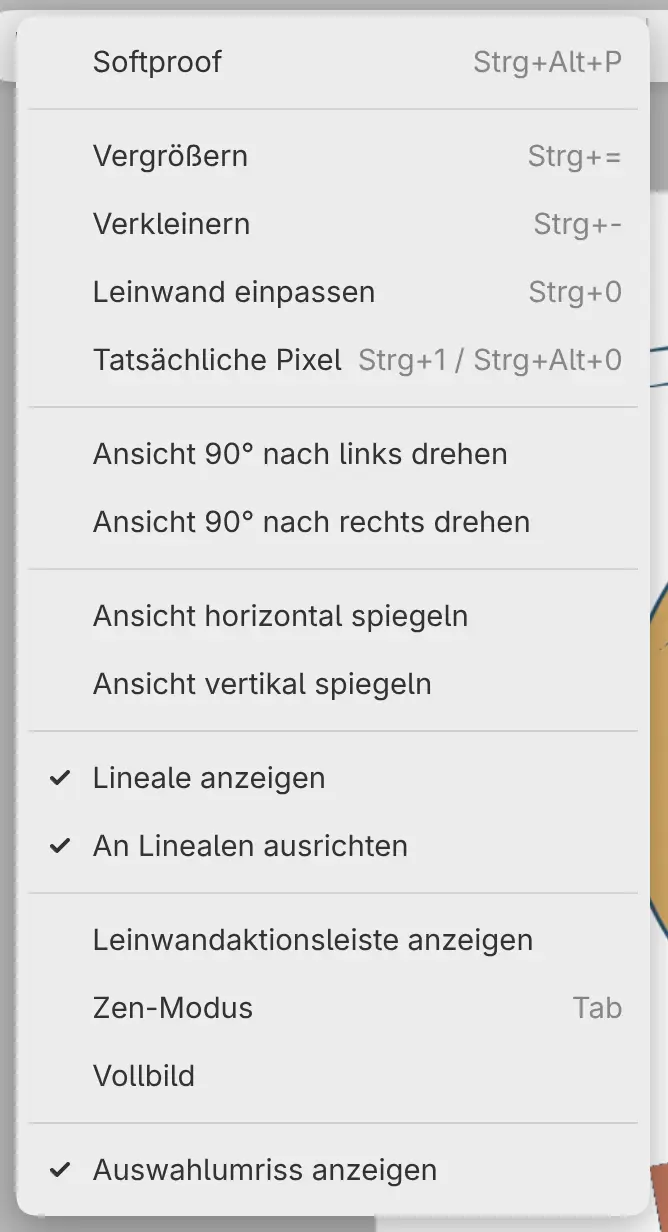
Das Menü Ansicht enthält die Ansichtsbefehle mit ihren Tastenkürzeln. Im Arbeitsbereich Skizze öffnen Sie es über Hauptmenü in der Titelleiste.
Zoomen
Führen Sie eine der folgenden Aktionen aus:
- Wählen Sie Ansicht > Vergrößern oder Ansicht > Verkleinern.
- Drücken Sie Strg+= oder Strg+-.
- Halten Sie Strg gedrückt und scrollen Sie. Unter macOS und auf dem iPad halten Sie Control gedrückt, nicht Command.
- Ziehen Sie zwei Finger auf einem Touchscreen zusammen oder auseinander, unter macOS und auf dem iPad auch auf dem Trackpad.
- Wählen Sie im Menü der Zoomanzeige eine Zoomstufe oder im Bedienfeld Navigator eine Zoomschaltfläche aus.
- Drücken Sie den rechten Stick eines Gamecontrollers nach oben oder unten.
Der Zoom reicht von 2% bis 1600%. Strg+Scrollen zoomt um den Zeiger herum, die Zwei-Finger-Geste um die Finger. Zoomgeschwindigkeit beim Scrollen in den Einstellungen legt fest, wie weit ein Scrollschritt zoomt.
Leinwand einpassen
Wählen Sie Ansicht > Leinwand einpassen oder drücken Sie Strg+0, um die ganze Zeichnung zentriert anzuzeigen. Leinwand einpassen setzt außerdem die Drehung der Ansicht auf 0°, behält Spiegelungen aber bei.
Eine Zeichnung wird beim Öffnen eingepasst, beim Ändern der Fenstergröße jedoch nicht erneut.
Tatsächliche Pixel
Wählen Sie Ansicht > Tatsächliche Pixel oder drücken Sie Strg+1 oder Strg+Alt+0, um ein Bildpixel pro Bildschirmpixel anzuzeigen (100%). Das Menü der Zoomanzeige bietet außerdem 25%, 50%, 200% und 400%. Auf diesen Stufen liegen Bildpixel genau auf Bildschirmpixeln, wenn die Ansicht um 0°, 90°, 180° oder 270° gedreht ist.
Ansicht verschieben
Führen Sie eine der folgenden Aktionen aus:
- Scrollen Sie. Mit gedrückter Umschalt-Taste scrollen Sie seitwärts.
- Halten Sie die Leertaste gedrückt und ziehen Sie.
- Ziehen Sie mit zwei Fingern auf einem Touchscreen.
- Wählen Sie das Werkzeug Hand aus oder drücken Sie H, und ziehen Sie dann.
- Ziehen Sie im Bedienfeld Navigator.
- Ziehen Sie im Web-Editor mit der mittleren oder rechten Maustaste.
- Bewegen Sie den linken Stick eines Gamecontrollers.
Verschiebegeschwindigkeit beim Scrollen in den Einstellungen legt die Strecke pro Scrollschritt fest.
Ansicht drehen
Führen Sie eine der folgenden Aktionen aus:
- Wählen Sie Ansicht > Ansicht 90° nach links drehen oder Ansicht > Ansicht 90° nach rechts drehen.
- Drehen Sie zwei Finger auf einem Touchscreen, unter macOS und auf dem iPad auch auf dem Trackpad.
- Geben Sie im Menü der Zoomanzeige einen Winkel ein oder ziehen Sie dort den Drehregler.
- Wählen Sie im Bedienfeld Navigator eine Drehschaltfläche aus.
Standardmäßig ist keine Taste zum Drehen der Ansicht belegt. Um zu 0° zurückzukehren, wählen Sie im Menü der Zoomanzeige Drehung zurücksetzen aus.
Ansicht spiegeln
Führen Sie eine der folgenden Aktionen aus:
- Wählen Sie Ansicht > Ansicht horizontal spiegeln oder Ansicht > Ansicht vertikal spiegeln.
- Wählen Sie im Arbeitsbereich Malen am rechten Ende der Werkzeugleiste Befehle Ansicht horizontal spiegeln aus.
- Wählen Sie eine Spiegelschaltfläche im Bedienfeld Navigator oder im Menü der Zoomanzeige aus.
Solange eine Spiegelung aktiv ist, trägt ihr Menüeintrag ein Häkchen und ihre Schaltfläche erscheint gedrückt. Striche landen dort, wo Sie sie in der gespiegelten Ansicht zeichnen. Wie Sie die Zeichnung selbst spiegeln oder drehen, steht unter Bildgröße und Drehung.
Zoomanzeige
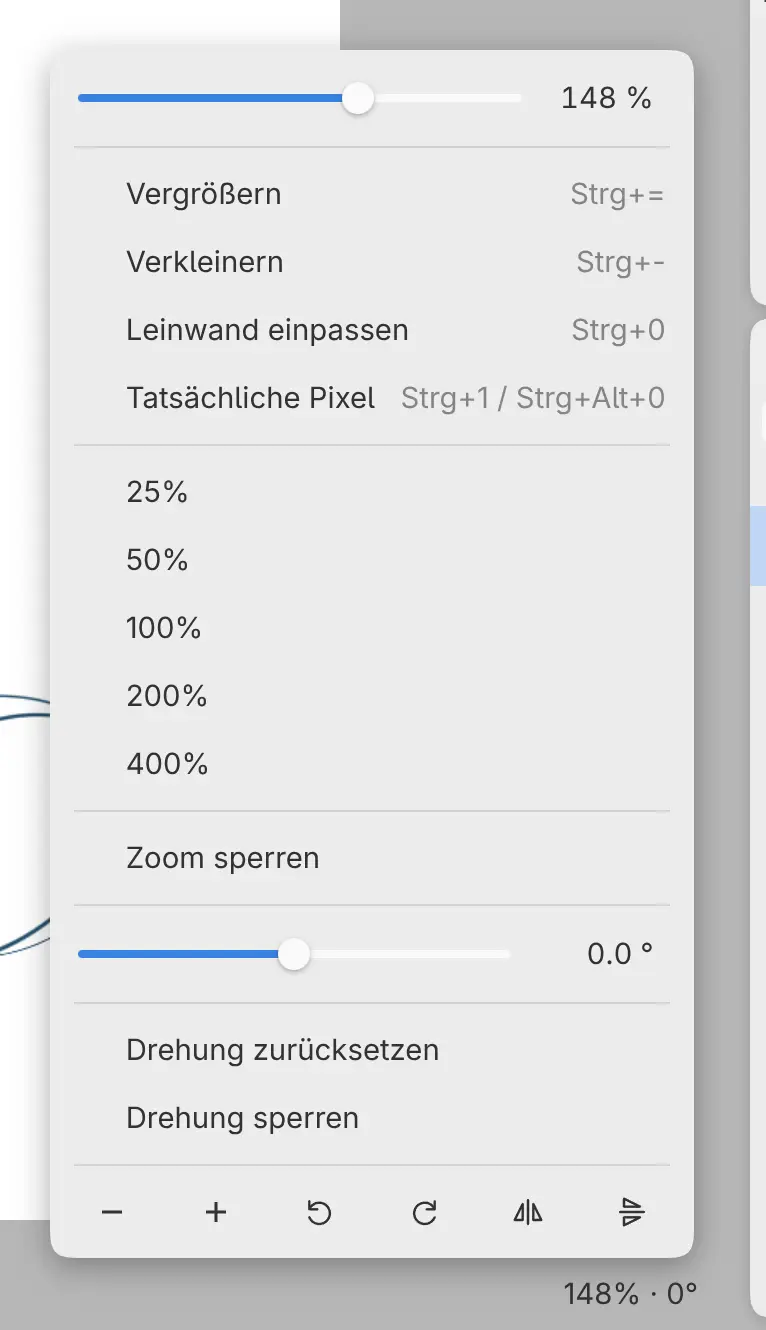
Am rechten Ende der Fußleiste stehen Zoom und Drehung, zum Beispiel „100% · 0°“. Wählen Sie die Anzeige aus, um ihr Menü zu öffnen. Es enthält Felder und Regler für Zoom und Drehung, die Zoombefehle und Zoomstufen, Drehung zurücksetzen, die Sperren sowie Schaltflächen zum Zoomen, Drehen und Spiegeln der Ansicht.
Die Auswahl einer Zeile schließt das Menü. Bei den Schaltflächen und eingegebenen Werten bleibt es geöffnet.
Der Arbeitsbereich Skizze blendet die Fußleiste aus. Um sie einzublenden, aktivieren Sie Fußleiste anzeigen unter Fenster > Titelleiste anpassen….
Zoom sperren und Drehung sperren
Aktivieren Sie Zoom sperren im Menü der Zoomanzeige, damit die Zwei-Finger-Geste, Strg+Scrollen und der Gamecontroller nicht mehr zoomen. Drehung sperren verhindert das Drehen mit zwei Fingern. Befehle, Tasten, Zoomstufen und eingegebene Werte funktionieren auch bei aktiver Sperre.
Bedienfeld Navigator
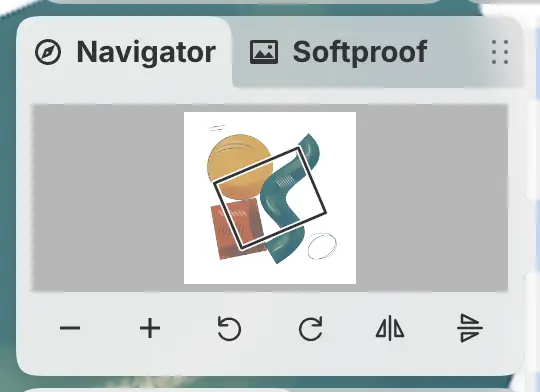
Das Bedienfeld Navigator zeigt die ganze Zeichnung mit einem Rahmen um den sichtbaren Ausschnitt.
Um das Bedienfeld einzublenden, führen Sie eine der folgenden Aktionen aus:
- Wählen Sie Fenster > Navigator.
- Wählen Sie in den Arbeitsbereichen Malen und Foto das Symbol Navigator am rechten Fensterrand aus.
Ziehen Sie den Rahmen, um die Ansicht zu verschieben, oder wählen Sie einen Punkt außerhalb des Rahmens aus, um die Ansicht auf diesen Punkt zu zentrieren. Die Schaltflächen unter der Zeichnung zoomen, drehen und spiegeln die Ansicht.
Vollbild
Führen Sie eine der folgenden Aktionen aus:
- Wählen Sie Ansicht > Vollbild.
- Drücken Sie in den Apps für Windows und Linux F11.
- Wählen Sie im Web-Editor Vollbild rechts in der Titelleiste aus.
- Wählen Sie unter macOS Ansicht > Enter Full Screen.
Wiederholen Sie den Schritt, um das Vollbild zu verlassen. Auf dem iPad und unter Android ist Vollbild nicht verfügbar.
Im Web-Editor schaltet F11 das Vollbild des Browsers ein. Verlassen Sie es über die Bedienelemente des Browsers. Solange der Web-Editor im Vollbild ist, zeigen die Arbeitsbereiche Malen und Foto in der Titelleiste die Uhrzeit und, sofern der Browser ihn meldet, den Akkustand.
Ansicht jeder Zeichnung
Jede geöffnete Zeichnung behält ihren eigenen Zoom, ihre Drehung, Spiegelungen und
Sperren, auch nach einem Neustart. Das Wechseln zwischen Zeichnungsregisterkarten oder
Arbeitsbereichen ändert die Ansicht nicht. Eine .capy-Datei speichert die Ansicht nicht.