Afficher la toile
Vous pouvez zoomer, déplacer, faire pivoter et retourner la vue sans modifier le dessin. Les changements de vue ne sont pas des étapes d’annulation.
Menu Affichage
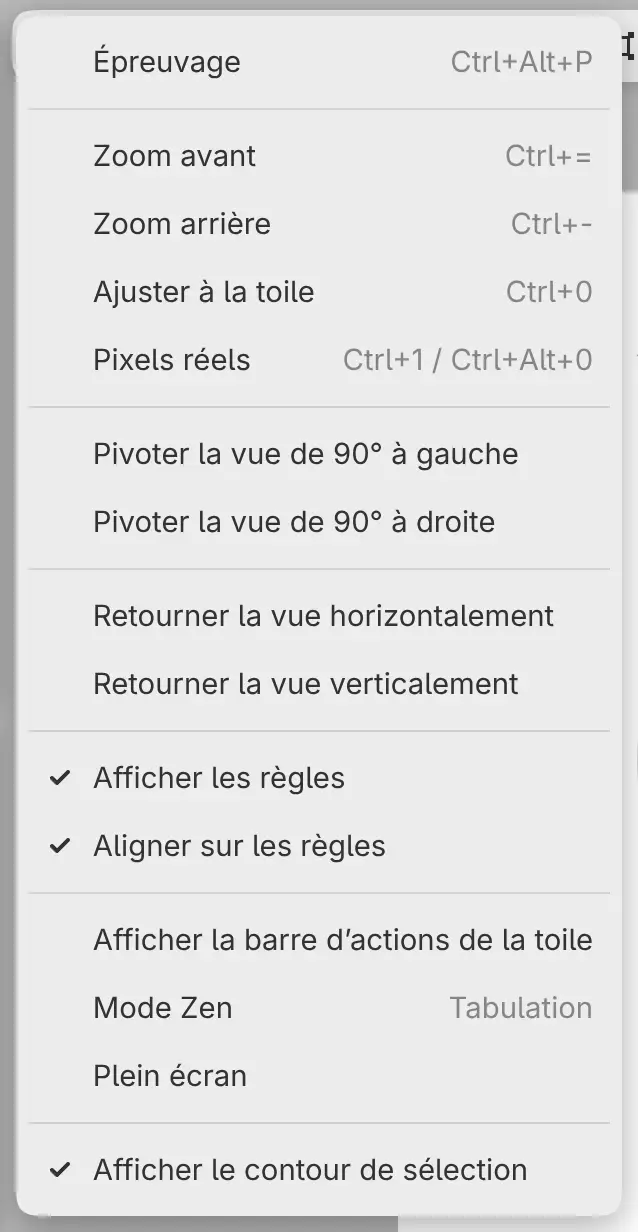
Le menu Affichage regroupe les commandes de vue avec leurs raccourcis. Dans Croquis, ouvrez-le depuis Menu principal dans la barre de titre.
Zoomer
Effectuez l’une des opérations suivantes :
- Choisissez Affichage > Zoom avant ou Affichage > Zoom arrière.
- Appuyez sur Ctrl+= ou Ctrl+-.
- Maintenez la touche Ctrl enfoncée et faites défiler. Sur macOS et iPad, maintenez Contrôle enfoncée, et non Commande.
- Pincez avec deux doigts sur un écran tactile, ou sur le trackpad sur macOS et iPad.
- Sélectionnez un niveau de zoom dans le menu de l’affichage du zoom, ou un bouton de zoom dans le panneau Navigateur.
- Poussez le stick droit d’une manette de jeu vers le haut ou vers le bas.
Le zoom va de 2 % à 1600 %. Ctrl + défilement zoome autour du pointeur, et le pincement zoome autour de vos doigts. Vitesse de zoom par défilement, dans les Préférences, règle l’ampleur du zoom à chaque cran de défilement.
Ajuster à la toile
Choisissez Affichage > Ajuster à la toile ou appuyez sur Ctrl+0 pour afficher tout le dessin, centré. Cette commande remet aussi la rotation de la vue à 0°, mais conserve les retournements.
Un dessin est ajusté à son ouverture, et ne l’est plus quand vous redimensionnez la fenêtre.
Pixels réels
Choisissez Affichage > Pixels réels, ou appuyez sur Ctrl+1 ou Ctrl+Alt+0, pour afficher un pixel d’image par pixel d’écran (100 %). Le menu de l’affichage du zoom propose aussi 25 %, 50 %, 200 % et 400 %. À ces niveaux, avec une vue pivotée de 0°, 90°, 180° ou 270°, les pixels de l’image sont alignés sur les pixels de l’écran.
Déplacer la vue
Effectuez l’une des opérations suivantes :
- Faites défiler. Maintenez la touche Maj enfoncée et faites défiler pour vous déplacer latéralement.
- Maintenez la touche Espace enfoncée et faites glisser.
- Faites glisser deux doigts sur un écran tactile.
- Sélectionnez l’outil Main ou appuyez sur H, puis faites glisser.
- Faites glisser dans le panneau Navigateur.
- Dans l’éditeur web, faites glisser avec le bouton central ou le bouton droit de la souris.
- Poussez le stick gauche d’une manette de jeu.
Vitesse de déplacement par défilement, dans les Préférences, règle la distance parcourue à chaque cran de défilement.
Faire pivoter la vue
Effectuez l’une des opérations suivantes :
- Choisissez Affichage > Pivoter la vue de 90° à gauche ou Affichage > Pivoter la vue de 90° à droite.
- Faites tourner deux doigts sur un écran tactile, ou sur le trackpad sur macOS et iPad.
- Saisissez un angle ou faites glisser le curseur de rotation dans le menu de l’affichage du zoom.
- Sélectionnez un bouton de rotation dans le panneau Navigateur.
Par défaut, aucune touche ne fait pivoter la vue. Pour revenir à 0°, sélectionnez Réinitialiser la rotation dans le menu de l’affichage du zoom.
Retourner la vue
Effectuez l’une des opérations suivantes :
- Choisissez Affichage > Retourner la vue horizontalement ou Affichage > Retourner la vue verticalement.
- Dans Peinture, sélectionnez Retourner la vue horizontalement à l’extrémité droite de la barre d’outils Commandes.
- Sélectionnez un bouton de retournement dans le panneau Navigateur ou dans le menu de l’affichage du zoom.
Quand un retournement est actif, son élément de menu est coché et son bouton paraît enfoncé. Les traits se posent là où vous les dessinez sur la vue retournée. Pour retourner ou faire pivoter le dessin lui-même, voir Taille et rotation de l’image.
Affichage du zoom
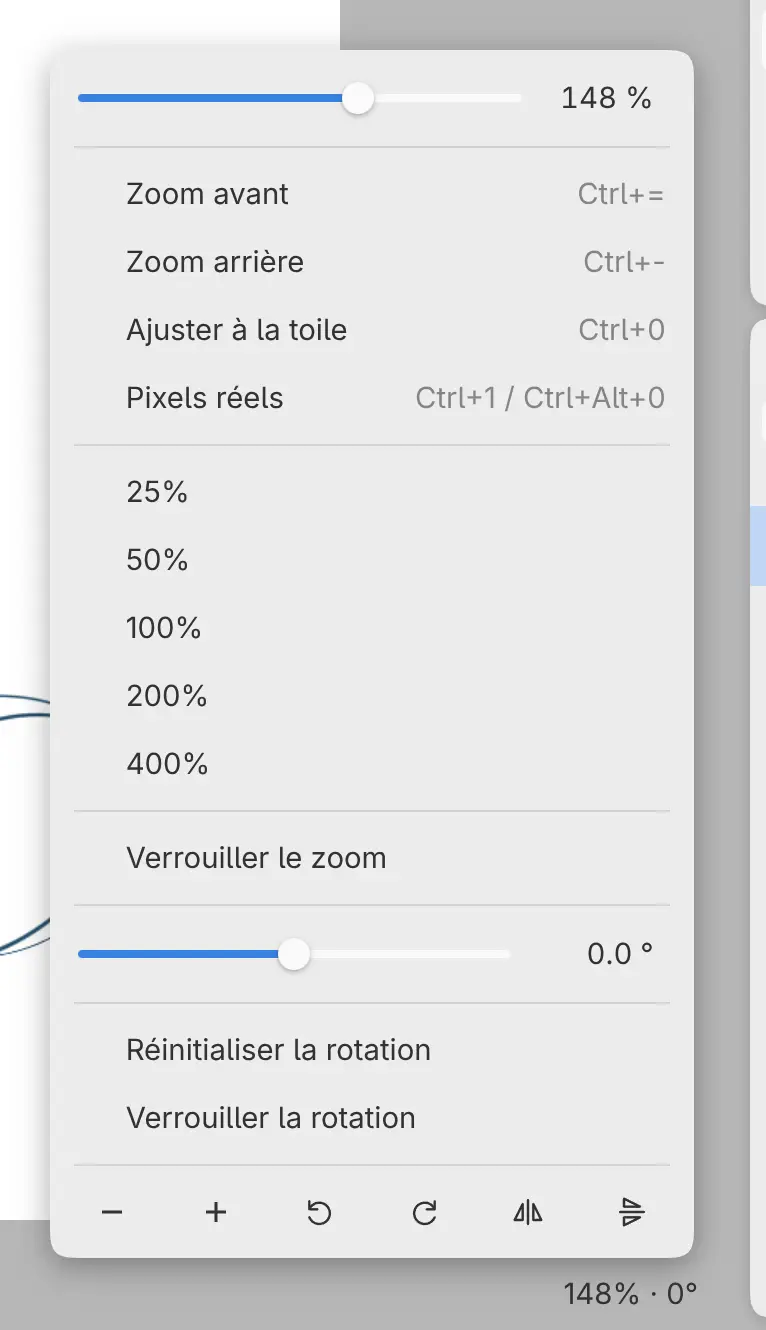
L’extrémité droite du pied de page affiche le zoom et la rotation, par exemple « 100% · 0° ». Sélectionnez cet affichage pour ouvrir un menu avec des champs et des curseurs de zoom et de rotation, les commandes et les niveaux de zoom, Réinitialiser la rotation, les verrous, et des boutons qui zooment, font pivoter et retournent la vue.
Choisir une ligne ferme le menu. Les boutons et les valeurs saisies le laissent ouvert.
Croquis masque le pied de page. Pour l’afficher, activez Afficher le pied de page dans Fenêtre > Personnaliser la barre de titre….
Verrouiller le zoom et Verrouiller la rotation
Activez Verrouiller le zoom dans le menu de l’affichage du zoom pour empêcher le pincement, Ctrl + défilement et la manette de jeu de zoomer. Verrouiller la rotation bloque la rotation à deux doigts. Les commandes, les touches, les niveaux de zoom et les valeurs saisies restent actifs pendant qu’un verrou est activé.
Panneau Navigateur
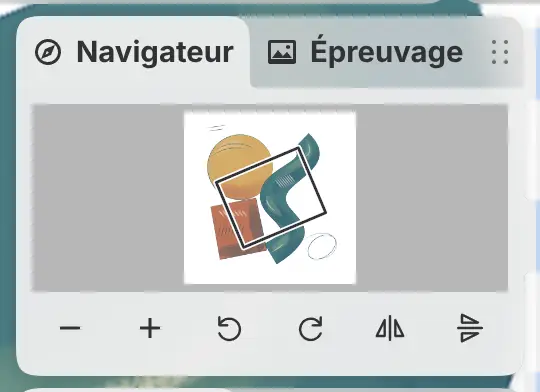
Le panneau Navigateur affiche tout le dessin, avec un cadre autour de la partie visible.
Pour afficher le panneau, effectuez l’une des opérations suivantes :
- Choisissez Fenêtre > Navigateur.
- Dans Peinture et Photo, sélectionnez l’icône Navigateur à droite de la fenêtre.
Faites glisser le cadre pour déplacer la vue, ou sélectionnez un point en dehors pour centrer la vue sur ce point. Les boutons sous le dessin zooment, font pivoter et retournent la vue.
Plein écran
Effectuez l’une des opérations suivantes :
- Choisissez Affichage > Plein écran.
- Dans les applications Windows et Linux, appuyez sur F11.
- Dans l’éditeur web, sélectionnez Plein écran à droite de la barre de titre.
- Sur macOS, choisissez Affichage > Enter Full Screen.
Répétez la même opération pour quitter le plein écran. Le plein écran n’est pas disponible sur iPad ni sur Android.
Dans l’éditeur web, F11 active le plein écran du navigateur. Quittez-le avec les commandes du navigateur. Quand l’éditeur web est en plein écran, Peinture et Photo affichent l’heure dans la barre de titre et, si le navigateur la communique, le niveau de la batterie.
La vue de chaque dessin
Chaque dessin ouvert conserve son zoom, sa rotation, ses retournements et ses
verrous, y compris après un redémarrage. Changer d’onglet de dessin ou d’espace de
travail ne modifie pas la vue. Un fichier .capy n’enregistre pas la vue.