Gérer les espaces de travail
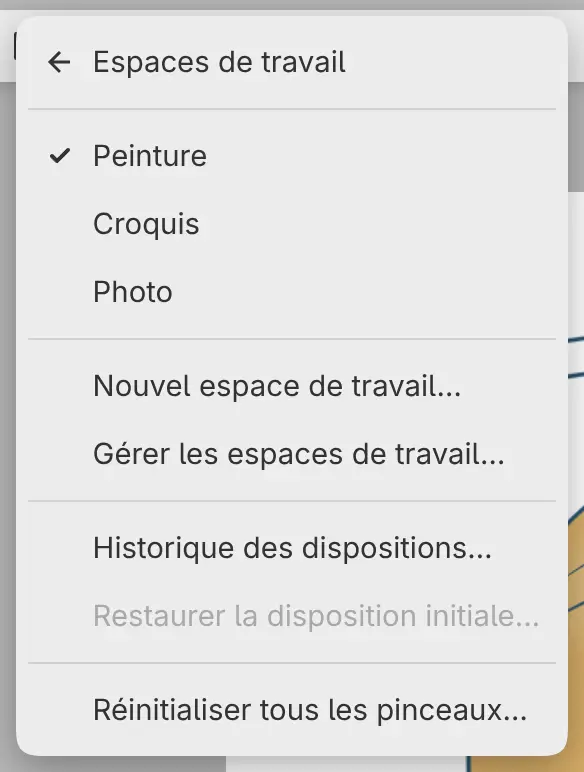
Vous pouvez enregistrer vos propres espaces de travail et les gérer dans le menu Fenêtre > Espaces de travail. Les outils, les pinceaux et les couleurs sont communs à tous les espaces de travail.
Changer d’espace de travail
Effectuez l’une des opérations suivantes :
- Choisissez Fenêtre > Espaces de travail, puis le nom de l’espace de travail. Le menu liste l’espace de travail actif et jusqu’à cinq autres, du plus récemment utilisé au plus ancien.
- Sélectionnez le bouton de l’espace de travail dans la barre de titre.
- Tapez le nom de l’espace de travail dans la recherche de commandes.
Vous ne pouvez pas changer d’espace de travail pendant un trait ou pendant que vous faites glisser un panneau.
Espaces de travail dans la barre de titre
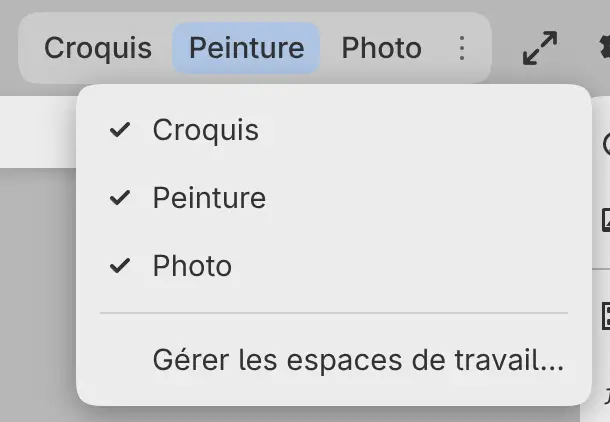
Vous pouvez choisir les espaces de travail qui ont un bouton dans la barre de titre. Sélectionnez Options de l’espace de travail (⋯) après les boutons des espaces de travail, ou cliquez avec le bouton droit sur ces boutons, puis activez ou désactivez des espaces de travail dans la liste Afficher dans la barre supérieure.
L’espace de travail actif a toujours un bouton. Les espaces de travail que vous créez sont ajoutés à la barre de titre.
Nouvel espace de travail…
Vous pouvez enregistrer la disposition actuelle comme nouvel espace de travail.
Effectuez l’une des opérations suivantes :
- Choisissez Fenêtre > Espaces de travail > Nouvel espace de travail….
- Sélectionnez Nouvel espace de travail (+) dans la boîte de dialogue Espaces de travail.
Saisissez un Nom et sélectionnez Créer et activer. Chaque espace de travail doit avoir un nom qui lui est propre.
Gérer les espaces de travail…
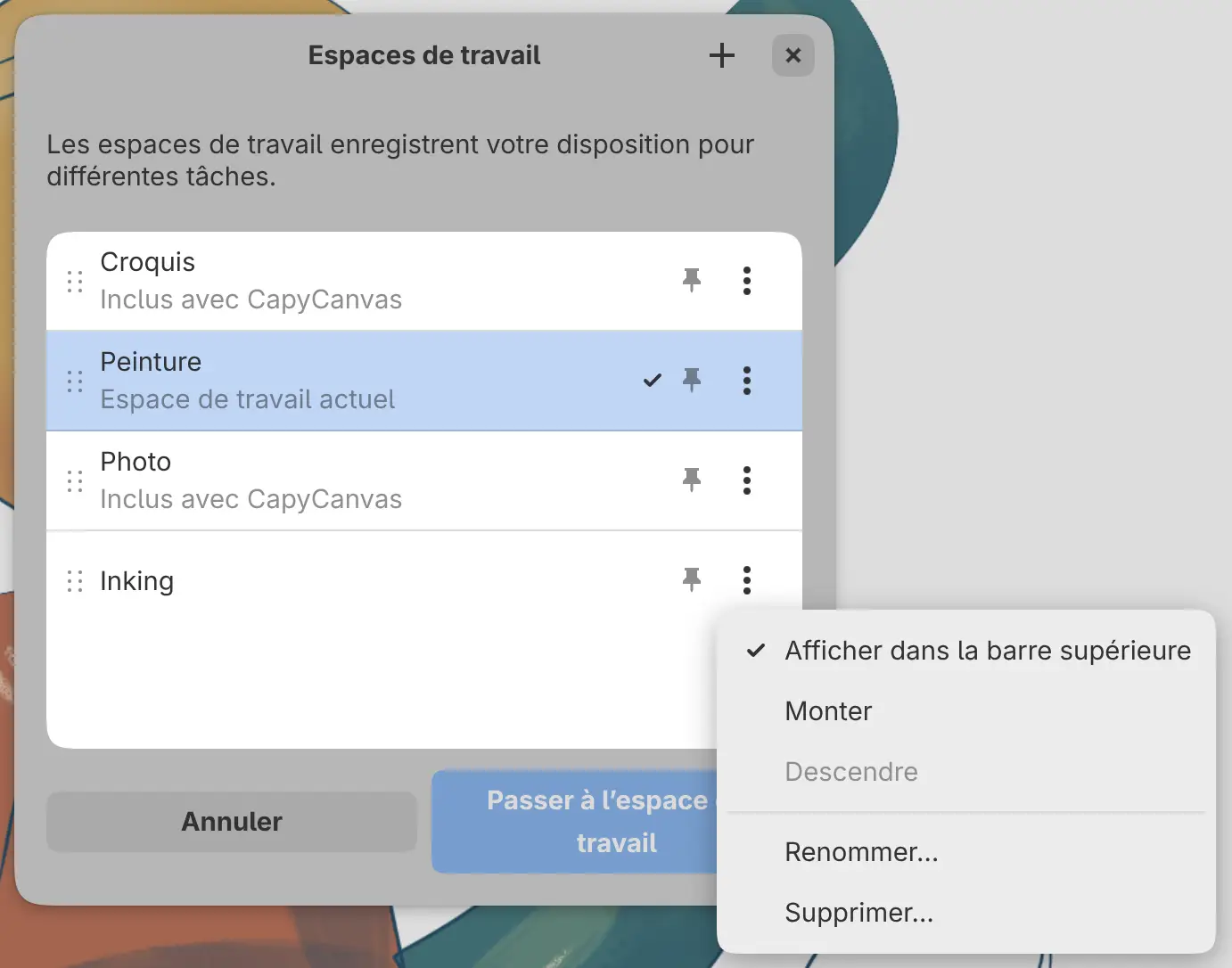
Choisissez Fenêtre > Espaces de travail > Gérer les espaces de travail… pour ouvrir la boîte de dialogue Espaces de travail. Sélectionner un espace de travail affiche un aperçu de sa disposition derrière la boîte de dialogue. Pour y passer, sélectionnez Passer à l’espace de travail.
- Faites glisser un espace de travail par sa poignée pour réorganiser la liste. La barre de titre utilise le même ordre.
- Sélectionnez ⋯ à côté d’un espace de travail, ou cliquez dessus avec le bouton droit, pour accéder à Afficher dans la barre supérieure, Monter, Descendre, Renommer… et Supprimer….
Pour copier un espace de travail, passez-y et choisissez Nouvel espace de travail…. Croquis, Peinture et Photo ne peuvent être ni renommés ni supprimés, et la suppression d’un espace de travail est définitive.
Historique des dispositions…
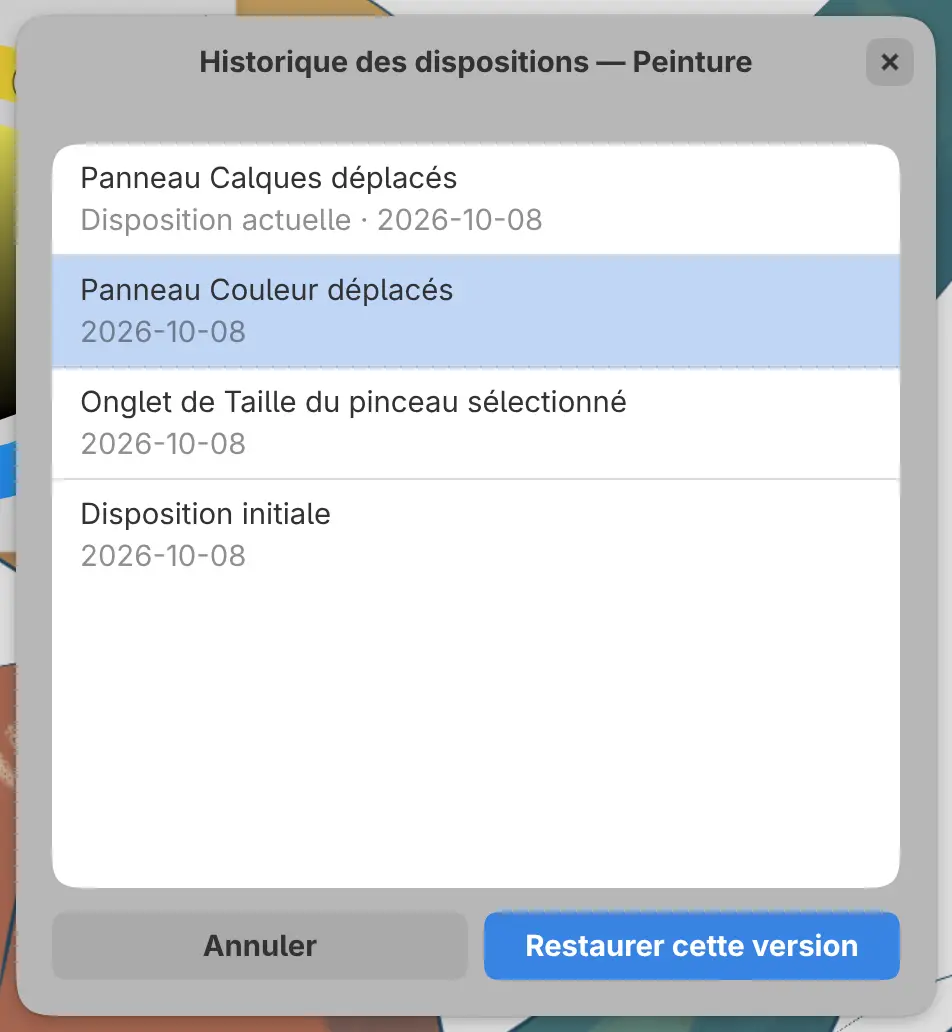
Vous pouvez revenir à une disposition antérieure de l’espace de travail actif. Choisissez Fenêtre > Espaces de travail > Historique des dispositions…, sélectionnez une entrée pour en afficher l’aperçu, puis sélectionnez Restaurer cette version.
Chaque entrée indique un changement de disposition et sa date, de la plus récente à la plus ancienne. Restaurer une entrée laisse les outils, les pinceaux et les couleurs tels quels. Annuler le changement de disposition annule la restauration.
Restaurer la disposition initiale…
Choisissez Fenêtre > Espaces de travail > Restaurer la disposition initiale… et sélectionnez Restaurer. La disposition initiale est la disposition par défaut pour Croquis, Peinture et Photo, et, pour vos propres espaces de travail, la disposition au moment de leur création.
L’élément de menu n’est pas disponible tant que la disposition correspond à la disposition initiale.
Annuler le changement de disposition
Les changements de disposition ont leur propre historique d’annulation, distinct de celui du dessin. Choisissez Fenêtre > Annuler le changement de disposition (Ctrl+Alt+Z) ou Fenêtre > Rétablir le changement de disposition (Ctrl+Alt+Maj+Z). Chaque espace de travail conserve jusqu’à 100 étapes, et une restauration compte pour une étape.
Réinitialiser tous les pinceaux…
Fenêtre > Espaces de travail > Réinitialiser tous les pinceaux… rétablit les réglages par défaut de tous les pinceaux, dans tous les espaces de travail. Vous ne pouvez pas annuler une réinitialisation des pinceaux. Voir Enregistrer et réinitialiser les pinceaux.
Plusieurs fenêtres
Dans les applications Linux, Windows, macOS et iPad, choisissez Fichier > Nouvelle fenêtre (Ctrl+Maj+N) pour ouvrir une autre fenêtre. Sur le web, ouvrez l’éditeur dans un autre onglet du navigateur.
Un espace de travail ne peut être ouvert que dans une seule fenêtre. Choisir un espace de travail ouvert dans une autre fenêtre fait passer cette fenêtre au premier plan.