Travailler avec les sélections
Vous pouvez modifier une sélection, et les pixels qu’elle contient, depuis le menu Sélection et depuis la barre de sélection affichée sur la toile.
La barre d’actions de la toile
La barre d’actions de la toile est une rangée de boutons posée sur la toile, avec les étapes suivantes pour l’élément en cours de modification.
| La barre d’actions de la toile apparaît | Page |
|---|---|
| À côté d’une nouvelle sélection | La barre de sélection, ci-dessous |
| Pendant que vous placez les sommets d’une sélection Lasso polygonal | Outils de sélection |
| En Masque rapide | Masque rapide |
| Pendant la modification d’un calque de sélection | Calques de sélection |
| Pendant la modification du masque d’un calque | Masques |
| Pendant la transformation de calques ou de pixels, ou le placement d’une image | Déplacer et transformer |
| Pendant un recadrage | Recadrer |
| Quand vous sélectionnez un repère | Règles et repères |
| Quand vous cliquez sur le disque de la source de duplication | Duplication et correction |
| Pendant que vous choisissez un point d’échantillonnage pour Niveaux, Courbes ou Balance des blancs | Ajouter et modifier des filtres |
La barre se place à côté de l’objet, ou en bas de la toile. De gauche à droite, elle contient :
- Un intitulé, par exemple « Masque rapide » ou « Transformer le contour ».
- Les boutons. Un bouton estompé est indisponible ; sélectionnez-le pour en voir la raison.
- Plus, avec les boutons qui ne tiennent pas dans la barre, puis le menu Sélection pour une sélection ou le menu Calque pour un masque.
- Le bouton qui termine l’opération, par exemple Appliquer ou Quitter.
Une barre placée à côté d’un objet se masque pendant que vous touchez la toile ou déplacez la vue.
Pour masquer la barre d’actions de la toile, effectuez l’une des opérations suivantes :
- Choisissez Affichage > Afficher la barre d’actions de la toile.
- Choisissez Afficher la barre d’actions de la toile en bas de Plus.
Chaque espace de travail garde son propre réglage. Quand la barre est masquée, les recadrages, les transformations, les images placées et les polygones affichent toujours leurs boutons de fin en bas de la toile.
La barre de sélection
La barre de sélection apparaît à côté d’une sélection quand un outil de sélection ou Opération est actif. Avec les autres outils, elle apparaît à côté d’une nouvelle sélection, mais pas à côté d’une sélection rétablie par Annuler ou Rétablir. Les pinceaux, les outils de remplissage, Dégradé et Figure n’affichent jamais la barre.

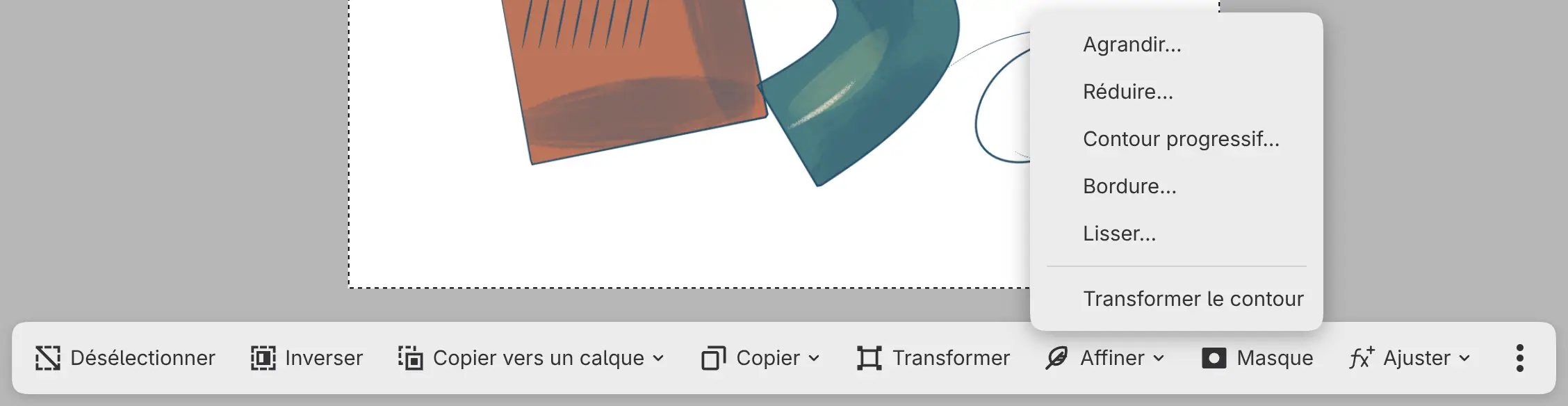
- Désélectionner et Inverser : voir le menu Sélection ci-dessous.
- Laisser une copie : avec Opération uniquement, voir Déplacer et transformer.
- Copier vers un calque : Copier la sélection vers un nouveau calque ou Couper la sélection vers un nouveau calque.
- Copier : Copier, Copier avec fusion ou Couper, voir Copier et coller.
- Transformer : transforme les pixels sélectionnés.
- Affiner : les commandes d’affinage et Transformer le contour.
- Masque : masque le calque actif selon la sélection.
- Ajuster : ajoute un filtre qui utilise la sélection comme masque, voir Application des filtres.
- Remplissage : Remplir la sélection.
- Effacer : Effacer les pixels sélectionnés ou Effacer hors de la sélection.
- Recadrer : Recadrer la toile sur la sélection, voir Recadrer.
- Masque rapide : voir Masque rapide.
- Enregistrer : Enregistrer comme calque de sélection, voir Calques de sélection.
Menu Sélection
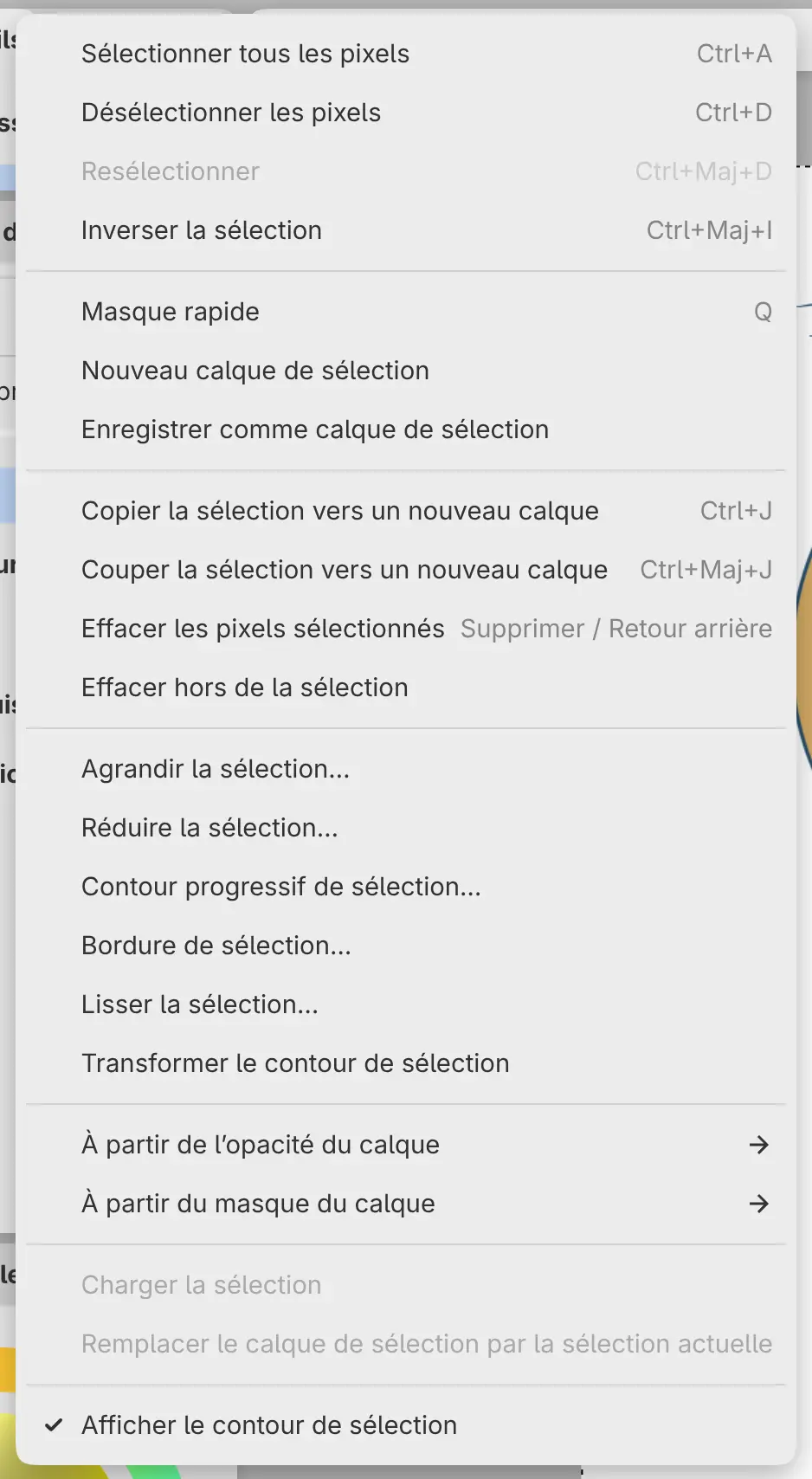
Vous pouvez aussi ouvrir le menu Sélection depuis Plus dans la barre de sélection, et depuis Sélection sous les réglages d’un outil de sélection dans le panneau Outil.
| Commande | Effet | Touche |
|---|---|---|
| Sélectionner tous les pixels | Sélectionne toute la toile | Ctrl+A |
| Désélectionner les pixels | Supprime la sélection et met fin au Masque rapide ou à la modification d’un calque de sélection | Ctrl+D |
| Resélectionner | Rétablit la sélection supprimée par la dernière modification | Ctrl+Maj+D |
| Inverser la sélection | Sélectionne tout ce qui est hors de la sélection | Ctrl+Maj+I |
| Afficher le contour de sélection | Affiche ou masque le contour de sélection |
Resélectionner n’est disponible que lorsque rien n’est sélectionné.
Masquer le contour de sélection conserve la sélection. Afficher le contour de sélection se trouve aussi dans le menu Affichage.
Affiner une sélection
Vous pouvez agrandir, réduire, adoucir, border ou lisser une sélection avec un aperçu en direct.
Effectuez l’une des opérations suivantes :
- Choisissez Sélection > Agrandir la sélection…, Réduire la sélection…, Contour progressif de sélection…, Bordure de sélection… ou Lisser la sélection….
- Sélectionnez Affiner dans la barre de sélection et choisissez Agrandir…, Réduire…, Contour progressif…, Bordure… ou Lisser….
Un panneau avec une seule valeur s’ouvre en bas de la toile. Pour garder le résultat, sélectionnez Appliquer ou appuyez sur Entrée. Annuler et Échap rétablissent la sélection d’origine.
| Commande | Valeur | Plage | Par défaut |
|---|---|---|---|
| Agrandir la sélection… | Grow by | 1–128 px | 5 px |
| Réduire la sélection… | Shrink by | 1–128 px | 5 px |
| Contour progressif de sélection… | Feather radius | 0,1–100 px | 5 px |
| Bordure de sélection… | Border width | 1–128 px | 5 px |
| Lisser la sélection… | Smooth radius | 1–64 px | 5 px |
Bordure de sélection… remplace la sélection par une bande qui suit son bord. Le lissage comble les creux et retire les pointes plus étroites que deux fois le rayon, mais ne déplace pas les bords situés sur le bord de la toile. L’agrandissement et la réduction conservent les bords progressifs.
En Masque rapide, ces commandes modifient le masque.
Transformer le contour de sélection
Vous pouvez déplacer, mettre à l’échelle, faire pivoter, incliner ou retourner le contour de sélection sans déplacer de pixels.
Effectuez l’une des opérations suivantes :
- Choisissez Sélection > Transformer le contour de sélection.
- Sélectionnez Affiner > Transformer le contour dans la barre de sélection.
Le cadre de transformation apparaît, avec une barre d’actions de la toile intitulée « Transformer le contour ». Il fonctionne comme Transformer, sauf que Distordre, Déformer et Interpolation ne sont pas disponibles.
Remplir et effacer
- Remplir la sélection remplit les pixels sélectionnés du calque de peinture actif avec la couleur actuelle, à l’opacité du pinceau.
- Effacer les pixels sélectionnés efface les pixels sélectionnés du calque actif. Les bords progressifs sont effacés en partie.
- Effacer hors de la sélection efface les pixels situés hors de la sélection.
Effectuez l’une des opérations suivantes :
- Choisissez la commande dans le menu Édition. Les commandes d’effacement se trouvent aussi dans le menu Sélection.
- Appuyez sur Maj+Retour arrière pour remplir, ou sur Supprimer ou Retour arrière pour effacer les pixels sélectionnés.
- Sélectionnez Remplissage, ou Effacer puis une commande, dans la barre de sélection.
- Dans Peinture, sélectionnez Remplir la sélection dans la barre d’outils Commandes.
- Ouvrez le menu du calque et choisissez Sélection de pixels > Remplir la sélection.
Vous ne pouvez pas effacer de pixels en Masque rapide, sur un masque, ni sur un calque dont Verrouillage alpha est activé.
Copier vers un nouveau calque
Copier la sélection vers un nouveau calque copie les pixels sélectionnés du calque de peinture actif sur un nouveau calque placé juste au-dessus, au même endroit. Couper la sélection vers un nouveau calque les efface en plus du calque d’origine.
Effectuez l’une des opérations suivantes :
- Choisissez Sélection > Copier la sélection vers un nouveau calque ou Sélection > Couper la sélection vers un nouveau calque.
- Appuyez sur Ctrl+J pour copier ou sur Ctrl+Maj+J pour couper.
- Sélectionnez Copier vers un calque dans la barre de sélection et choisissez une commande.
Le nouveau calque porte le nom de l’original, par exemple Copie de Ribbon, et conserve son opacité, sa visibilité et son mode de fusion. La sélection est supprimée jusqu’à ce que vous choisissiez Resélectionner.
Sans sélection, Copier la sélection vers un nouveau calque duplique les calques sélectionnés.
Masquer un calque selon la sélection
Vous pouvez ajouter au calque actif un masque qui ne montre que la zone sélectionnée.
Effectuez l’une des opérations suivantes :
- Ouvrez le menu du calque et choisissez Masque > Masque : révéler la sélection, ou Masque > Masque : masquer la sélection pour masquer la zone sélectionnée.
- Sélectionnez Masque dans la barre de sélection.
Si le calque a déjà un masque, la sélection remplace ce masque. La sélection est supprimée et le masque s’ouvre pour modification (voir Masques).
Sélections à partir des calques
Vous pouvez charger comme sélection la peinture d’un calque, son masque ou un calque de sélection.
Effectuez l’une des opérations suivantes :
- Pour un calque de peinture, choisissez un élément dans Sélection > À partir de l’opacité du calque : Sélectionner l’opacité du calque, Ajouter l’opacité à la sélection, Soustraire l’opacité de la sélection ou Intersection avec l’opacité du calque.
- Pour un calque avec masque, choisissez un élément dans Sélection > À partir du masque du calque : Charger le masque comme sélection, Ajouter le masque à la sélection, Soustraire le masque de la sélection ou Intersection avec le masque.
- Ouvrez le menu du calque et choisissez les mêmes éléments sous Sélection de pixels.
- Maintenez la touche Ctrl enfoncée et cliquez sur la miniature du calque dans le panneau Calques. Ajoutez Maj pour ajouter à la sélection, Alt pour soustraire ou Maj+Alt pour n’en garder que l’intersection.
Sélection > Charger la sélection charge les calques de sélection.