Réglages du calque
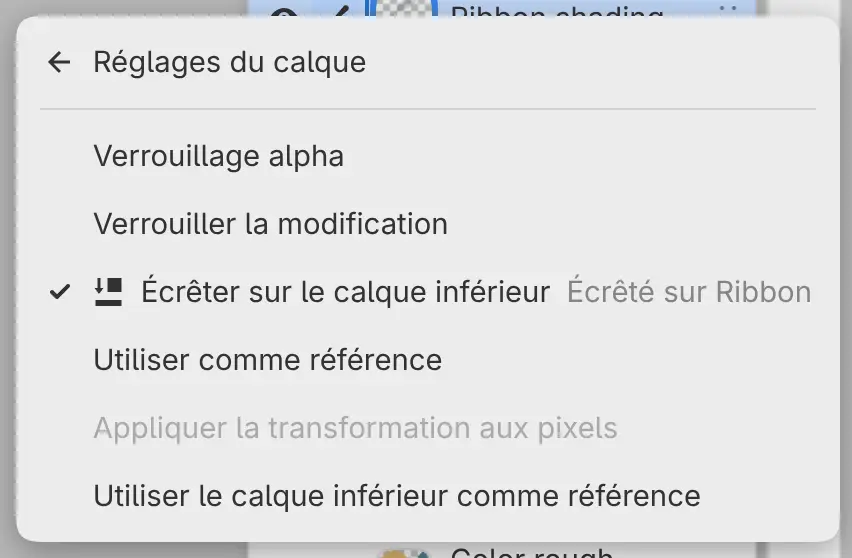
Vous pouvez modifier ces réglages dans l’en-tête du panneau Calques ou sous Réglages du calque dans le menu du calque. Le menu Calque contient les mêmes éléments.
Verrouillage alpha
Vous pouvez verrouiller la transparence d’un calque de peinture. Les pinceaux ne modifient alors que les pixels déjà peints.
Effectuez l’une des opérations suivantes :
- Sélectionnez le calque, puis sélectionnez Verrouillage alpha dans l’en-tête du panneau Calques.
- Ouvrez le menu du calque et choisissez Réglages du calque > Verrouillage alpha.
- Balayez la ligne vers la droite avec un stylet ou un doigt.
Quand le verrouillage alpha est activé, une icône de verrouillage alpha apparaît à droite de la ligne.
Remplissage et Dégradé conservent aussi la transparence, et la Gomme reste sans effet.
Verrouiller la modification
Vous pouvez verrouiller un calque pour qu’on ne puisse ni peindre dessus ni le modifier.
Effectuez l’une des opérations suivantes :
- Sélectionnez le calque, puis sélectionnez Verrouiller la modification dans l’en-tête du panneau Calques.
- Ouvrez le menu du calque et choisissez Réglages du calque > Verrouiller la modification.
- Pour un calque de sélection, choisissez Verrouiller la modification dans son menu.
Quand un calque est verrouillé, une icône de cadenas apparaît sur sa ligne.
Sur un calque verrouillé, vous ne pouvez pas peindre, renommer, supprimer, ajouter de masque ou de filtre, ni changer l’opacité ou le mode de fusion. Verrouiller un groupe verrouille tous ses calques. Vous ne pouvez pas désactiver Verrouiller la modification sur un calque situé dans un groupe verrouillé.
Écrêter sur le calque inférieur
Vous pouvez écrêter un calque pour le limiter à la zone peinte du calque du dessous.
Effectuez l’une des opérations suivantes :
- Sélectionnez le calque, puis sélectionnez Écrêter sur le calque inférieur dans l’en-tête du panneau Calques.
- Ouvrez le menu du calque et choisissez Réglages du calque > Écrêter sur le calque inférieur.
- Pour ajouter un nouveau calque écrêté, choisissez Nouveau > Nouveau calque écrêté dans le menu du calque.
Un rail à gauche des miniatures relie les calques écrêtés à leur calque de base. Dans le menu du calque, l’élément nomme le calque de base, par exemple « Écrêté sur Ribbon ». Déplacer le calque de base déplace aussi ses calques écrêtés.
Vous ne pouvez pas écrêter sur un groupe réglé sur Transfert. Désactivez d’abord Transfert sur le groupe.
Le calque de base est le calque non écrêté le plus proche en dessous, dans le même groupe, sans compter les calques de sélection. Si ce calque est un calque de remplissage ou un filtre, l’élément indique Aucun calque inférieur auquel rattacher. Sur un filtre, l’élément rattache plutôt le filtre (voir Application des filtres).
Utiliser comme référence
Vous pouvez marquer des calques de peinture et des groupes comme références pour les outils qui échantillonnent les Calques de référence, comme Sélection automatique, Remplissage et les outils de retouche.
Effectuez l’une des opérations suivantes :
- Sélectionnez les calques, puis sélectionnez Utiliser les calques sélectionnés comme références dans l’en-tête du panneau Calques.
- Ouvrez le menu du calque et choisissez Réglages du calque > Utiliser comme référence, ou Utiliser les calques sélectionnés comme références quand plusieurs lignes sont sélectionnées.
Pour ne plus utiliser un calque comme référence, sélectionnez uniquement ce calque, puis sélectionnez Ne plus utiliser ce calque comme référence dans l’en-tête, ou désactivez Utiliser comme référence dans le menu du calque.
Une icône de phare apparaît sur le bouton de ligne d’un calque de référence. Après avoir marqué des calques avec le bouton de l’en-tête, seul le calque actif reste sélectionné.
Utiliser le calque inférieur comme référence
Vous pouvez marquer comme référence le calque de peinture visible le plus proche sous le calque actif.
Effectuez l’une des opérations suivantes :
- Choisissez Calque > Réglages du calque > Utiliser le calque inférieur comme référence.
- Quand un outil échantillonne les calques de référence et qu’aucun n’est marqué, sélectionnez Utiliser calque comme référence dans l’avis affiché sur la toile.
Transfert
Vous pouvez régler un groupe sur Transfert. Ses calques fusionnent alors directement avec les calques situés sous le groupe, et l’opacité et le masque du groupe dosent la transition entre ce résultat et les calques du dessous.
Effectuez l’une des opérations suivantes :
- Ouvrez le menu du groupe et choisissez Réglages du calque > Transfert.
- Choisissez Transfert dans Mode de fusion du calque, dans l’en-tête du panneau Calques, ou dans Mode de fusion, dans le panneau Propriétés.
- Balayez la ligne du groupe vers la droite avec un stylet ou un doigt.
Un badge apparaît sur le dossier du groupe, et le sous-titre indique « Transfert ».
Désactiver Transfert règle le groupe sur Normal. Un groupe en Transfert ne peut pas être écrêté, servir de calque de base d’écrêtage ni recevoir de filtres rattachés. Vous ne pouvez pas modifier Transfert sur un groupe verrouillé.
Les nouveaux groupes utilisent Normal, sauf si Utiliser Transfert pour les nouveaux groupes est activé dans la page Toile des Préférences. Grouper des calques qui utilisent un mode de fusion autre que Normal, ou un filtre sur son propre calque, règle le nouveau groupe sur Transfert.
Mode de couleur
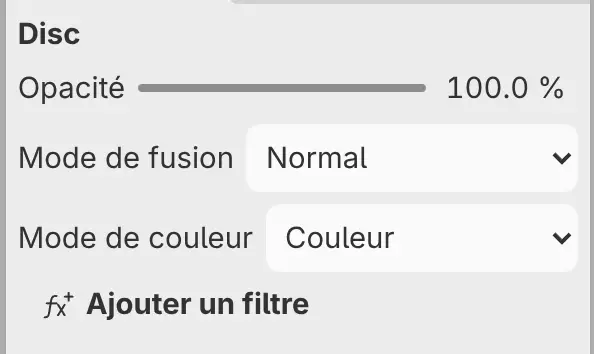
Vous pouvez enregistrer un calque de peinture en Couleur, Niveaux de gris ou Deux tons (noir et blanc). La peinture appliquée sur le calque suit ce mode.
Effectuez l’une des opérations suivantes :
- Sélectionnez le calque, puis choisissez un mode dans Mode de couleur, dans le panneau Propriétés.
- Tapez « Mode de couleur » dans la recherche de commandes et choisissez un mode.
Mode de couleur ne figure pas dans le menu du calque. Le sous-titre de la ligne indique le mode quand il est différent de Couleur.
Changer de mode convertit les pixels existants, et revenir à Couleur ne rétablit pas les couleurs d’origine. Deux tons rend chaque pixel noir ou blanc, et entièrement opaque ou entièrement transparent. Mode de couleur est masqué pendant que vous peignez sur le masque du calque.
Autres éléments de Réglages du calque
Réglages du calque propose aussi Appliquer la transformation aux pixels (voir Déplacer et transformer). Sur un calque photo, il propose Réparer le profil source…, Pixelliser la source… et Revenir à la photo d’origine (voir Types de calques).