Recherche de commandes
Vous pouvez trouver et exécuter des commandes, des outils, des pinceaux, des propriétés de calque, des espaces de travail et des couleurs en tapant leur nom.
Ouvrir la recherche de commandes
Effectuez l’une des opérations suivantes :
- Choisissez Édition > Rechercher des commandes….
- Appuyez sur Ctrl+K ou Ctrl+Maj+P. Dans l’éditeur web, seul Ctrl+K fonctionne.
- Si vous avez ajouté la recherche de commandes à une barre d’outils, sélectionnez son bouton (voir Barres d’outils et barre de titre).
Les autres préréglages clavier utilisent d’autres touches (voir Raccourcis clavier). Ces touches fonctionnent aussi pendant la saisie dans un champ de texte.
La zone de recherche s’ouvre près du haut de la fenêtre, avec un champ vide.
La recherche de commandes n’est pas disponible pendant un trait, quand la fenêtre Préférences est ouverte ou pendant la personnalisation de la barre de titre.
Suggestions
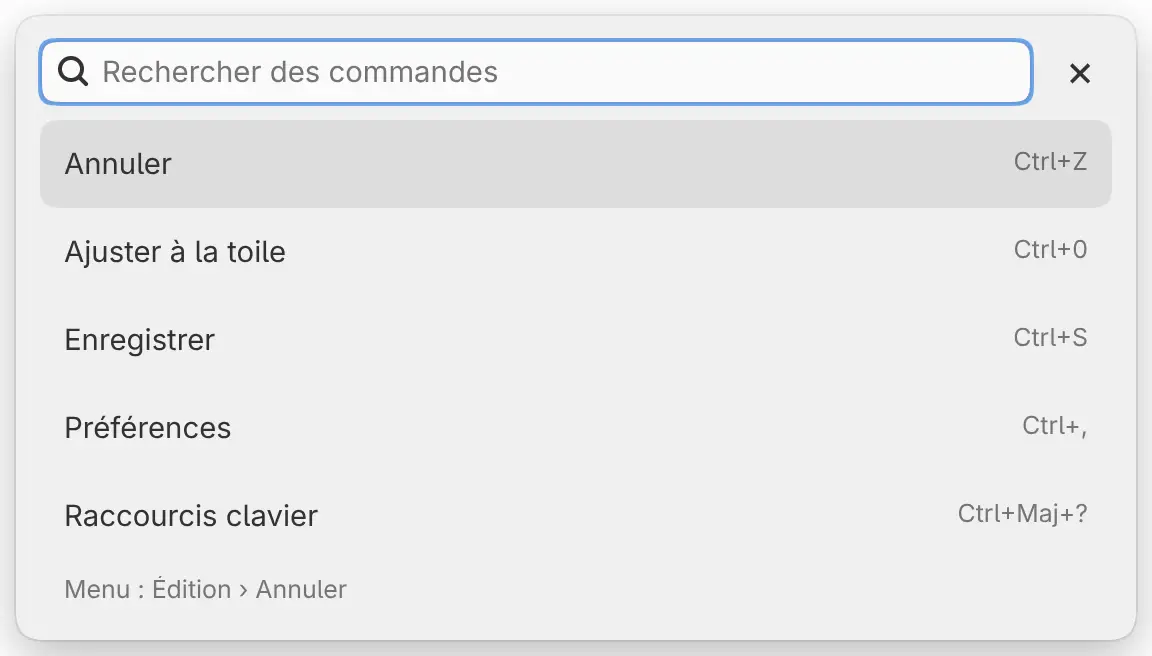
Quand le champ est vide, la liste affiche jusqu’à cinq entrées : celles que vous avez exécutées en dernier depuis la recherche, puis Annuler, Ajuster à la toile, Enregistrer, Préférences et Raccourcis clavier. Les entrées qui ne peuvent pas s’exécuter pour l’instant sont omises.
Seules les entrées exécutées depuis la recherche comptent comme récentes. La liste des entrées récentes est vidée quand vous quittez Capy Canvas.
Rechercher
Tapez une partie d’un nom. La liste affiche jusqu’à huit résultats, les noms exacts en premier.
- Majuscules et minuscules sont équivalentes. Les accents doivent correspondre.
- Des lettres dans l’ordre suffisent : « ajst toile » trouve Ajuster à la toile.
- Les noms anglais fonctionnent dans toutes les langues de l’application.
- Certaines entrées répondent à d’autres mots : « settings » trouve Préférences, « color picker » trouve Pipette et « resize » trouve Transformer.
- Taper « brush » ou « brushes » exclut les pinceaux individuels.
Si rien ne correspond, la liste affiche « Aucune commande correspondante ».
Ce que vous pouvez trouver
- Tous les éléments des menus.
- Tous les outils, et chaque variante d’outil, comme Règle › Radial.
- Tous les pinceaux, et chaque jeu de pinceaux sous la forme « Pinceaux jeu ».
- Les réglages de l’outil actif, comme Taille du pinceau….
- Les propriétés du calque sélectionné, comme Opacité du calque….
- Tous les espaces de travail.
- Couleur de premier plan, Couleur d’arrière-plan, Peinture transparente, Couleur temporaire, Échanger premier plan et arrière-plan, Noir et Blanc.
- Tous les panneaux et toutes les barres d’outils du menu Fenêtre.
Résultats
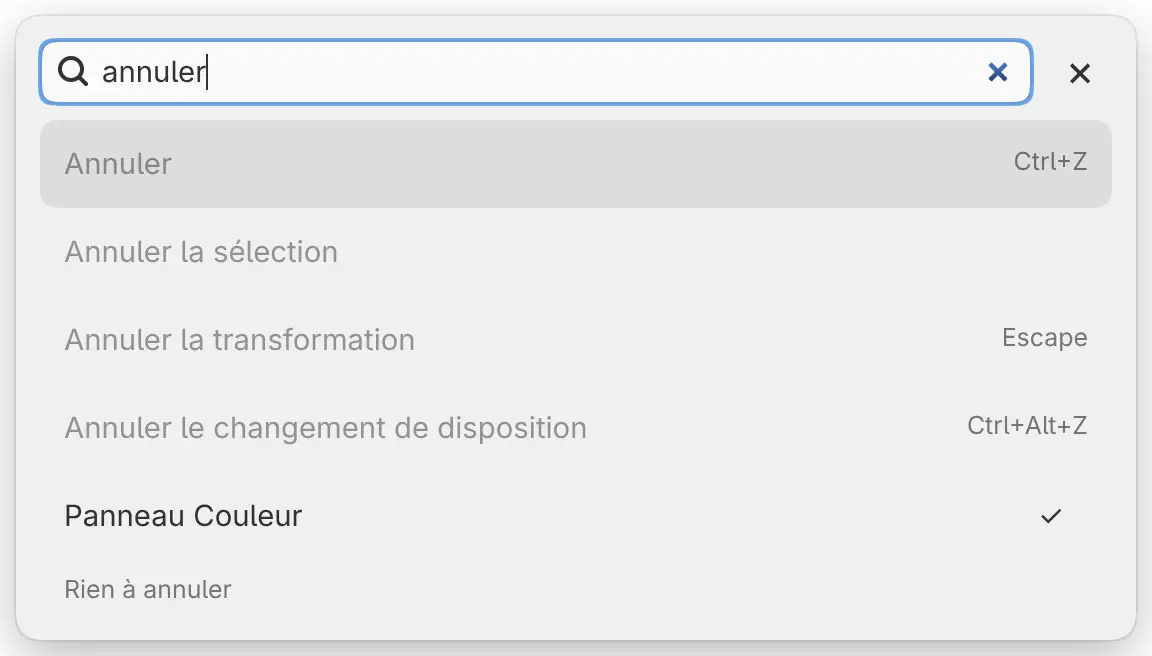
Chaque ligne affiche le nom et, à droite, son raccourci. Une coche signale un réglage activé, ainsi que l’espace de travail actif.
La ligne en bas de la zone décrit l’entrée en surbrillance par son texte d’aide, son emplacement dans les menus ou sa plage de valeurs. Une entrée qui ne peut pas s’exécuter pour l’instant est grisée, et la ligne du bas en donne la raison, par exemple « Rien à annuler ».
Exécuter un résultat
Effectuez l’une des opérations suivantes :
- Appuyez sur ↑ ou ↓ pour mettre une ligne en surbrillance, puis appuyez sur Entrée.
- Sélectionnez une ligne.
La recherche se ferme et l’entrée s’exécute. Si l’entrée ne peut pas s’exécuter, la recherche reste ouverte et en affiche la raison.
Saisir une valeur

Les entrées des réglages numériques, comme Taille du pinceau… et Opacité du calque…, demandent une valeur. La ligne du bas affiche la valeur actuelle et la plage.
Pour définir une valeur :
- Sélectionnez l’entrée, ou mettez-la en surbrillance et appuyez sur Entrée.
- Tapez la valeur et appuyez sur Entrée.
Vous pouvez taper un calcul, comme « 12 * 2 » ou « sqrt(9) », et des pourcentages comme « 50% ». Une valeur hors de la plage est ramenée à la limite la plus proche. Appuyez sur Échap pour revenir aux résultats.
Annuler depuis un champ de texte ou une palette
Si vous ouvrez la recherche de commandes depuis un champ de texte, Annuler et Rétablir deviennent Annuler la modification du texte et Rétablir la modification du texte. Ces entrées ne peuvent pas s’exécuter depuis la recherche. Pour annuler la saisie dans le champ, fermez d’abord la recherche.
Ouverte depuis le panneau Palettes, la recherche liste à la place Annuler la réorganisation des couleurs et Rétablir la réorganisation des couleurs. Ces entrées annulent les changements d’ordre des couleurs de la palette, pas ceux du dessin.
Fermer la recherche de commandes
Effectuez l’une des opérations suivantes :
- Appuyez sur Échap.
- Sélectionnez × à droite du champ.
- Cliquez ou touchez en dehors de la zone.
Un clic en dehors de la zone ne peint pas sur la toile.