Komut arama
Komutları, araçları, fırçaları, katman özelliklerini, çalışma alanlarını ve renkleri adlarını yazarak bulabilir ve çalıştırabilirsiniz.
Komut aramayı açma
Aşağıdakilerden birini yapın:
- Düzenle > Komutlarda ara… komutunu seçin.
- Ctrl+K veya Ctrl+Shift+P tuşlarına basın. Web düzenleyicisinde yalnızca Ctrl+K çalışır.
- Komut aramayı bir araç çubuğuna eklediyseniz düğmesini seçin (bkz. Araç çubukları ve başlık çubuğu).
Diğer klavye hazır ayarları başka tuşlar kullanır (bkz. Klavye kısayolları). Bu tuşlar bir metin alanına yazarken de çalışır.
Arama kutusu, alanı boş olarak pencerenin üst kısmına yakın bir yerde açılır.
Komut arama, fırça darbesi sırasında, Tercihler açıkken veya başlık çubuğunu özelleştirirken kullanılamaz.
Öneriler
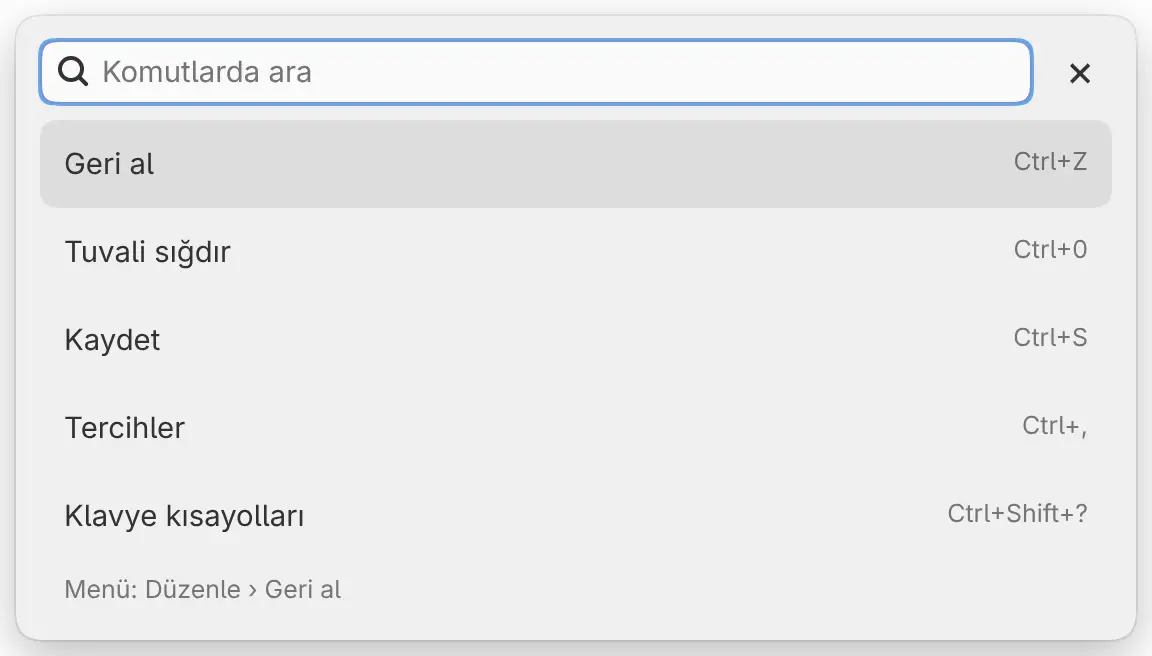
Alan boşken listede en fazla beş girdi bulunur: önce aramadan en son çalıştırdıklarınız, ardından Geri al, Tuvali sığdır, Kaydet, Tercihler ve Klavye kısayolları. O anda çalıştırılamayan girdiler listede yer almaz.
Yalnızca aramadan çalıştırdığınız girdiler son kullanılanlara eklenir. Capy Canvas’tan çıktığınızda son kullanılanlar listesi temizlenir.
Arama
Bir adın bir kısmını yazın. Listede en fazla sekiz eşleşme gösterilir ve tam eşleşen adlar önce gelir.
- Büyük ve küçük harfler birbiriyle eşleşir. Aksanlı harfler aynen eşleşmelidir.
- Sırayla yazılan harfler de eşleşir: “tvl sğdr”, Tuvali sığdır öğesini bulur.
- İngilizce adlar her uygulama dilinde eşleşir.
- Bazı girdiler başka sözcüklerle de eşleşir: “settings” Tercihler, “color picker” Damlalık, “resize” ise Dönüştür öğesini bulur.
- “brush” veya “brushes” yazdığınızda tek tek fırçalar listelenmez.
Hiçbir şey eşleşmezse listede “Eşleşen komut yok” yazar.
Bulabilecekleriniz
- Menülerdeki tüm öğeler.
- Tüm araçlar ve Cetvel › Radyal gibi her araç çeşidi.
- Tüm fırçalar ve “set fırçaları” biçiminde her fırça seti.
- Geçerli aracın Fırça boyutu… gibi ayarları.
- Seçili katmanın Katman opaklığı… gibi özellikleri.
- Tüm çalışma alanları.
- Ön plan rengi, Arka plan rengi, Saydam boya, Geçici renk, Ön plan ve arka planı değiştir, Siyah ve Beyaz.
- Pencere menüsündeki tüm paneller ve araç çubukları.
Sonuçlar
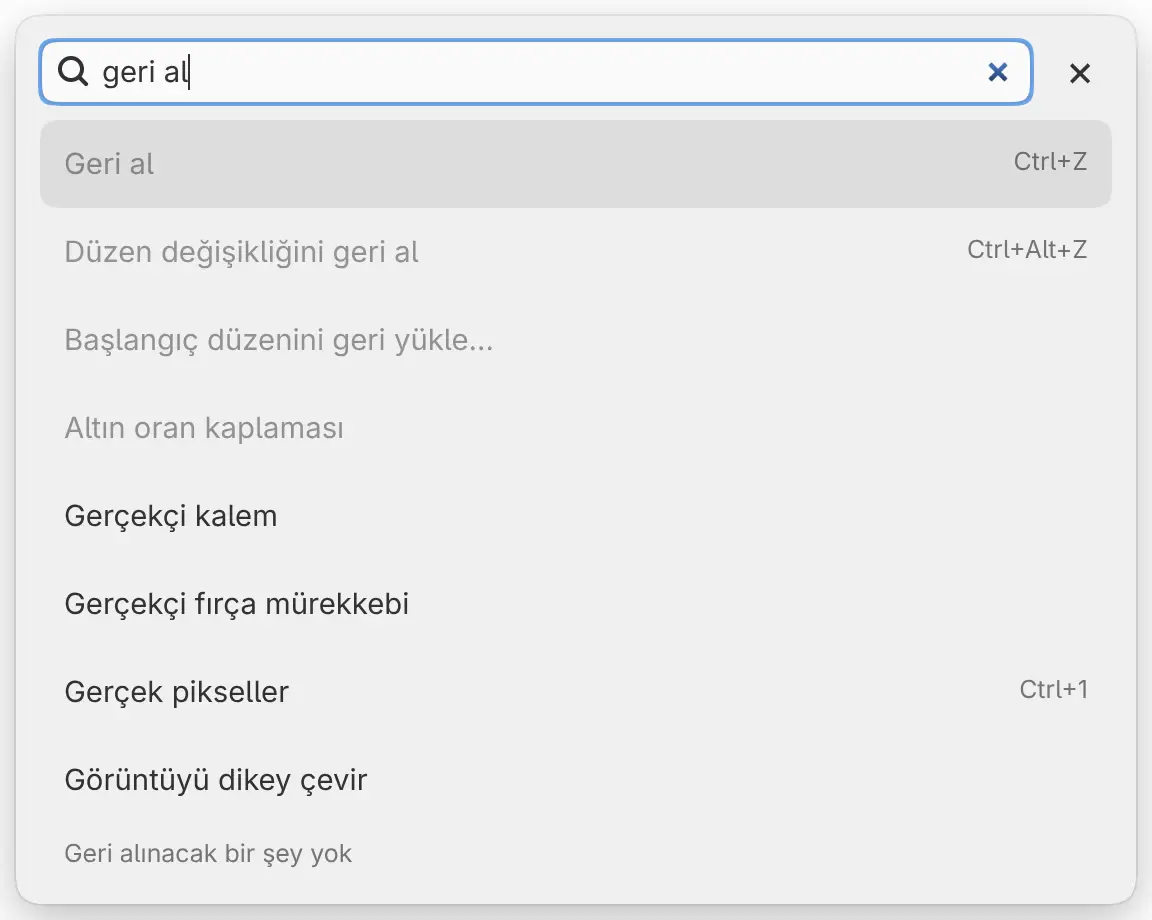
Her satırda ad ve sağda girdinin tuşu gösterilir. Onay işareti, açık olan bir ayarı ve geçerli çalışma alanını belirtir.
Kutunun altındaki satır, vurgulanan girdiyi yardım metniyle, menüdeki yeriyle veya değer aralığıyla açıklar. O anda çalıştırılamayan bir girdi soluk görünür ve alt satırda nedeni yazar, örneğin “Geri alınacak bir şey yok”.
Sonucu çalıştırma
Aşağıdakilerden birini yapın:
- Bir satırı vurgulamak için ↑ veya ↓ tuşuna, ardından Enter tuşuna basın.
- Bir satır seçin.
Arama kapanır ve girdi çalışır. Girdi çalıştırılamıyorsa arama açık kalır ve nedeni gösterir.
Değer yazma

Fırça boyutu… ve Katman opaklığı… gibi sayısal ayarların girdileri bir değer ister. Alt satırda geçerli değer ve aralık gösterilir.
Değer ayarlamak için:
- Girdiyi seçin veya vurgulayıp Enter tuşuna basın.
- Değeri yazın ve Enter tuşuna basın.
“12 * 2” veya “sqrt(9)” gibi işlemler ve “50%” gibi yüzdeler yazabilirsiniz. Aralığın dışındaki bir değer en yakın sınıra ayarlanır. Sonuçlara dönmek için Escape tuşuna basın.
Metin alanından veya paletten geri alma
Komut aramayı bir metin alanından açarsanız Geri al ve Yinele, Metin düzenlemesini geri al ve Metin düzenlemesini yinele olur. Bunlar aramadan çalıştırılamaz. Alana yazdıklarınızı geri almak için önce aramayı kapatın.
Paletler panelinden açılan arama bunların yerine Renk sıralamasını geri al ve Renk sıralamasını yinele girdilerini listeler. Bu girdiler çizimdeki değil, paletin renk sırasındaki değişiklikleri geri alır ve yineler.
Komut aramayı kapatma
Aşağıdakilerden birini yapın:
- Escape tuşuna basın.
- Alanın sağındaki × düğmesini seçin.
- Kutunun dışına tıklayın veya dokunun.
Kutunun dışına tıklamak tuvale boya sürmez.