Açma ve kaydetme
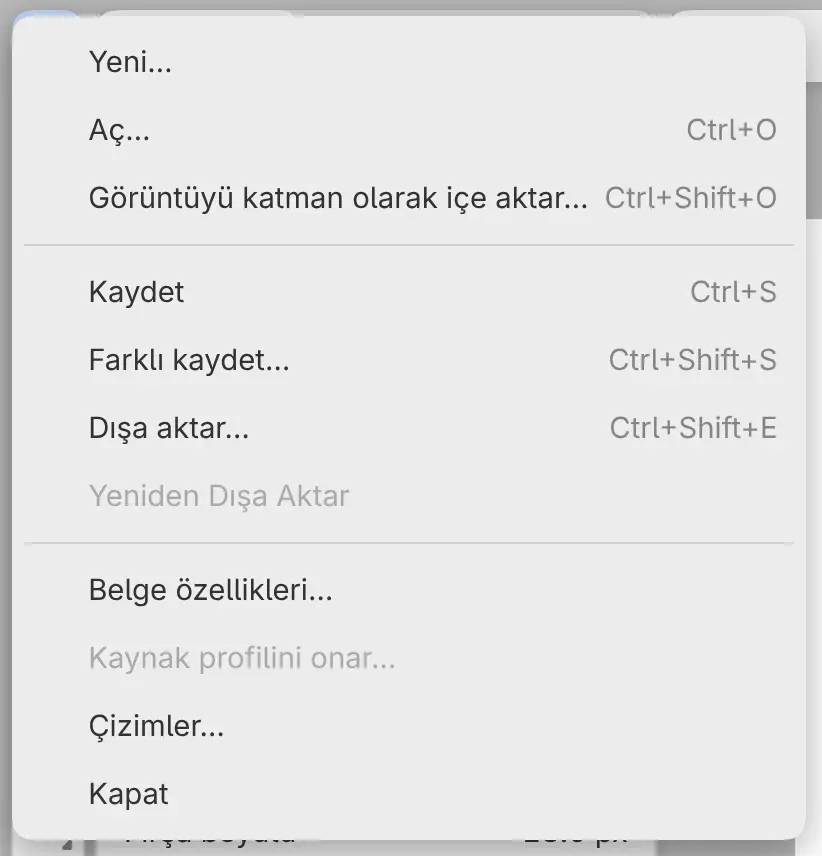
Bu sayfadaki komutlar Dosya menüsündedir. Eskiz’de bu menüyü başlık çubuğundaki Ana menü üzerinden açın.
Çizim veya fotoğraf açma
.capy çizimlerini ve OpenEXR, TIFF, PNG, WebP, BMP, JPEG, GIF, HEIF ve AVIF
biçimindeki fotoğrafları açabilirsiniz. Her dosya kendi sekmesinde açılır.
Aşağıdakilerden birini yapın:
- Dosya > Aç… komutunu seçin. Linux dışında birden çok dosya seçebilirsiniz.
- Ctrl+O tuşlarına basın.
- Boya ve Fotoğraf’ta Komutlar çubuğunda Aç… düğmesini seçin.
- Web düzenleyicisinde veya Linux’ta dosyaları başlık çubuğundaki çizim adının ya da sekmelerin üzerine sürükleyin.
- Web düzenleyicisini uygulama olarak yüklediyseniz bir
.capy,.png,.jpg,.tif,.avifveya.exrdosyasını sisteminizden Capy Canvas ile açın.
Fotoğraflar
Fotoğraf, yeni bir çizim olarak açılır: Kâğıt katmanının üstünde, dosyanın
adını taşıyan bir fotoğraf katmanı bulunur. Fotoğraf renk profilini ve varsayılan
olarak bit derinliğini korur. Çizimi kaydetmek bir .capy dosyası oluşturur ve
hiçbir zaman fotoğrafın üzerine yazmaz.
- Hareketli bir GIF veya WebP dosyasının ilk karesi açılır.
- Fotoğrafın her kenarı en fazla 32768 piksel olabilir.
- CMYK fotoğraf yalnızca gömülü bir renk profiliyle açılır.
- HDR HEIF ve AVIF fotoğraflar açılamaz.
Tercihler içinde Profilsiz RGB ve gri tonlama ayarı Sor olduğunda, renk profili olmayan bir fotoğraf Görüntü yorumlamasını seçin iletişim kutusunu açar.
Görüntüleri katman olarak içe aktarma
Geçerli çizime görüntüleri yeni katmanlar olarak ekleyebilirsiniz.
Aşağıdakilerden birini yapın:
- Dosya > Görüntüyü katman olarak içe aktar… komutunu seçin.
- Ctrl+Shift+O tuşlarına basın.
- Görüntüleri tuvalin veya Katmanlar panelindeki bir satırın üzerine sürükleyin.
Her görüntü, seçili katmanın üstünde dosyanın adını taşıyan bir katman olur ve yerleştirmek için dönüştürme tutamaçlarıyla birlikte gelir. Tuvalden büyük bir görüntü, tuvale sığacak şekilde küçültülür.
.capy dosyası içe aktarılamaz. Web düzenleyicisinde bir görüntü en fazla 512 MiB
olabilir.
Kaydetme
Çizimi tüm katmanlarıyla bir .capy dosyası olarak kaydedebilirsiniz.
Aşağıdakilerden birini yapın:
- Dosya > Kaydet komutunu seçin.
- Ctrl+S tuşlarına basın.
- Boya ve Fotoğraf’ta Komutlar çubuğunda Kaydet düğmesini seçin.
İlk kaydetmede bir konum sorulur, sonraki kaydetmeler aynı dosyaya yazar. Kaydettikten sonra sekmede dosya adı ● işareti olmadan görünür.
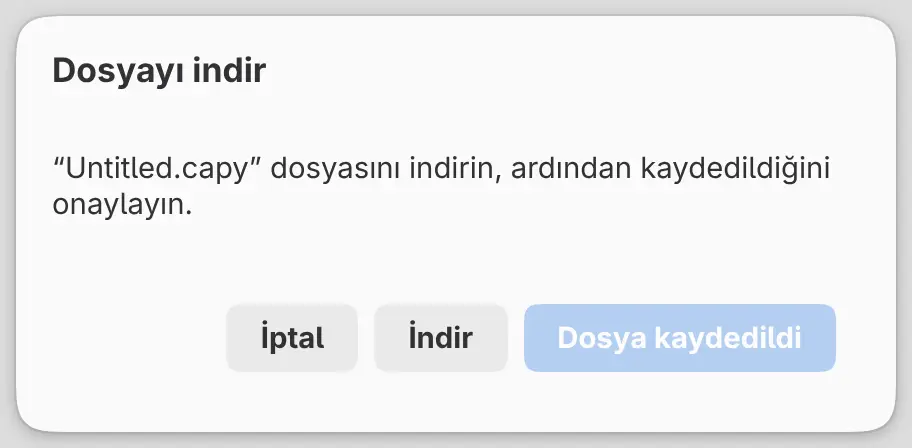
Firefox ve Safari’de çizim, ancak Dosyayı indir iletişim kutusunda önce İndir, sonra Dosya kaydedildi düğmesini seçtiğinizde kaydedilmiş sayılır.
Dosya > Farklı kaydet… (Ctrl+Shift+S) her zaman konum sorar ve sonraki kaydetmeler yeni dosyaya gider. Dosya, açtığınızdan veya kaydettiğinizden beri diskte değiştiyse Kaydet de konum sorar.
Kırpma veya dönüştürme açıkken Kaydet kullanılamaz.
.capy dosyasının sakladıkları
.capy dosyası her katmanı maskesi ve ayarlarıyla, filtreleri, kaydedilmiş
seçimleri ve kılavuzları, renk uzayını, bit derinliğini ve karıştırmayı, ayrıca
fotoğrafın EXIF, XMP ve IPTC verilerini saklar. Geri alma geçmişini, görünümü ve
etkin seçimi saklamaz.
Yalnızca görüntülenebilen çizimler
Capy Canvas’ın düzenleyemediği bir .capy dosyası (örneğin hasarlı bir dosya)
sekme yerine bir iletişim kutusunda açılır. Copy Original File… dosyanın bir
kopyasını kaydeder. Export Preview Image… ise çizimin önizlemesini PNG olarak
kaydeder.
Çizim sekmeleri

Başlık çubuğunda her açık çizim için bir sekme bulunur. Yalnızca bir çizim açıkken bunun yerine çizimin adı ve boyutu gösterilir.
Bir çizime geçmek için sekmesini seçin veya şu tuşları kullanın:
| Amaç | Web düzenleyicisi | Linux |
|---|---|---|
| Önceki çizimi göstermek | Alt+Page Up | Ctrl+Page Up veya Ctrl+Shift+Tab |
| Sonraki çizimi göstermek | Alt+Page Down | Ctrl+Page Down veya Ctrl+Tab |
| Çizimler listesini açmak | Ctrl+Alt+D | Ctrl+Shift+A |
Web düzenleyicisinde sekmeleri yeniden sıralamak için bir sekmeyi yana sürükleyin.
Adın önündeki ●, kaydedilmemiş değişiklikleri belirtir. Dar bir başlık çubuğunda sekmeler, Çizimler listesini açan tek bir düğmeye dönüşür.
Her sekme kendi geri alma geçmişini, görünümünü ve seçimini tutar. Sekmeler çalışma alanının parçası değildir.
Çizimler…
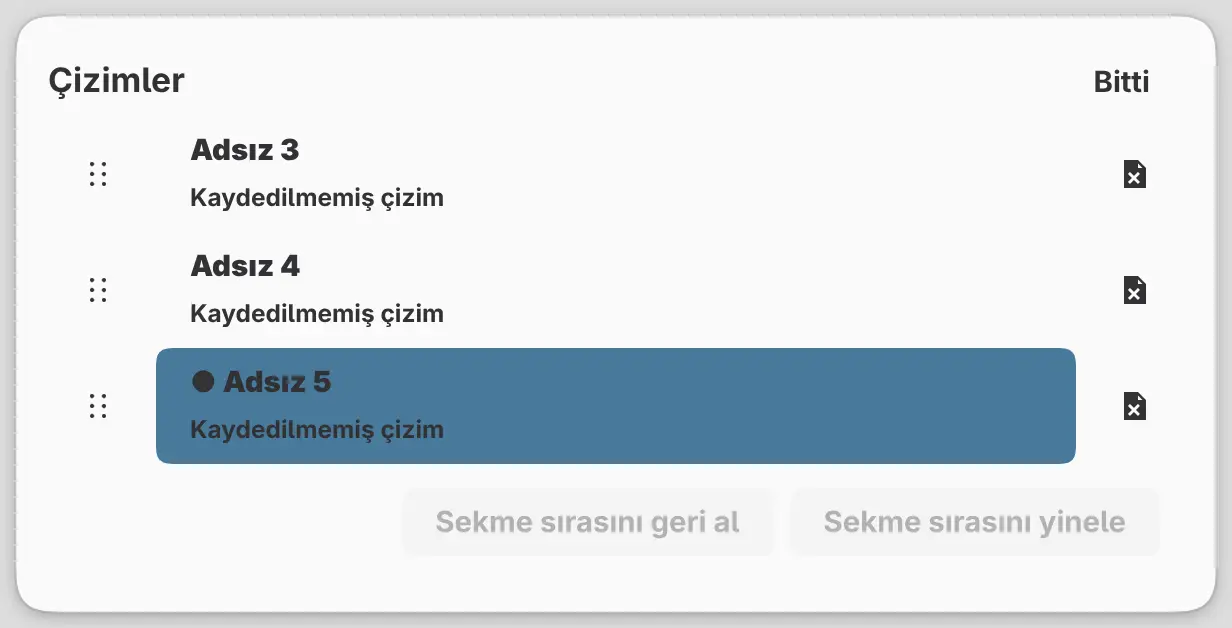
Tüm açık çizimleri tek bir listede görebilirsiniz.
Aşağıdakilerden birini yapın:
- Dosya > Çizimler… veya Pencere > Çizimler… komutunu seçin.
- Web düzenleyicisinde bir sekmeye sağ tıklayın.
Bir çizime geçmek için satırını seçin, yeniden sıralamak için satırın solundaki tutamacı sürükleyin veya çizimi kapatmak için × düğmesini seçin. Sekme sırasının listenin altında kendi Sekme sırasını geri al ve Sekme sırasını yinele düğmeleri vardır.
Çizimi kapatma
Aşağıdakilerden birini yapın:
- Dosya > Kapat komutunu seçin.
- Ctrl+W tuşlarına basın. Web düzenleyicisinde Ctrl+Alt+W tuşlarına basın.
- Çizimin sekmesindeki × düğmesini seçin.
Çizimde kaydedilmemiş değişiklikler varsa “‘ad’ değişiklikleri kaydedilsin mi?” sorusunu ve İptal, Değişiklikleri at ve Kaydet düğmelerini içeren bir iletişim kutusu açılır.
Son çizimi kapattığınızda web düzenleyicisi yeni ve boş bir çizim açar. Linux’ta pencere kapanır.
Yeniden başlatmadan sonra yeniden açma
Kaydedilmiş olsun olmasın tüm açık çizimler, Capy Canvas’ı bir sonraki başlatışınızda geri alma geçmişi, görünümü, seçimi ve son dışa aktarımıyla birlikte yeniden açılır. Capy Canvas’tan çıkarken kaydetmeniz istenmez.
Web düzenleyicisinde sitenin verilerini temizlemek kaydedilmemiş çizimleri siler.
Capy Canvas beklenmedik şekilde kapandıktan sonra yeniden açılan çizimlerin adından sonra, siz kaydedene kadar “(kurtarıldı)” yazar.
Yeni pencere
Windows, macOS, Linux ve iPad’de Dosya > Yeni pencere (Ctrl+Shift+N), kendi çizimleri olan başka bir pencere açar.