Gölgelendirme
Bu aşamada her şeklin gölgelendirmesi, şeklin temel rengine kırpılmış katmanlarda oluşur ve çalışmanın PNG dışa aktarımı yapılır.
1. Kırpma katmanı ekleyin
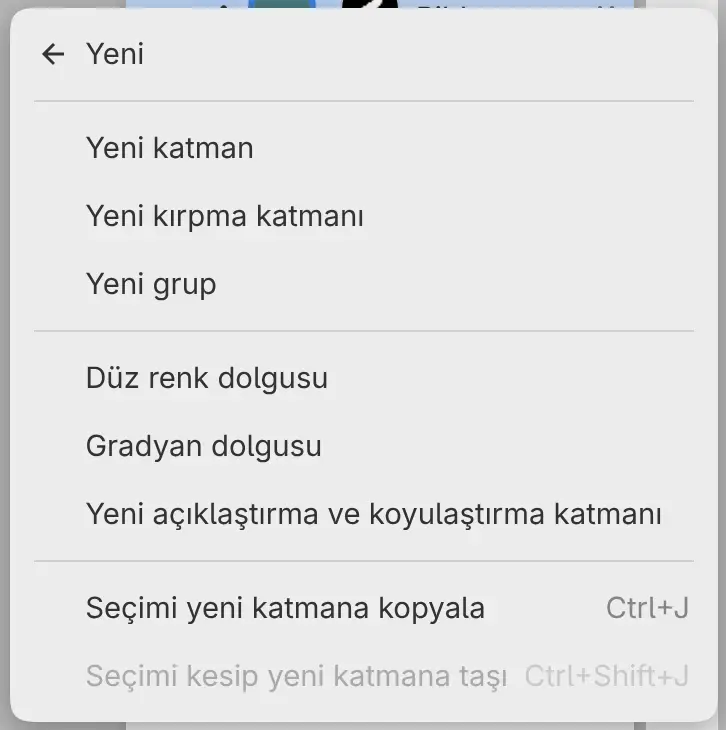
Ribbon katmanını seçin, ardından Katman > Yeni > Yeni kırpma katmanı komutunu veya satırın menüsünden Yeni > Yeni kırpma katmanı komutunu seçin (Katman ayarları). Yeni katmanı Ribbon shading olarak yeniden adlandırın.
Ribbon shading Ribbon katmanının hemen üstünde görünür ve küçük resimlerin solundaki ray kırpmayı gösterir. Kırpma, katmanın tamamını dolduran petrol mavisini değil, Ribbon katmanının maskesini izler.
2. Şeridi gölgelendirin
Araçlar çubuğunda Boya fırçası düğmesini, Araç setinde Suluboya yıkama fırçasını seçin (Fırça araçları). Araç panelinde Opaklık değerini %65 yapın ve şeridin kıvrımlarındaki gölgeleri koyu maviyle boyayın. Ardından Boya fırçası fırçasıyla adaçayı yeşili vurgular ekleyin.
3. Doku katmanı ekleyin
Ribbon shading seçiliyken yeniden Katman > Yeni > Yeni kırpma katmanı komutunu seçin ve katmanı Ribbon texture olarak yeniden adlandırın. Katman aynı kırpma içinde Ribbon shading katmanının üstüne eklenir. Kurşun kalem aracını ve Kurşun kalem fırçasını seçin, krem rengi tarama çizgileri ve parlak noktalar çizin.
4. Diski ve bloğu gölgelendirin
Disc katmanını seçin, Disc shading adlı bir kırpma katmanı ekleyin ve diskin alt yarısını terrakota renginde Pistole ile gölgelendirin. Sol üste krem rengi bir parlak nokta ekleyin.
Block shading aynı şekilde Block katmanına eklenir: sağ ve alt kenarlar boyunca Boya fırçası fırçasıyla koyu mavi, ardından Kurşun kalem fırçasıyla krem rengi tarama.
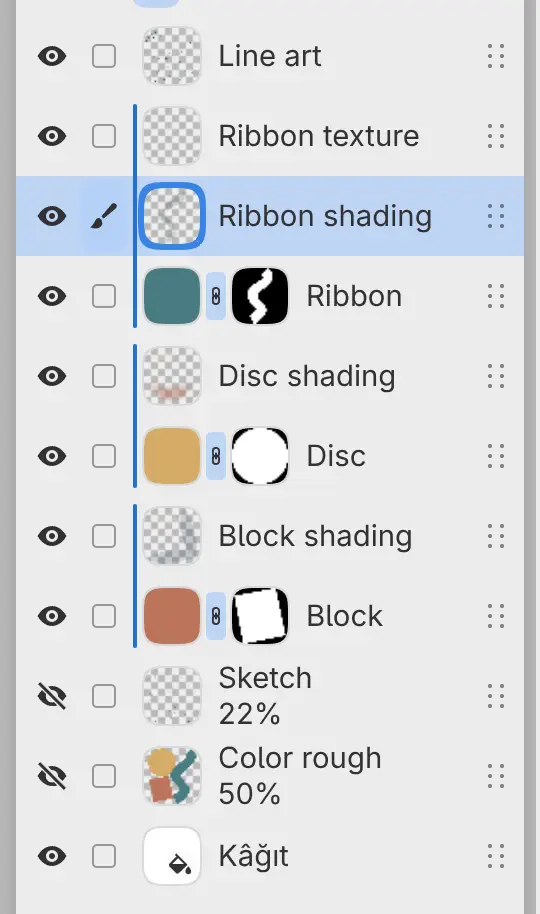
Katman listesi giriş sayfasındaki bitmiş katmanlarla eşleşir.
5. Kaydedin ve dışa aktarın
Dosya > Kaydet komutunu seçin veya Ctrl+S tuşlarına basın ve çizimi
.capy dosyası olarak kaydedin (Açma ve kaydetme).
PNG dışa aktarmak için:
- Dosya > Dışa aktar… komutunu seçin veya Ctrl+Shift+E tuşlarına basın.
- Hedef ayarını Web / paylaşım olarak bırakın ve Biçim ayarını PNG görüntüsü yapın.
- Dosya seç… düğmesini seçin, bir klasör ve ad seçin.
İlk dışa aktarmadan sonra Dosya > Yeniden Dışa Aktar iletişim kutusunu açmadan aynı dosyayı aynı ayarlarla yazar (Görüntüleri dışa aktarma).