การลงแสงเงา
ขั้นตอนนี้จะได้การแรเงาของรูปทรงแต่ละชิ้นบนเลเยอร์ที่ตัดตามสีพื้นของรูปทรงนั้น และไฟล์ PNG ที่ส่งออกจากภาพศึกษา
1. เพิ่มเลเยอร์ตัดตาม
เลือก Ribbon แล้วเลือก เลเยอร์ > ใหม่ > เลเยอร์ตัดตามใหม่ หรือเลือก ใหม่ > เลเยอร์ตัดตามใหม่ จากเมนูของแถว (การตั้งค่าเลเยอร์) เปลี่ยนชื่อเลเยอร์ใหม่เป็น Ribbon shading
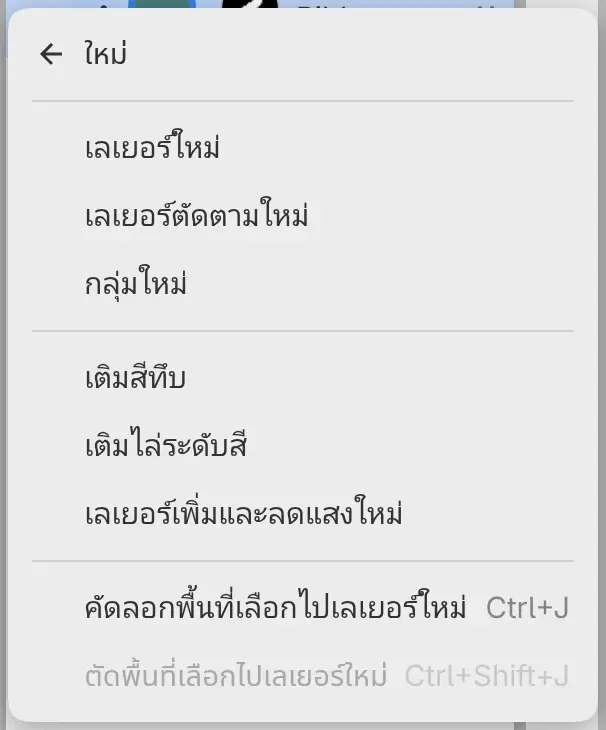
Ribbon shading จะปรากฏเหนือ Ribbon โดยตรง และรางทางซ้ายของภาพย่อจะแสดงการตัดตาม การตัดตามจะเป็นไปตามมาสก์ของ Ribbon ไม่ใช่ตามสีเขียวหัวเป็ดที่เติมเต็มทั้งเลเยอร์
2. แรเงาริบบิ้น
เลือก พู่กันระบายสี ในแถบเครื่องมือวาดภาพ และเลือก ระบายสีน้ำ ในชุดเครื่องมือ (เครื่องมือพู่กัน) ตั้ง ความทึบ ในแผง เครื่องมือ เป็น 65% แล้วระบายเงาตรงส่วนโค้งของริบบิ้นด้วยสีน้ำเงินเข้ม จากนั้นเพิ่มจุดเน้นสีเขียวเสจด้วยพู่กัน พู่กัน
3. เพิ่มเลเยอร์พื้นผิว
ขณะที่เลือก Ribbon shading ไว้ ให้เลือก เลเยอร์ > ใหม่ > เลเยอร์ตัดตามใหม่ อีกครั้ง แล้วเปลี่ยนชื่อเลเยอร์เป็น Ribbon texture เลเยอร์นี้จะอยู่เหนือ Ribbon shading ในการตัดตามชุดเดียวกัน เลือก ดินสอ และพู่กัน ดินสอ แล้ววาดเส้นแรเงาและไฮไลต์สีครีม
4. แรเงาแผ่นกลมและบล็อก
เลือก Disc เพิ่มเลเยอร์ตัดตามชื่อ Disc shading แล้วแรเงาครึ่งล่างของแผ่นกลมด้วย แอร์บรัช สีดินเผา เพิ่มไฮไลต์สีครีมที่มุมซ้ายบน
Block shading อยู่บน Block ในวิธีเดียวกัน คือสีน้ำเงินเข้มตามขอบขวาและขอบล่างด้วยพู่กัน พู่กัน แล้วตามด้วยเส้นแรเงาสีครีมด้วยพู่กัน ดินสอ
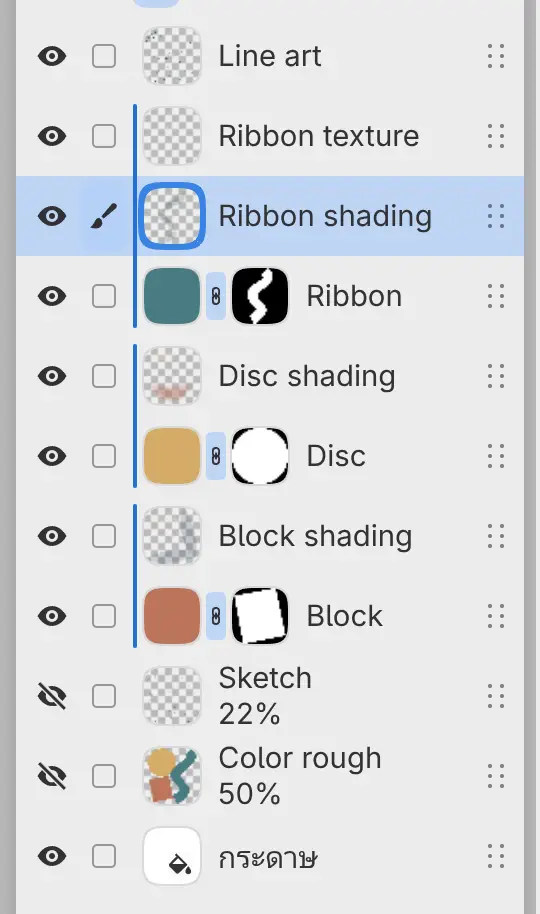
รายการเลเยอร์จะตรงกับเลเยอร์เมื่อเสร็จแล้วในบทนำ
5. บันทึกและส่งออก
เลือก ไฟล์ > บันทึก หรือกด Ctrl+S แล้วบันทึกภาพวาดเป็นไฟล์ .capy (การเปิดและการบันทึก) หากต้องการส่งออกเป็น PNG ให้ทำดังนี้:
- เลือก ไฟล์ > ส่งออก… หรือกด Ctrl+Shift+E
- ปล่อย ปลายทาง เป็น เว็บ / แชร์ ไว้ และตั้ง รูปแบบ เป็น ภาพ PNG
- เลือก เลือกไฟล์… แล้วเลือกโฟลเดอร์และตั้งชื่อ
หลังจากส่งออกครั้งแรก ไฟล์ > ส่งออกอีกครั้ง จะเขียนไฟล์เดิมด้วยการตั้งค่าเดิมโดยไม่เปิดกล่องโต้ตอบ (การส่งออกภาพ)