โหมดเซน
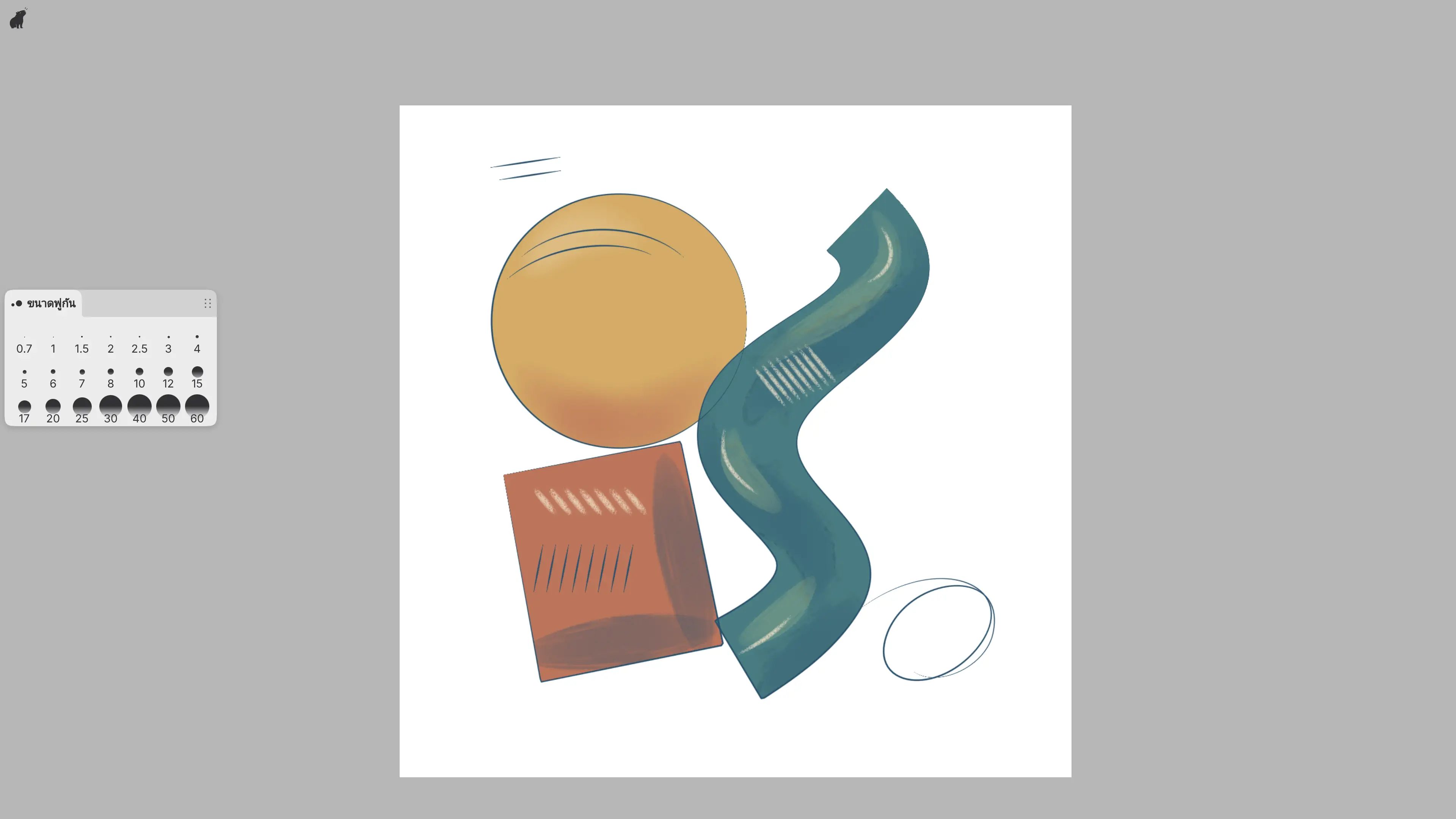
คุณซ่อนแถบชื่อเรื่อง รวมถึงแผงและแถบเครื่องมือที่ยึดไว้ได้ในโหมดเซน แล้วผืนผ้าใบจะเต็มหน้าต่าง
การเข้าและออกจากโหมดเซน
ทำอย่างใดอย่างหนึ่งต่อไปนี้:
- เลือก มุมมอง > โหมดเซน
- กด Tab
- เลือกปุ่ม Capy ที่ปลายด้านซ้ายของแถบชื่อเรื่อง ในโหมดเซน ปุ่มนี้จะอยู่ที่มุมซ้ายบนของหน้าต่าง
- พิมพ์ “โหมดเซน” ในการค้นหาคำสั่ง
- ในผังปุ่ม รูปแบบ Procreate ให้แตะผืนผ้าใบด้วยสี่นิ้ว
ทำแบบเดิมอีกครั้งเพื่อออกจากโหมด Zen
โหมดเซนจะถูกบันทึกไว้กับแต่ละพื้นที่ทำงานและยังเปิดอยู่หลังจากเริ่มแอปใหม่ ปรับแต่งแถบชื่อเรื่อง… จะปิดโหมดเซน
สิ่งที่ยังอยู่บนหน้าจอ
โหมดเซนซ่อนคอลัมน์ที่ยุบและส่วนท้ายด้วย สิ่งต่อไปนี้ยังอยู่:
- แผงลอย
- บับเบิลเครื่องมือ พร้อมวงแหวนการตั้งค่า วงเลือก และเมนูของบับเบิล
- แถบการกระทำผืนผ้าใบข้างพื้นที่เลือกหรือการแปลงรูป
- ปุ่ม Capy เว้นแต่จะปิด แสดง Capy ในโหมดเซน ไว้
- ข้อความแจ้ง
ปุ่มลัดและการค้นหาคำสั่ง (Ctrl+K) ทำงานตามปกติ
การคงแถบเครื่องมือในโหมดเซน
ในแอป Linux ให้เลือก แสดงในโหมดเซน จากเมนูของแถบเครื่องมือเพื่อคงแถบเครื่องมือนั้นไว้บนหน้าจอในโหมดเซน
บนหน้าจอสัมผัสในแอป Linux ให้ปัดเข้าด้านในด้วยหนึ่งนิ้วจากระยะไม่เกิน 24 px ของขอบหน้าต่างเพื่อแสดงแถบเครื่องมือและแผงที่ยึดไว้ที่ขอบนั้น แถบและแผงจะซ่อนอีกครั้งเมื่อคุณแตะนอกบริเวณนั้น ปากกาหรือเมาส์แสดงแถบและแผงเหล่านี้ไม่ได้
การยึดแผงในโหมดเซน
ขณะแผงที่ยึดอยู่ถูกซ่อน แผงลอยที่คุณลากจะรวมได้กับแผงลอยอื่นเท่านั้น
เมนูปุ่ม Capy
คลิกขวาที่ปุ่ม Capy หรือกดค้างด้วยนิ้ว เพื่อเปิดเมนูของปุ่ม เปลี่ยนไอคอน… จะเปิดการตั้งค่าที่ ไอคอนปุ่ม ในแถบชื่อเรื่อง เมนูนี้ยังมี ปรับแต่งแถบชื่อเรื่อง… ด้วย
การกดปุ่ม Capy ค้างด้วยนิ้วไม่เปิดหรือปิดโหมดเซน

การตั้งค่าโหมดเซน
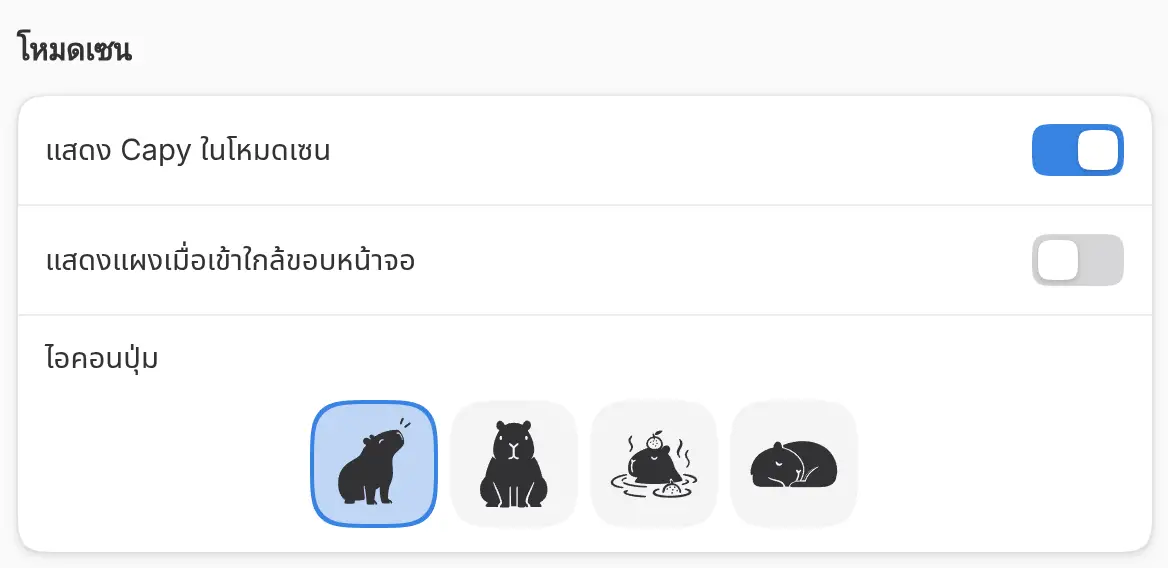
เลือก แก้ไข > การตั้งค่า เลือก รูปลักษณ์ แล้วหากลุ่ม โหมดเซน การตั้งค่าเหล่านี้ใช้กับทุกพื้นที่ทำงาน
แสดง Capy ในโหมดเซน
คงปุ่ม Capy ไว้ที่มุมซ้ายบนในโหมดเซน เปิดอยู่โดยค่าเริ่มต้น ขณะที่ปิดอยู่ ให้กด Tab หรือใช้การค้นหาคำสั่งเพื่อออกจากโหมดเซน
ไอคอนปุ่ม
ตั้งรูปของปุ่ม Capy: มองขึ้น (ค่าเริ่มต้น) หันหน้าตรง อาบน้ำ หรือ นอนหลับ ปุ่ม โหมดเซน ในแถบเครื่องมือใช้รูปเดียวกัน