เลเยอร์พื้นที่เลือก
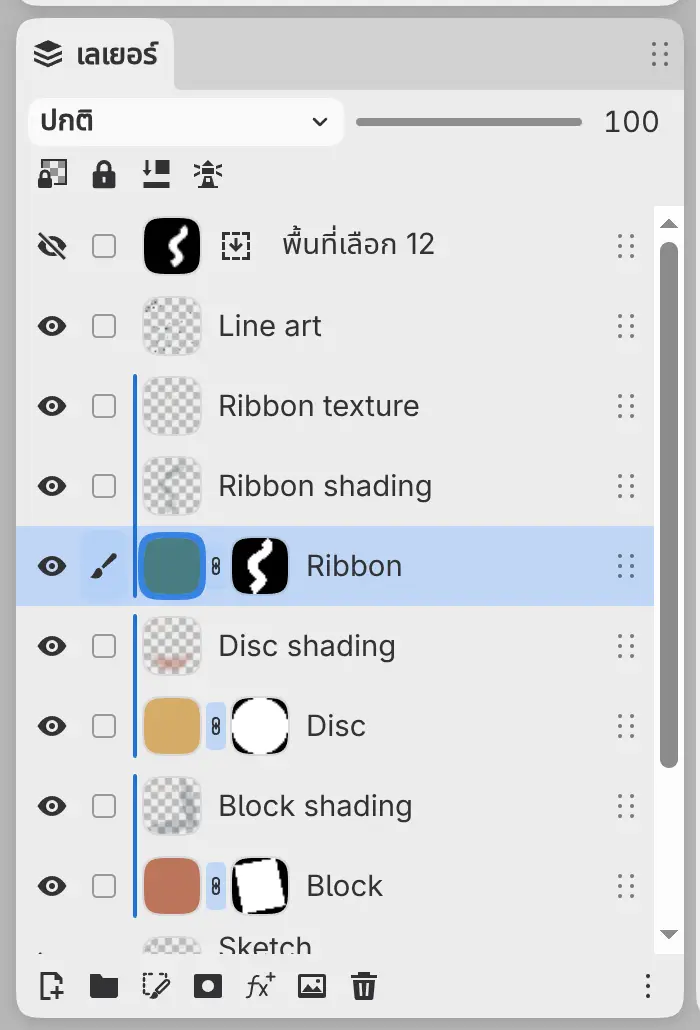
คุณสามารถเก็บพื้นที่เลือกเป็นเลเยอร์ในแผงเลเยอร์และโหลดกลับมาใช้ภายหลังได้
การบันทึกพื้นที่เลือก
ทำอย่างใดอย่างหนึ่งต่อไปนี้:
- เลือก เลือก > บันทึกเป็นเลเยอร์พื้นที่เลือก
- เลือก บันทึก บนแถบพื้นที่เลือกหรือบนแถบมาสก์ด่วน
- ในมาสก์ด่วน ให้เลือก เลเยอร์ > บันทึกเป็นเลเยอร์พื้นที่เลือก
เลเยอร์ใหม่จะไปอยู่บนสุดของรายการเลเยอร์ โดยมีชื่อว่า พื้นที่เลือก ตามด้วยตัวเลข เลเยอร์จะเปิดให้แก้ไขพร้อมให้พิมพ์ชื่อได้ทันที การบันทึกจากมาสก์ด่วนจะเก็บสีซ้อนทับและความทึบของมาสก์ด่วนไว้ด้วย
หากต้องการบันทึกลงในกลุ่ม ให้เปิดเมนูของกลุ่มแล้วเลือก บันทึกพื้นที่เลือกปัจจุบันในกลุ่ม…
เลเยอร์พื้นที่เลือกใหม่
คุณสามารถเริ่มเลเยอร์พื้นที่เลือกแบบว่างเปล่าแล้วระบายพื้นที่เลือกได้
ทำอย่างใดอย่างหนึ่งต่อไปนี้:
- เลือก เลือก > เลเยอร์พื้นที่เลือกใหม่
- เลือก เลเยอร์พื้นที่เลือกใหม่ ที่ด้านล่างของแผงเลเยอร์
- เปิดเมนูของกลุ่มแล้วเลือก เลเยอร์พื้นที่เลือกใหม่ในกลุ่ม…
แถวเลเยอร์พื้นที่เลือก
แถวของเลเยอร์พื้นที่เลือกมีภาพย่อของพื้นที่เลือก ปุ่มรูปตาที่ใช้แสดงหรือซ่อนภาพซ้อนทับ และปุ่มโหลดข้างภาพย่อ
การเลือกแถวจะเปิดเลเยอร์ให้แก้ไข เลเยอร์พื้นที่เลือกไม่มีความทึบ โหมดผสม หรือมาสก์ และคุณรวมหรือระบายบนเลเยอร์นี้นอกการแก้ไขไม่ได้
การแก้ไขเลเยอร์พื้นที่เลือก
ขณะที่คุณแก้ไขเลเยอร์พื้นที่เลือก พู่กัน เติมสี และ ไล่ระดับสี จะเปลี่ยนพื้นที่เลือกที่เก็บไว้ เหมือนในมาสก์ด่วน แผงคุณสมบัติจะแสดง สีซ้อนทับ และ ความทึบซ้อนทับ ของเลเยอร์ และ โหมด ที่ใช้ร่วมกัน
แถบการกระทำผืนผ้าใบที่ด้านล่างของผืนผ้าใบจะมีคำบรรยาย “กำลังแก้ไข” ตามด้วยชื่อเลเยอร์ ขณะที่ซ่อนแถบการกระทำผืนผ้าใบ แถบนี้จะไม่ปรากฏ
- โหลด ทำให้เลเยอร์เป็นพื้นที่เลือกปัจจุบันและกลับไปยังภาพ
- กลับด้าน กลับด้านพื้นที่เลือกที่เก็บไว้และยังเปิดเลเยอร์ให้แก้ไขต่อ
- กลับไปยังภาพ จบการแก้ไข Escape ทำแบบเดียวกัน
หลังจากแก้ไข เลเยอร์ที่คุณแก้ไขก่อนหน้าจะกลับมาเป็นเลเยอร์ปัจจุบัน หรือเลเยอร์ระบายสีบนสุดหากไม่มี
หากต้องการปรับพื้นที่เลือกที่เก็บไว้ให้ละเอียด ให้เปิดเมนูของเลเยอร์พื้นที่เลือกแล้วเลือกจาก ปรับเปลี่ยน เลือก > ขยายพื้นที่เลือก… และคำสั่งปรับละเอียดอื่นในเมนู เลือก จะกลับไปยังภาพก่อน แล้วจึงเปลี่ยนพื้นที่เลือกปัจจุบัน

การโหลดเลเยอร์พื้นที่เลือก
ทำอย่างใดอย่างหนึ่งต่อไปนี้:
- เลือก เลือก > โหลดพื้นที่เลือก เลือกเลเยอร์ แล้วเลือก โหลดพื้นที่เลือก เพิ่มในพื้นที่เลือก ลบออกจากพื้นที่เลือก ตัดร่วมกับพื้นที่เลือก หรือ โหลดพื้นที่เลือกที่กลับด้าน
- เลือกปุ่มโหลดบนแถวของเลเยอร์
- กด Ctrl ค้างไว้แล้วคลิกภาพย่อของเลเยอร์ กด Shift ร่วมด้วยเพื่อเพิ่ม กด Alt เพื่อลบออก หรือกด Shift+Alt เพื่อเลือกเฉพาะส่วนที่ซ้อนกัน
- ขณะที่คุณแก้ไขเลเยอร์ ให้เลือก โหลด บนแถบการกระทำผืนผ้าใบ
การโหลดจะกลับไปยังภาพก่อน เลเยอร์พื้นที่เลือกจะยังคงเดิม เลเยอร์ที่อยู่ในกลุ่มจะแสดงใน โหลดพื้นที่เลือก ตามเส้นทางกลุ่ม เช่น กลุ่ม 1 / พื้นที่เลือก 1
การแทนที่เลเยอร์พื้นที่เลือก
หากต้องการเก็บพื้นที่เลือกปัจจุบันไว้ในเลเยอร์พื้นที่เลือกที่มีอยู่ ให้เลือก เลือก > แทนที่เลเยอร์พื้นที่เลือกจากพื้นที่เลือกปัจจุบัน แล้วเลือกเลเยอร์ คุณแทนที่เลเยอร์พื้นที่เลือกที่ล็อกไม่ได้
เมนูเลเยอร์พื้นที่เลือก
คลิกขวาหรือกดแถวของเลเยอร์พื้นที่เลือกค้างไว้เพื่อเปิดเมนู
- โหลดพื้นที่เลือก: ห้ารายการเดียวกับในเมนูเลือก
- ปรับเปลี่ยน: แทนที่จากพื้นที่เลือกปัจจุบัน กลับด้าน เลือกทั้งหมด ล้าง เติมสี ขยาย… หด… ฟุ้งขอบ… ขอบ… และ ทำให้เรียบ…
- จัดระเบียบ: จัดกลุ่มเลเยอร์ที่เลือก ย้ายออกนอกกลุ่ม ย้ายขึ้น ย้ายลง และ ย้ายเข้ากลุ่ม
- เปลี่ยนชื่อ… ทำสำเนา ลบ และ ล็อกการแก้ไข บนเลเยอร์ที่ล็อก ล็อกการแก้ไข จะแสดงเป็น ปลดล็อกการแก้ไข
ปรับเปลี่ยน ใช้ไม่ได้บนเลเยอร์พื้นที่เลือกที่ล็อก เมื่อเลือกไว้หลายเลเยอร์ เมนูจะแสดง ทำสำเนาเลเยอร์ที่เลือก และ ลบเลเยอร์ที่เลือก