ขนาด ความทึบ และการไหล
การเปลี่ยนการตั้งค่าพู่กันทุกครั้งจะถูกบันทึกไว้กับพู่กันสำเร็จรูป (การบันทึกและรีเซ็ตพู่กัน)
แผงเครื่องมือ
คุณเปลี่ยนการตั้งค่าทุกอย่างของพู่กันปัจจุบันได้ในแผง เครื่องมือ
ทำอย่างใดอย่างหนึ่งต่อไปนี้:
- เลือก หน้าต่าง > เครื่องมือ
- ในพื้นที่ทำงานระบายสี ให้เลือกแท็บ เครื่องมือ ในคอลัมน์ซ้าย
- ในพื้นที่ทำงานภาพถ่าย ให้เลือก เครื่องมือ ในแถบไอคอนทางขวา
- เลือกปุ่มของเครื่องมือที่ใช้อยู่อีกครั้ง เครื่องมือ คือคอลัมน์สุดท้ายของลิ้นชัก
การตั้งค่าแต่ละรายการมีค่า ปุ่ม − และ + และตัวเลื่อน เลือกที่ค่าเพื่อพิมพ์ตัวเลข แผงจะแสดงเฉพาะการตั้งค่าที่พู่กันใช้ โดยจัดกลุ่มไว้ใต้หัวข้อ เช่น ปลายพู่กัน และ พื้นผิว (ปลายพู่กันและพื้นผิว)
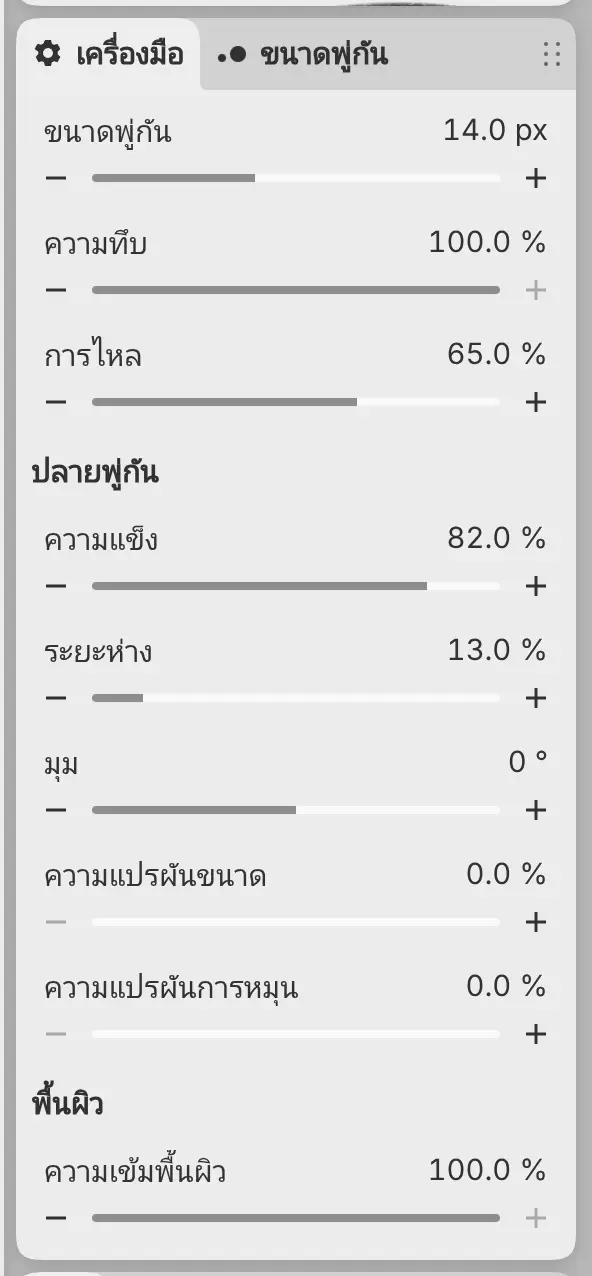
ขนาดพู่กัน
กำหนดเส้นผ่านศูนย์กลางของพู่กัน ตั้งแต่ 0.5 ถึง 2048 px
ความทึบ
กำหนดความเข้มของทุกแต้มในเส้น ไม่มีพู่กันที่มีมาในแอปอันใดเปลี่ยนความทึบตามแรงกดปากกา
การไหล
กำหนดปริมาณสีที่แต่ละแต้มวางลง โดยวัดที่แรงกดเต็มสำหรับพู่กันที่แรงกดเปลี่ยนการไหล พู่กันแบบเปียกและแบบเกลี่ยสียังใช้การไหลเป็นตัวกำหนดว่าแต่ละแต้มจะผสมกับสีบนเลเยอร์แรงเพียงใด
พู่กันบิดรูปไม่มีการไหล
การทับสีภายในเส้นเดียว
ในจุดที่เส้นตัดกับตัวเอง พู่กันต่อไปนี้จะคงความเข้มไว้ที่ระดับของแต้มที่เข้มที่สุด: พู่กันสำเร็จรูปในกลุ่ม ปากกา ปากกามาร์กเกอร์ ดินสอแรเงา พู่กัน พู่กันขนแข็ง พู่กันแบนมีพื้นผิว ป้ายสีแห้ง แท่งสีพาสเทล เคลือบสีโปร่งใส ระบายสีน้ำ และ สีน้ำเปียก พู่กันอื่นจะทับสีเข้มขึ้นในจุดที่แต้มซ้อนกัน
การตั้งค่า การผสม ของภาพวาดควบคุมวิธีที่แต้มทับสีกัน (ปริภูมิสี ความลึกบิต และการผสม)
แผงขนาดพู่กัน
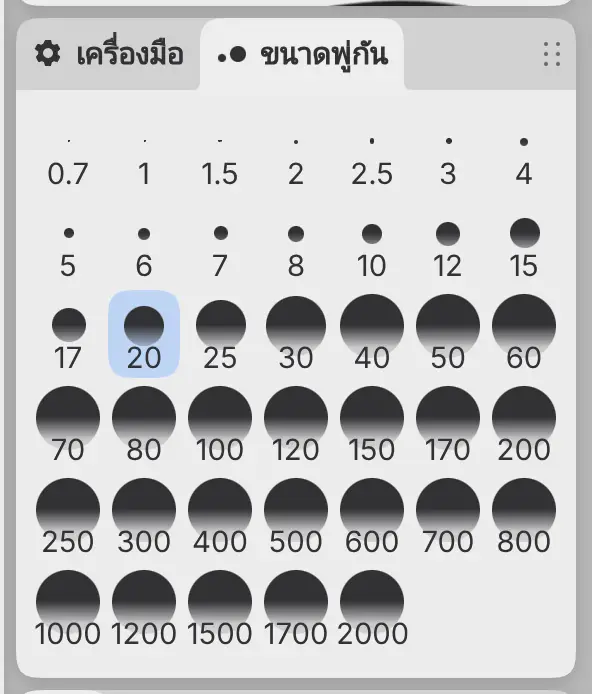
คุณเลือกขนาดได้จากตารางในแผง ขนาดพู่กัน
ทำอย่างใดอย่างหนึ่งต่อไปนี้:
- เลือก หน้าต่าง > ขนาดพู่กัน
- ในพื้นที่ทำงานระบายสี ให้เลือกแท็บ ขนาดพู่กัน ถัดจาก เครื่องมือ ในคอลัมน์ซ้าย
- ในพื้นที่ทำงานภาพถ่าย ให้เลือก ขนาดพู่กัน ในแถบไอคอนทางขวา
แต่ละปุ่มแสดงจุดและขนาดเป็นพิกเซล ปุ่มของขนาดปัจจุบันจะแสดงเป็นสถานะกดอยู่
เมื่อใช้ ระบายพื้นที่เลือก อยู่ แผงนี้จะตั้งขนาดพู่กันสำหรับเลือกพื้นที่ คุณกำหนดแป้นให้แต่ละขนาดได้ใต้ ขนาดพู่กัน ในหน้าแป้นพิมพ์ลัด
แถบตัวเลือกเครื่องมือ
คุณเปลี่ยนการตั้งค่าของเครื่องมือปัจจุบันได้ในแถวเดียวด้วยแถบ ตัวเลือกเครื่องมือ พื้นที่ทำงานภาพถ่ายมีแถบนี้อยู่ท้ายแถบเครื่องมือด้านบน ในพื้นที่ทำงานอื่น ให้เพิ่มแถบนี้ลงในแถบเครื่องมือด้วย แทรกเครื่องมือ… (แถบเครื่องมือและแถบชื่อเรื่อง)
เมนู เครื่องมือ และ รูปแบบย่อย จะอยู่ก่อนเมื่อเครื่องมือมีตัวเลือก ตามด้วย การผสมสี สำหรับพู่กันที่ผสมสี แล้วจึงเป็นการตั้งค่าที่เป็นตัวเลข การตั้งค่าที่ไม่พอดีกับแถบจะอยู่ใต้ ตัวเลือกเครื่องมือเพิ่มเติม
- ดับเบิลคลิก (หรือแตะสองครั้ง) ที่ชื่อหรือไอคอนของการตั้งค่าเพื่อรีเซ็ตเป็นค่าที่มีมาในพู่กัน
- เลื่อนล้อเมาส์เหนือค่าเพื่อปรับทีละขั้น หากใช้นิ้ว ให้ลากขึ้นหรือลงบนค่า
- คลิกขวาหรือกดค้างที่แถบเพื่อเลือก แนวนอน: ข้อความ แนวนอน: ไอคอน หรือ แสดงตัวเลื่อน

ตัวเลื่อนในพื้นที่ทำงานร่างภาพ
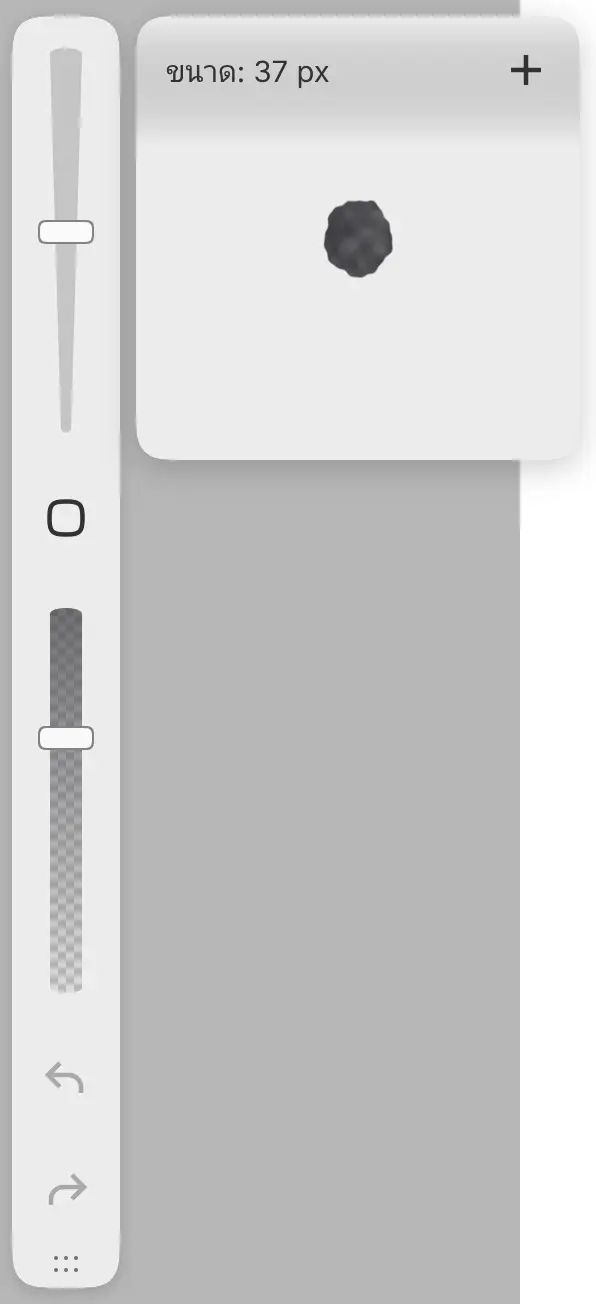
คุณตั้งขนาดและความทึบของพู่กันได้ด้วยตัวเลื่อนสองตัวบนแถบที่ขอบซ้ายในพื้นที่ทำงานร่างภาพ
- แตะหรือคลิกที่รางเพื่อตั้งค่า ภาพตัวอย่างจะแสดงปลายพู่กันที่ขนาดพิกเซลจริง หรือที่ความทึบที่เลือก
- ลากไปตามรางเพื่อเปลี่ยนค่า ภาพตัวอย่างจะปิดเมื่อคุณยกนิ้วหรือปากกาขึ้น
- แตะที่หัวท้ายของตัวเลื่อนเพื่อดูภาพตัวอย่างโดยไม่เปลี่ยนค่า
เลือก + (บุ๊กมาร์กค่านี้) ในภาพตัวอย่างเพื่อทำเครื่องหมายค่าบนราง หรือเลือก − (ลบบุ๊กมาร์ก) เพื่อลบเครื่องหมาย การแตะใกล้เครื่องหมายจะตั้งค่านั้นพอดี พู่กันสำเร็จรูปแต่ละอันเก็บบุ๊กมาร์กของตัวเอง
ตัวเลื่อนจะเป็นสีจางเมื่อเครื่องมือปัจจุบันไม่มีขนาดหรือความทึบ คุณเพิ่ม ตัวเลื่อนขนาดพู่กัน และ ตัวเลื่อนความทึบพู่กัน ลงในแถบเครื่องมือใดก็ได้ด้วย แทรกเครื่องมือ…
แป้น
| แป้น | การทำงาน |
|---|---|
| [ | ลดขนาดพู่กัน ครั้งละ 1 px กดค้างเพื่อทำซ้ำ |
| ] | เพิ่มขนาดพู่กัน ครั้งละ 1 px กดค้างเพื่อทำซ้ำ |
| ไม่มี | ลดความทึบพู่กัน และ เพิ่มความทึบพู่กัน ครั้งละ 1% |
คุณกำหนดแป้นให้การทำงานเหล่านี้ได้ใต้ การระบายสี ในหน้าแป้นพิมพ์ลัด
การพิมพ์ค่า
ค้นหาคำสั่งด้วยชื่อการตั้งค่า เช่น การไหล… แล้วพิมพ์ค่าใหม่ (การค้นหาคำสั่ง)