มาสก์ด่วน
คุณสามารถแก้ไขพื้นที่เลือกเป็นมาสก์ที่ระบายได้ในมาสก์ด่วน
การเข้าสู่มาสก์ด่วน
ทำอย่างใดอย่างหนึ่งต่อไปนี้:
- เลือก เลือก > มาสก์ด่วน
- กด Q
- เลือก มาสก์ด่วน บนแถบพื้นที่เลือก
พื้นที่เลือกปัจจุบันจะกลายเป็นมาสก์ หากไม่มีพื้นที่เลือก มาสก์จะเริ่มต้นว่างเปล่า เครื่องมือจะเปลี่ยนเป็นพู่กันปัจจุบัน ยกเว้นเมื่อ ช่วงโทน ทำงานอยู่
คุณเข้าสู่มาสก์ด่วนไม่ได้ขณะที่การแปลงรูปเปิดอยู่
สิ่งที่มาสก์ด่วนแสดง
ภาพซ้อนทับซึ่งโดยค่าเริ่มต้นเป็นสีแดงที่ 50% จะแสดงมาสก์บนผืนผ้าใบ ในโหมด ระบายพื้นที่เลือก ภาพซ้อนทับจะคลุมบริเวณที่เลือก และในโหมด มาสก์ระดับเทา จะคลุมบริเวณนอกพื้นที่เลือก
แถวชื่อ มาสก์ด่วน จะปรากฏที่ด้านบนของแผงเลเยอร์ในสถานะที่ถูกเลือก ปุ่มรูปตาของแถวนี้ใช้แสดงหรือซ่อนภาพซ้อนทับ เช่นเดียวกับ แสดงมาสก์ซ้อนทับ ในการค้นหาคำสั่ง แผงสีจะแสดงสีของมาสก์แทนสีของภาพวาด
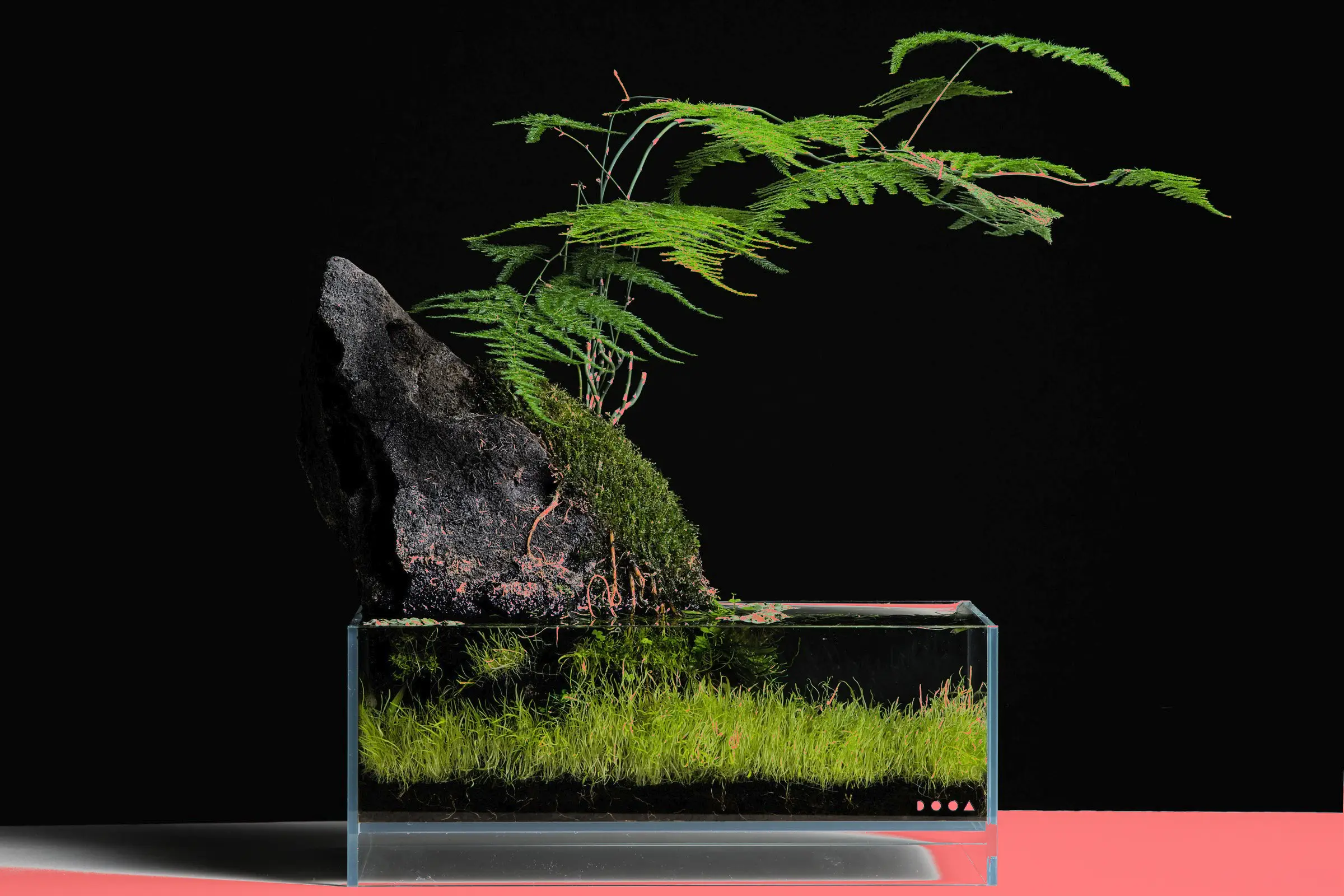
การระบายมาสก์
ระบายด้วยปากกา ดินสอ แอร์บรัช หรือยางลบเพื่อเปลี่ยนมาสก์ พู่กันอื่นจะไม่ระบายในมาสก์ด่วน เติมสี ไล่ระดับสี และ ระบายพื้นที่เลือก ก็เปลี่ยนมาสก์ได้เช่นกัน
- ในโหมด ระบายพื้นที่เลือก สีใดก็ตามจะเลือก ยางลบและสีโปร่งใสจะยกเลิกการเลือก
- ในโหมด มาสก์ระดับเทา ค่าสีเทาของสีจะกำหนดมาสก์ คือสีขาวเลือก สีดำยกเลิกการเลือก และสีเทาเลือกบางส่วน
มาสก์มีสีพื้นหน้าและสีพื้นหลังของตัวเอง ซึ่งคัดลอกมาจากสีของภาพวาดเมื่อเริ่มมาสก์ด่วน กด D (รีเซ็ตเป็นดำ / ขาว) เพื่อให้สีพื้นหน้าเป็นสีดำและสีพื้นหลังเป็นสีขาว หากต้องการสลับสีของมาสก์ ให้เรียกใช้ สลับสีมาสก์ จากการค้นหาคำสั่ง
คำสั่งที่เปลี่ยนภาพ เช่น ล้างพิกเซลที่เลือก และ แปลงรูป จะใช้ไม่ได้ในมาสก์ด่วน
แถบมาสก์ด่วน
แถบการกระทำผืนผ้าใบที่ด้านล่างของผืนผ้าใบจะมีคำบรรยาย “มาสก์ด่วน”:
- กลับด้าน: กลับด้านพื้นที่เลือก
- เติมสี และ ล้าง: เติมมาสก์ เติมทั้งมาสก์ และ ล้างค่าครอบคลุมพื้นที่เลือก ทำให้มาสก์ว่าง
- ปรับละเอียด: ขยาย… หด… ฟุ้งขอบ… ขอบ… และ ทำให้เรียบ… ใช้ แปลงเส้นขอบ ที่นี่ไม่ได้
- บันทึก: บันทึกเป็นเลเยอร์พื้นที่เลือก (ดูเลเยอร์พื้นที่เลือก)
- ออก: กลับไปยังภาพ
ขณะที่ซ่อนแถบการกระทำผืนผ้าใบ แถบมาสก์ด่วนจะไม่ปรากฏ

เมนูมาสก์ด่วน
ขณะที่เปิดมาสก์ด่วน เมนู เลเยอร์ จะกลายเป็นเมนู มาสก์ด่วน คลิกขวาหรือกดแถว มาสก์ด่วน ค้างไว้เพื่อเปิดเมนูเดียวกัน
- กลับไปยังภาพ
- บันทึกเป็นเลเยอร์พื้นที่เลือก
- ปรับเปลี่ยน: กลับด้านพื้นที่เลือก เลือกพิกเซลทั้งหมด ล้างค่าครอบคลุมพื้นที่เลือก เติมมาสก์ ขยาย… หด… ฟุ้งขอบ… ขอบ… และ ทำให้เรียบ…
การตั้งค่าภาพซ้อนทับ
แผงคุณสมบัติจะแสดงการตั้งค่าของมาสก์ขณะที่เปิดมาสก์ด่วน
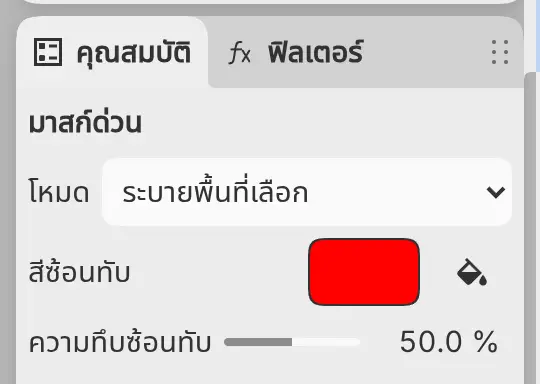
โหมด
ระบายพื้นที่เลือก (ค่าเริ่มต้น) หรือ มาสก์ระดับเทา โหมดเป็นการตั้งค่าเดียวที่ใช้ร่วมกันระหว่างมาสก์ด่วนกับทุกเลเยอร์พื้นที่เลือกในทุกภาพวาด คำสั่ง มาสก์ระดับเทา ในการค้นหาคำสั่งก็สลับโหมดได้เช่นกัน
สีซ้อนทับ
กำหนดสีของภาพซ้อนทับ ค่าเริ่มต้นคือสีแดง
ความทึบซ้อนทับ
ตั้งแต่ 0 ถึง 100% ค่าเริ่มต้นคือ 50%
การออกจากมาสก์ด่วน
ทำอย่างใดอย่างหนึ่งต่อไปนี้:
- เลือก เลือก > มาสก์ด่วน หรือกด Q
- เลือก เลเยอร์ > กลับไปยังภาพ
- เลือก ออก บนแถบมาสก์ด่วน
- กด Escape
- เลือกปุ่มโหลดข้างภาพย่อบนแถว มาสก์ด่วน
มาสก์จะกลายเป็นพื้นที่เลือกปัจจุบัน ยกเลิกการเลือกพิกเซล (Ctrl+D) ก็ออกจากมาสก์ด่วนได้เช่นกัน และจะนำพื้นที่เลือกออก