แป้นพิมพ์ลัด
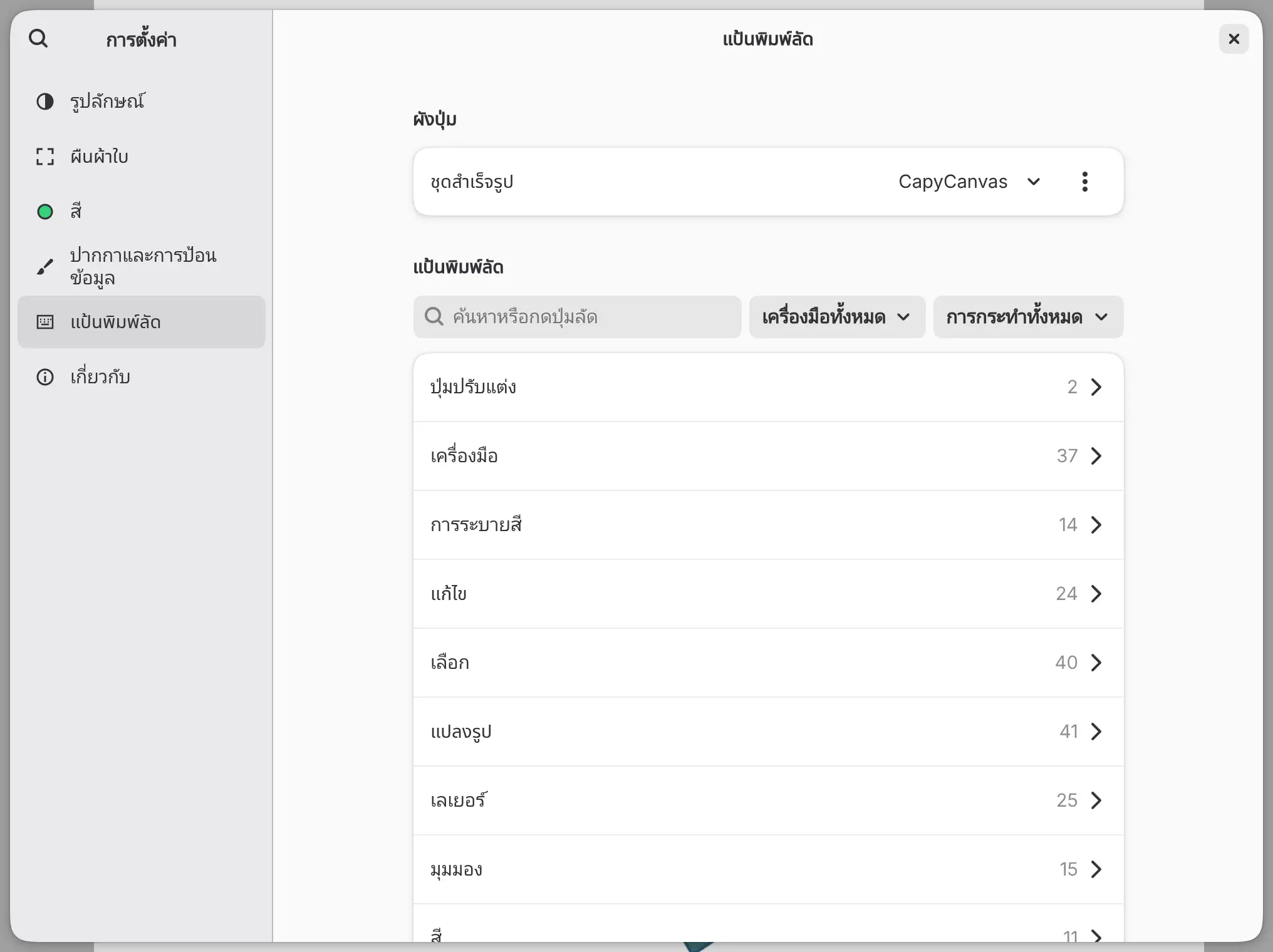
คุณเปลี่ยนแป้นของคำสั่ง เครื่องมือ และพู่กันได้ในหน้า แป้นพิมพ์ลัด ของการตั้งค่า
บน macOS และ iPad แป้น Command ใช้แทน Ctrl และ Option คือแป้น Alt เวอร์ชันเว็บแสดง Ctrl ในคอมพิวเตอร์ทุกเครื่อง และบน Mac แป้น Command จะทำงานเป็น Ctrl
การเปิดแป้นพิมพ์ลัด
ทำอย่างใดอย่างหนึ่งต่อไปนี้:
- เลือก ช่วยเหลือ > แป้นพิมพ์ลัด
- กด Ctrl+Shift+?
- เลือก แก้ไข > การตั้งค่า แล้วเลือก แป้นพิมพ์ลัด
ผังปุ่มสำเร็จรูป
คุณใช้แป้นที่จำลองตามแอปอื่นได้ เลือก ชุดสำเร็จรูป ใต้ ผังปุ่ม: คาปิ แคนวาส (ค่าเริ่มต้น) รูปแบบ Photoshop รูปแบบ Krita รูปแบบ Clip Studio Paint รูปแบบ Procreate รูปแบบ GIMP หรือ รูปแบบ Affinity
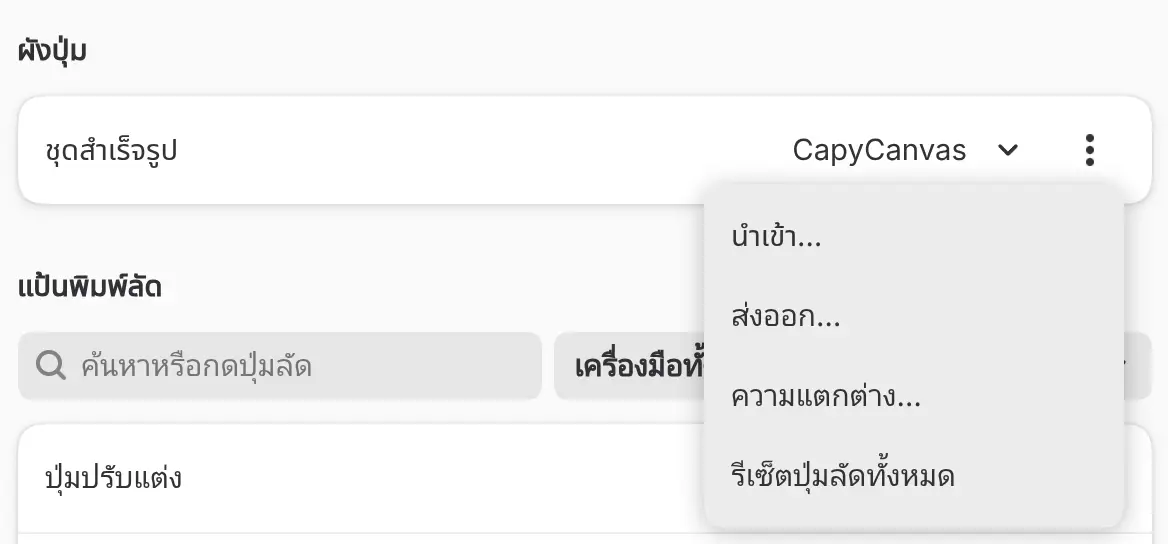
ชุดสำเร็จรูปจะเปลี่ยนแป้นเพียงบางแป้น และคงแป้นที่คุณเปลี่ยนเองไว้ ความแตกต่าง… ในเมนู ตัวเลือกผังปุ่ม (⋯) จะแสดงรายการสิ่งที่ชุดสำเร็จรูปทำให้ตรงกับแอปต้นแบบไม่ได้
การค้นหาปุ่มลัด
พิมพ์ชื่อคำสั่งหรือแป้นใน ค้นหาหรือกดปุ่มลัด หรือกดแป้นนั้นในช่องค้นหาเลย ตัวอักษรตัวเดียวจะค้นหาแป้น ไม่ค้นหาชื่อ
หากต้องการดูว่าแป้นต่าง ๆ ทำอะไรกับเครื่องมือชนิดหนึ่ง ให้เลือกชนิดนั้นในรายการ เครื่องมือทั้งหมด เช่น เครื่องมือเลือกพื้นที่ รายการ การกระทำทั้งหมด ที่อยู่ข้างกันจะกรองแถวให้เหลือ มีปุ่มลัด หรือ ปรับแต่งแล้ว
การเปลี่ยนปุ่มลัด
หากต้องการเพิ่มแป้นให้คำสั่ง ให้ทำดังนี้:
- เลือกคำสั่งในหมวดหมู่หรือในผลการค้นหา
- เลือก เพิ่มปุ่มลัด
- กดแป้นหรือแป้นผสม
- เลือก เพิ่ม
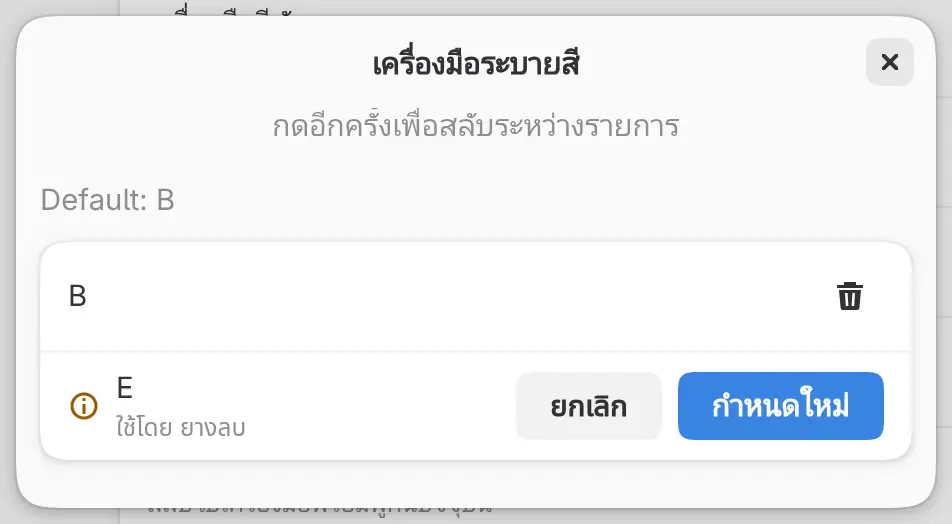
หากคำสั่งอื่นใช้แป้นนั้นอยู่ ตัวแก้ไขจะบอกชื่อคำสั่งนั้น และปุ่มจะเปลี่ยนเป็น กำหนดใหม่ ซึ่งจะย้ายแป้นมาให้คำสั่งที่คุณกำลังแก้ไข
คำสั่งหนึ่งมีแป้นได้สูงสุดสี่แป้น ปุ่มลบข้างแป้นจะลบแป้นนั้น และ คืนค่าเริ่มต้น จะคืนแป้นเริ่มต้น
คำสั่งสองคำสั่งใช้แป้นร่วมกันได้เฉพาะเมื่อคำสั่งหนึ่งทำงานในขอบเขตที่แคบกว่า เช่น กับบางเครื่องมือ คำสั่งนั้นจะได้แป้นไปขณะที่ทำงานได้
ปุ่มปรับแต่ง
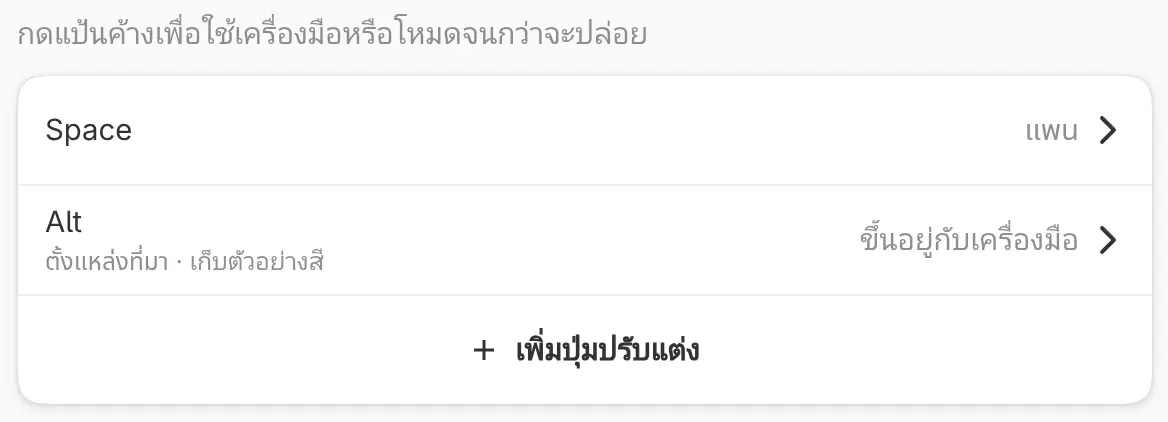
คุณทำให้แป้นทำงานเฉพาะขณะที่กดค้างไว้ได้ โดยค่าเริ่มต้น Space ใช้แพน Alt ใช้เลือกสีกับเครื่องมือวาด เกลี่ยสี เติมสี และไล่ระดับสี และใช้ตั้งแหล่งที่มากับเครื่องมือรีทัช
หากต้องการเพิ่มปุ่มปรับแต่ง ให้ทำดังนี้:
- เปิด ปุ่มปรับแต่ง แล้วเลือก เพิ่มปุ่มปรับแต่ง
- กดแป้นแล้วเลือก เพิ่ม หน้าของแป้นนั้นจะเปิดขึ้น
- เลือก การกระทำ แล้วเลือกการกระทำ หรือปิด เหมือนกันทุกเครื่องมือ แล้วเลือกการกระทำสำหรับเครื่องมือแต่ละชนิด
หากต้องการเปลี่ยนปุ่มปรับแต่งภายหลัง ให้เลือกปุ่มนั้นใน ปุ่มปรับแต่ง หน้าของปุ่มยังมี ลบปุ่มปรับแต่ง ด้วย
แป้นใดก็ได้ยกเว้น Escape เป็นปุ่มปรับแต่งได้ รวมถึงแป้นผสม เช่น Shift+Space แป้นหนึ่งเป็นทั้งปุ่มปรับแต่งและปุ่มลัดพร้อมกันไม่ได้
การแตะหรือกดค้างแป้นเครื่องมือ
แตะแป้นเครื่องมือเพื่อสลับเครื่องมือ กดแป้นค้างไว้ขณะวาด แล้วเครื่องมือก่อนหน้าจะกลับมาเมื่อคุณปล่อย แป้นพู่กันและแป้นโหมด เช่น โหมดเซน ทำงานแบบเดียวกัน
เลิกทำ ทำซ้ำ และแป้นขนาดพู่กันจะทำซ้ำขณะกดค้าง
การนำเข้าและส่งออกผังปุ่ม
เลือก ส่งออก… จากเมนู ตัวเลือกผังปุ่ม เพื่อบันทึกแป้น ปุ่มปรับแต่ง การแตะด้วยนิ้ว และปุ่มปากกาของคุณเป็นไฟล์ .capykeys นำเข้า… จะโหลดไฟล์แบบนี้หลังจากแสดงสิ่งที่ไฟล์จะเพิ่ม เปลี่ยน และลบ จะไม่มีอะไรเปลี่ยนจนกว่าคุณจะเลือก นำเข้า
รีเซ็ตปุ่มลัดทั้งหมด
รีเซ็ตปุ่มลัดทั้งหมด ในเมนู ตัวเลือกผังปุ่ม จะล้างการเปลี่ยนแปลงของคุณที่มีต่อแป้น ปุ่มปรับแต่ง การแตะด้วยนิ้ว และปุ่มปากกา ชุดสำเร็จรูปจะยังคงเดิม
หมายเหตุ: รีเซ็ตปุ่มลัดทั้งหมด ไม่ขอการยืนยันและเลิกทำไม่ได้
แป้นในเวอร์ชันเว็บ
เบราว์เซอร์สงวนแป้นบางแป้นไว้ เช่น F11 และ Ctrl+W และแป้นเหล่านั้นกำหนดในเวอร์ชันเว็บไม่ได้ แปลงรูป ใหม่… ปิด และ เต็มจอ ไม่มีแป้นในเวอร์ชันเว็บ และ ค้นหาคำสั่ง… ใช้ได้เฉพาะ Ctrl+K
ปุ่มอื่น
คุณกำหนดปุ่มต่อไปนี้ได้เหมือนแป้น:
- ปุ่มเกมแพด บน Windows, macOS, iPad, Android และเว็บ
- ปุ่มบนแพดของแท็บเล็ต บน Linux และ Android
- ปุ่มสื่อและปุ่มระดับเสียง บน Windows, Linux, Android และเว็บ
ก้านอนาล็อกซ้ายของเกมแพดใช้แพนผืนผ้าใบ และก้านอนาล็อกขวาใช้ซูม
แป้นเริ่มต้น
P B J และ S แต่ละแป้นจะเลือกตระกูลเครื่องมือ กดแป้นอีกครั้งเพื่อไปยังเครื่องมือถัดไปในตระกูลนั้น
| เครื่องมือ | แป้น |
|---|---|
| ปากกา / ดินสอ | P |
| เครื่องมือระบายสี (พู่กันระบายสี แอร์บรัช ตกแต่ง) | B |
| เกลี่ยสี / บิดรูป | J |
| เครื่องมือรีทัช (ตราประทับสำเนา พู่กันซ่อมแซม พู่กันซ่อมแซมจุด) | S |
| ยางลบ | E |
| พื้นที่เลือกบ่วง | M |
| เลือกอัตโนมัติ | W |
| เติมสี | F |
| ไล่ระดับสี | G |
| รูปร่าง | U |
| ไม้บรรทัด | Shift+U |
| การดำเนินการ | O |
| แปลงรูป | Ctrl+T |
| ครอบตัด | C |
| มือ | H |
| หลอดดูดสี | I |
| แพน ขณะกดค้าง | Space |
| เก็บตัวอย่างสี หรือ ตั้งแหล่งที่มา ขณะกดค้าง | Alt |
| ลดขนาดพู่กัน เพิ่มขนาดพู่กัน | [, ] |
| มาสก์ด่วน | Q |
| คำสั่ง | แป้น |
|---|---|
| เลิกทำ | Ctrl+Z |
| ทำซ้ำ | Ctrl+Shift+Z, Ctrl+Y |
| เลิกทำการเปลี่ยนผัง | Ctrl+Alt+Z |
| ทำซ้ำการเปลี่ยนผัง | Ctrl+Alt+Shift+Z |
| ตัด คัดลอก วาง | Ctrl+X, Ctrl+C, Ctrl+V |
| คัดลอกภาพรวม | Ctrl+Shift+C |
| วางตำแหน่งเดิม | Ctrl+Shift+V |
| เลือกพิกเซลทั้งหมด | Ctrl+A |
| ยกเลิกการเลือกพิกเซล | Ctrl+D |
| เลือกอีกครั้ง | Ctrl+Shift+D |
| กลับด้านพื้นที่เลือก | Ctrl+Shift+I |
| รีเซ็ตเป็นดำ / ขาว | D |
| เติมสีพื้นที่เลือก | Shift+Backspace |
| ล้างพิกเซลที่เลือก | Delete, Backspace |
| คัดลอกพื้นที่เลือกไปเลเยอร์ใหม่ | Ctrl+J |
| ตัดพื้นที่เลือกไปเลเยอร์ใหม่ | Ctrl+Shift+J |
| รวมลง | Ctrl+E |
| พอดีผืนผ้าใบ | Ctrl+0 |
| พิกเซลจริง | Ctrl+1, Ctrl+Alt+0 |
| ซูมเข้า ซูมออก | Ctrl+=, Ctrl+- |
| ปรู๊ฟสี | Ctrl+Alt+P |
| เตือนสีเกินขอบเขต | Ctrl+Shift+Y |
| โหมดเซน | Tab |
| เต็มจอ | F11 |
| ใหม่… | Ctrl+N |
| หน้าต่างใหม่ | Ctrl+Shift+N |
| เปิด… | Ctrl+O |
| นำเข้าภาพเป็นเลเยอร์… | Ctrl+Shift+O |
| บันทึก | Ctrl+S |
| บันทึกเป็น… | Ctrl+Shift+S |
| ส่งออก… | Ctrl+Shift+E |
| ปิด | Ctrl+W |
| ค้นหาคำสั่ง… | Ctrl+K, Ctrl+Shift+P |
| การตั้งค่า | Ctrl+, |
| แป้นพิมพ์ลัด | Ctrl+Shift+? |
เลเยอร์ใหม่ สลับสี และเครื่องมือเลือกพื้นที่อื่นไม่มีแป้นเริ่มต้น