Pintasan papan ketik
Anda dapat mengubah tombol untuk perintah, alat, dan kuas di halaman Pintasan Papan Ketik pada Preferensi.
Di macOS dan iPad, Command menggantikan Ctrl, dan Option adalah tombol Alt. Aplikasi web menampilkan Ctrl di semua komputer, dan di Mac, Command berfungsi sebagai Ctrl.
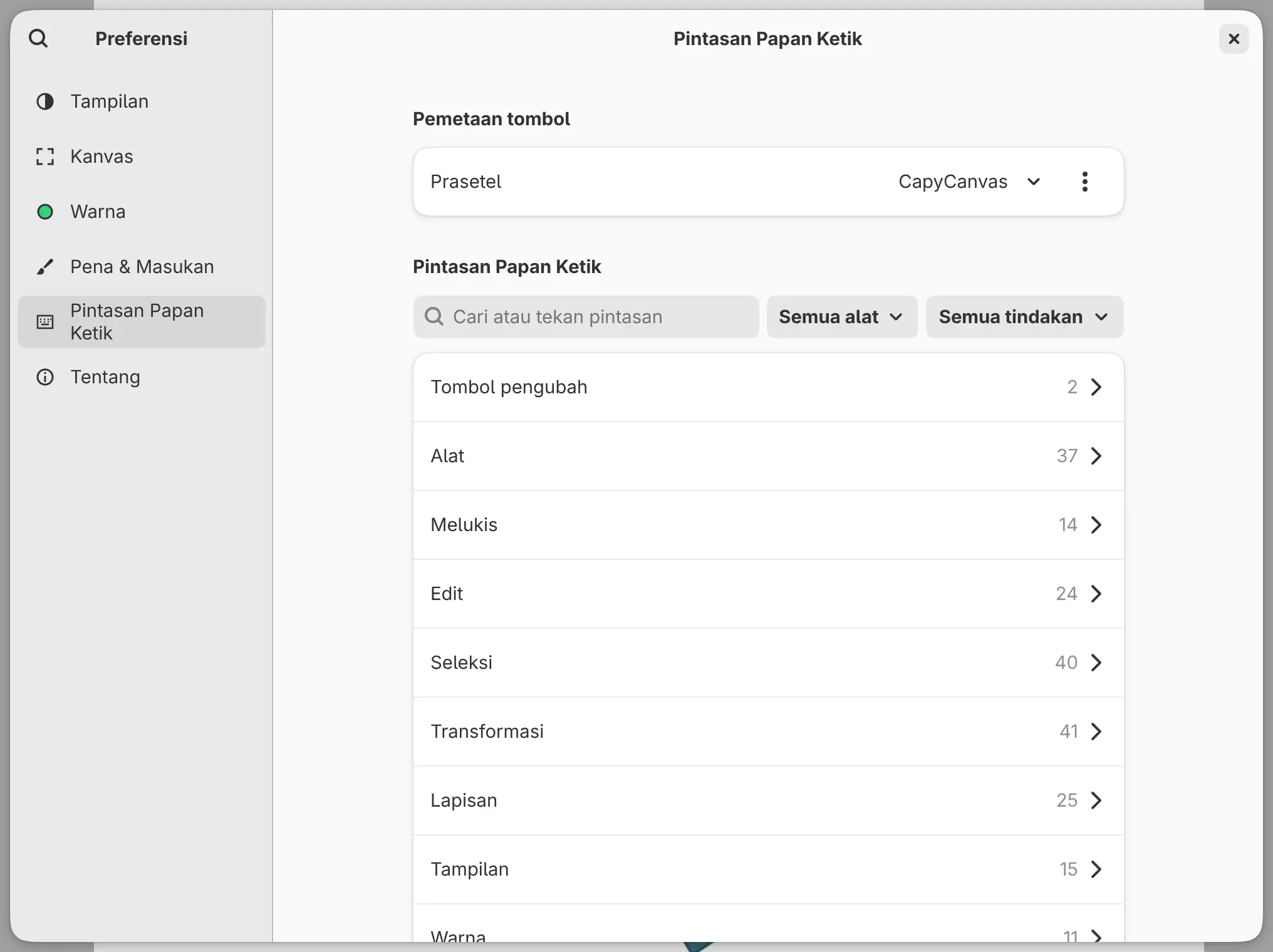
Membuka Pintasan Papan Ketik
Lakukan salah satu langkah berikut:
- Pilih Bantuan > Pintasan Papan Ketik.
- Tekan Ctrl+Shift+?.
- Pilih Edit > Preferensi lalu pilih Pintasan Papan Ketik.
Prasetel pemetaan tombol
Anda dapat memakai tombol yang meniru aplikasi lain. Pilih Prasetel di bawah Pemetaan tombol: Capy Canvas (bawaan), Gaya Photoshop, Gaya Krita, Gaya Clip Studio Paint, Gaya Procreate, Gaya GIMP, atau Gaya Affinity.
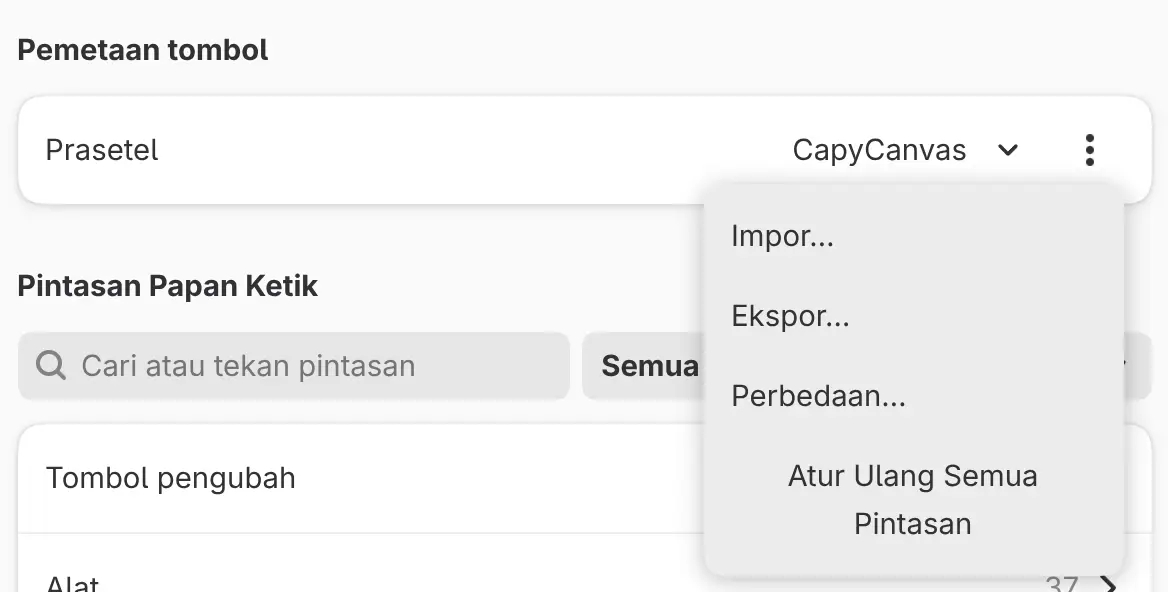
Prasetel hanya mengubah sebagian tombol dan mempertahankan tombol yang Anda ubah sendiri. Perbedaan… di menu Opsi pemetaan tombol (⋯) mencantumkan hal yang tidak dapat disamakan oleh prasetel dengan aplikasi sumbernya.
Mencari pintasan
Ketik nama perintah atau tombol di Cari atau tekan pintasan, atau tekan tombol itu sendiri di kolom tersebut. Satu huruf saja akan menemukan tombol, bukan nama.
Untuk melihat fungsi tombol pada satu jenis alat, pilih jenis alat itu di daftar Semua alat, misalnya Alat seleksi. Daftar Semua tindakan di sampingnya mempersempit baris menjadi Dengan pintasan atau Disesuaikan.
Mengubah pintasan
Untuk menambahkan tombol ke perintah:
- Pilih perintah di sebuah kategori atau di hasil pencarian.
- Pilih Tambah Pintasan.
- Tekan tombol atau kombinasi tombol.
- Pilih Tambah.
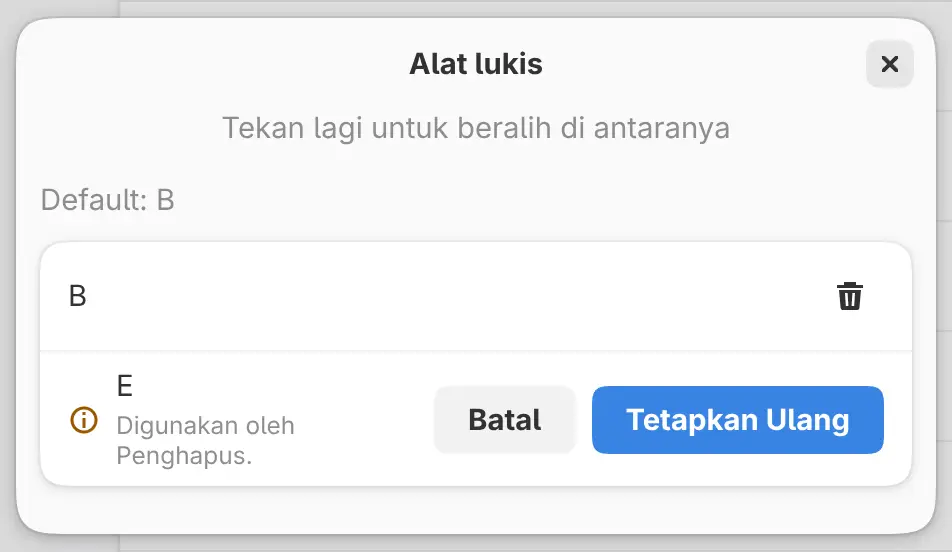
Jika perintah lain memakai tombol itu, editor menyebutkan nama perintah tersebut dan tombolnya berubah menjadi Tetapkan Ulang. Tetapkan Ulang memindahkan tombol ke perintah yang sedang Anda edit.
Satu perintah dapat memiliki hingga empat tombol. Tombol hapus di samping sebuah tombol menghapus tombol itu, dan Atur Ulang ke Bawaan memulihkan tombol bawaan.
Dua perintah dapat berbagi satu tombol hanya jika salah satunya bekerja di lingkup yang lebih sempit, misalnya dengan alat tertentu. Perintah itu memakai tombol tersebut selama perintah itu dapat dijalankan.
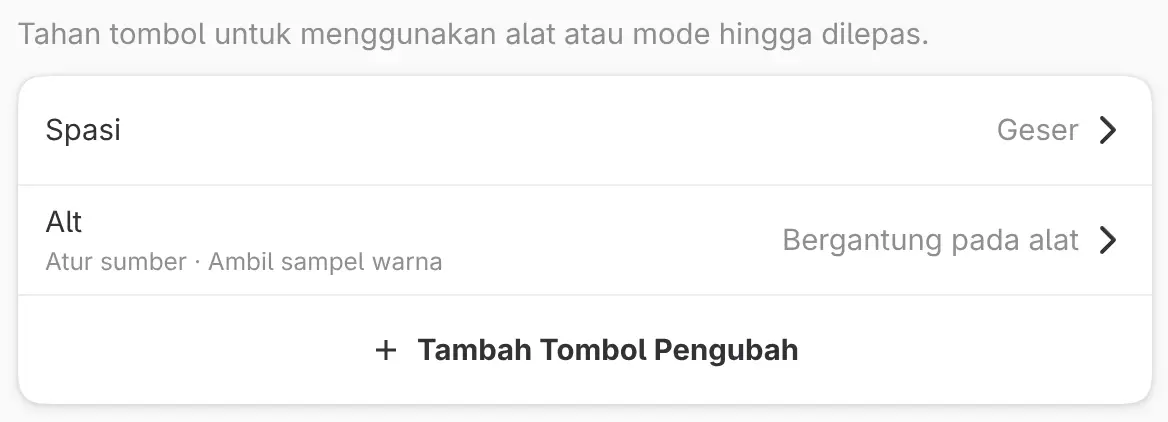
Tombol pengubah
Anda dapat membuat tombol yang hanya berfungsi selama ditahan. Secara bawaan, Spasi menggeser kanvas. Alt mengambil warna dengan alat gambar, alat pembaur, alat isi, dan alat gradasi, serta mengatur sumber dengan alat retus.
Untuk menambahkan tombol pengubah:
- Buka Tombol pengubah lalu pilih Tambah Tombol Pengubah.
- Tekan tombol lalu pilih Tambah. Halaman tombol itu terbuka.
- Pilih Tindakan lalu pilih tindakan, atau nonaktifkan Sama untuk semua alat lalu pilih satu tindakan untuk setiap jenis alat.
Untuk mengubah tombol pengubah nanti, pilih tombol itu di Tombol pengubah. Halamannya juga memiliki Hapus Tombol Pengubah.
Tombol apa pun kecuali Escape dapat menjadi tombol pengubah, termasuk kombinasi seperti Shift+Spasi. Satu tombol tidak dapat sekaligus menjadi tombol pengubah dan pintasan.
Mengetuk atau menahan tombol alat
Ketuk tombol alat untuk berganti alat. Tahan tombol itu sambil menggambar, dan alat sebelumnya kembali saat Anda melepasnya. Tombol kuas dan tombol mode seperti Mode Zen bekerja dengan cara yang sama.
Urungkan, Ulangi, dan tombol ukuran kuas berulang selama ditahan.
Mengimpor dan mengekspor pemetaan tombol
Pilih Ekspor… dari menu Opsi pemetaan tombol untuk menyimpan tombol, tombol
pengubah, ketukan jari, dan tombol pena Anda sebagai berkas .capykeys. Impor…
memuat berkas seperti itu setelah menampilkan apa saja yang ditambahkan, diubah, dan
dihapusnya. Tidak ada yang berubah sampai Anda memilih Impor.
Atur Ulang Semua Pintasan
Atur Ulang Semua Pintasan di menu Opsi pemetaan tombol menghapus perubahan Anda pada tombol, tombol pengubah, ketukan jari, dan tombol pena. Prasetel tetap dipakai.
Catatan: Atur Ulang Semua Pintasan tidak meminta konfirmasi dan tidak dapat diurungkan.
Tombol di aplikasi web
Peramban memakai sendiri beberapa tombol, seperti F11 dan Ctrl+W, dan tombol itu tidak dapat ditetapkan di aplikasi web. Transformasi, Baru…, Tutup, dan Layar penuh tidak memiliki tombol di sana, dan Cari Perintah… hanya memakai Ctrl+K.
Tombol lain
Anda dapat menetapkan tombol-tombol berikut seperti tombol papan ketik:
- tombol pengontrol game, di Windows, macOS, iPad, Android, dan web
- tombol pad tablet, di Linux dan Android
- tombol media dan volume, di Windows, Linux, Android, dan web
Stik kiri pengontrol game menggeser kanvas, dan stik kanannya melakukan zum.
Tombol bawaan
P, B, J, dan S masing-masing memilih satu keluarga alat. Tekan tombol itu lagi untuk alat berikutnya dalam keluarga tersebut.
| Alat | Tombol |
|---|---|
| Pena / Pensil | P |
| Alat lukis (Kuas Cat, Kuas Semprot Halus, Dekorasi) | B |
| Baurkan / Cairkan | J |
| Alat retus (Stempel Klon, Kuas Pemulih, Kuas Pemulih Noda) | S |
| Penghapus | E |
| Seleksi laso | M |
| Seleksi otomatis | W |
| Isi | F |
| Gradasi | G |
| Bentuk | U |
| Penggaris | Shift+U |
| Operasi | O |
| Transformasi | Ctrl+T |
| Pangkas | C |
| Tangan | H |
| Pipet Warna | I |
| Geser selama ditahan | Spasi |
| Ambil sampel warna atau Atur sumber selama ditahan | Alt |
| Perkecil ukuran kuas, Perbesar ukuran kuas | [, ] |
| Mask Cepat | Q |
| Perintah | Tombol |
|---|---|
| Urungkan | Ctrl+Z |
| Ulangi | Ctrl+Shift+Z, Ctrl+Y |
| Urungkan Perubahan Tata Letak | Ctrl+Alt+Z |
| Ulangi Perubahan Tata Letak | Ctrl+Alt+Shift+Z |
| Potong, Salin, Tempel | Ctrl+X, Ctrl+C, Ctrl+V |
| Salin Gabungan | Ctrl+Shift+C |
| Tempel di Tempat | Ctrl+Shift+V |
| Pilih semua piksel | Ctrl+A |
| Batalkan seleksi piksel | Ctrl+D |
| Seleksi Ulang | Ctrl+Shift+D |
| Balikkan seleksi | Ctrl+Shift+I |
| Atur Ulang ke Hitam / Putih | D |
| Isi seleksi | Shift+Backspace |
| Bersihkan Piksel Terpilih | Delete, Backspace |
| Salin Seleksi ke Lapisan Baru | Ctrl+J |
| Potong Seleksi ke Lapisan Baru | Ctrl+Shift+J |
| Gabungkan ke Bawah | Ctrl+E |
| Sesuaikan kanvas | Ctrl+0 |
| Piksel Aktual | Ctrl+1, Ctrl+Alt+0 |
| Perbesar, Perkecil | Ctrl+=, Ctrl+- |
| Simulasikan Warna Cetak | Ctrl+Alt+P |
| Peringatan Gamut | Ctrl+Shift+Y |
| Mode Zen | Tab |
| Layar penuh | F11 |
| Baru… | Ctrl+N |
| Jendela Baru | Ctrl+Shift+N |
| Buka… | Ctrl+O |
| Impor Gambar sebagai Lapisan… | Ctrl+Shift+O |
| Simpan | Ctrl+S |
| Simpan Sebagai… | Ctrl+Shift+S |
| Ekspor… | Ctrl+Shift+E |
| Tutup | Ctrl+W |
| Cari Perintah… | Ctrl+K, Ctrl+Shift+P |
| Preferensi | Ctrl+, |
| Pintasan Papan Ketik | Ctrl+Shift+? |
Lapisan baru, Tukar warna, dan alat seleksi lainnya tidak memiliki tombol bawaan.