Atalhos de teclado
Você pode alterar as teclas de comandos, ferramentas e pincéis na página Atalhos de teclado das Preferências.
No macOS e no iPad, Command substitui Ctrl, e Option é a tecla Alt. O aplicativo web mostra Ctrl em qualquer computador e, em um Mac, Command funciona como Ctrl.
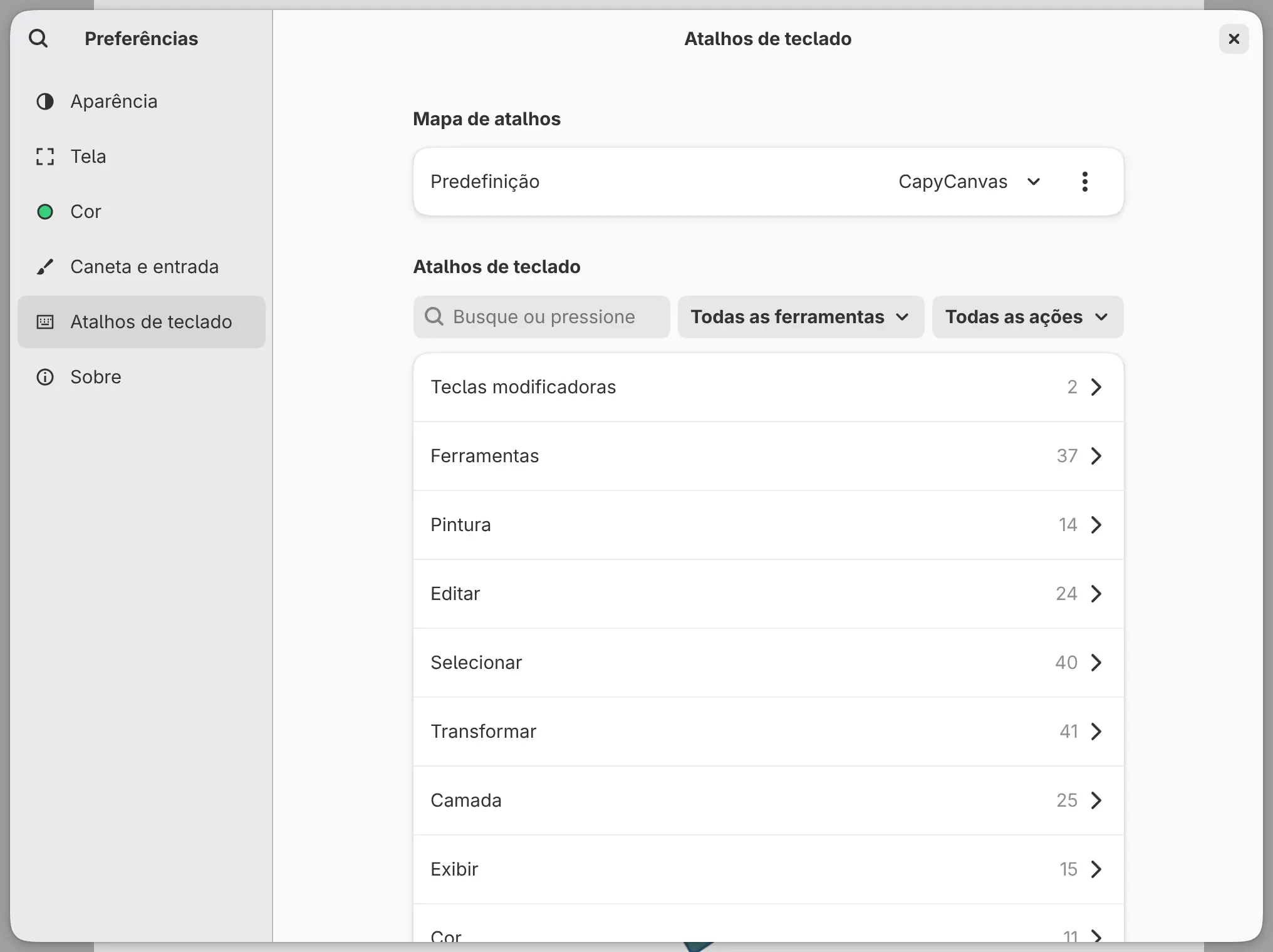
Abrir Atalhos de teclado
Faça uma das seguintes ações:
- Escolha Ajuda > Atalhos de teclado.
- Pressione Ctrl+Shift+?.
- Escolha Editar > Preferências e selecione Atalhos de teclado.
Predefinições de mapa de atalhos
Você pode usar teclas inspiradas em outro aplicativo. Escolha uma Predefinição em Mapa de atalhos: Capy Canvas (o padrão), Estilo Photoshop, Estilo Krita, Estilo Clip Studio Paint, Estilo Procreate, Estilo GIMP ou Estilo Affinity.
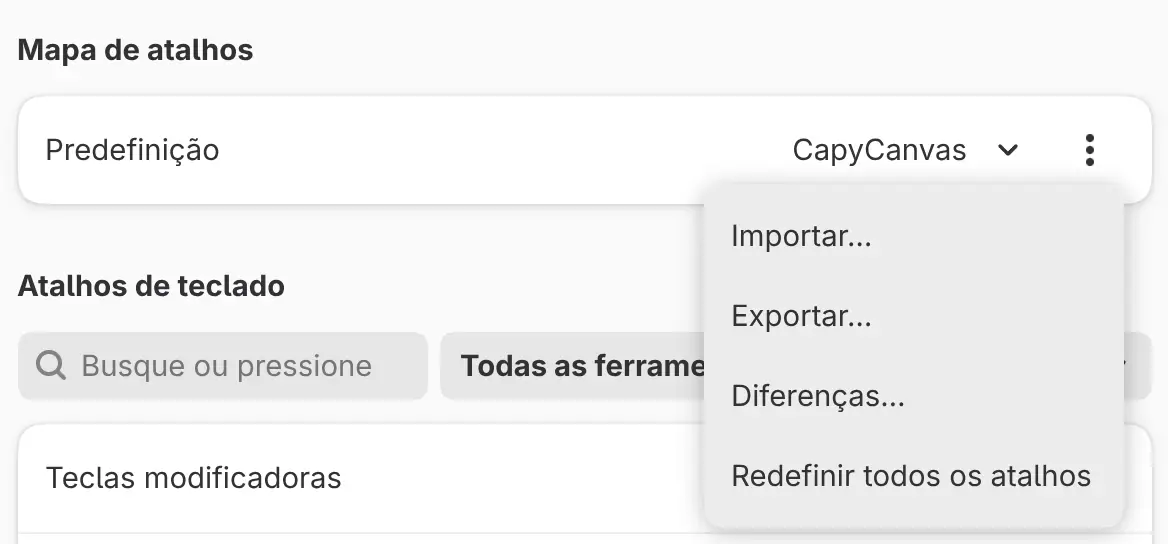
Uma predefinição altera só algumas teclas e mantém as teclas que você mesmo alterou. Diferenças…, no menu Opções do mapa de atalhos (⋯), lista o que a predefinição não consegue reproduzir do aplicativo de origem.
Encontrar um atalho
Digite o nome de um comando ou uma tecla em Busque ou pressione um atalho, ou pressione a própria tecla no campo. Uma única letra encontra teclas, não nomes.
Para ver o que as teclas fazem com um tipo de ferramenta, escolha-o na lista Todas as ferramentas, por exemplo Ferramentas de Seleção. A lista Todas as ações, ao lado, restringe as linhas a Com atalhos ou Personalizados.
Alterar um atalho
Para adicionar uma tecla a um comando:
- Selecione o comando em uma categoria ou nos resultados da busca.
- Selecione Adicionar atalho.
- Pressione a tecla ou a combinação.
- Selecione Adicionar.
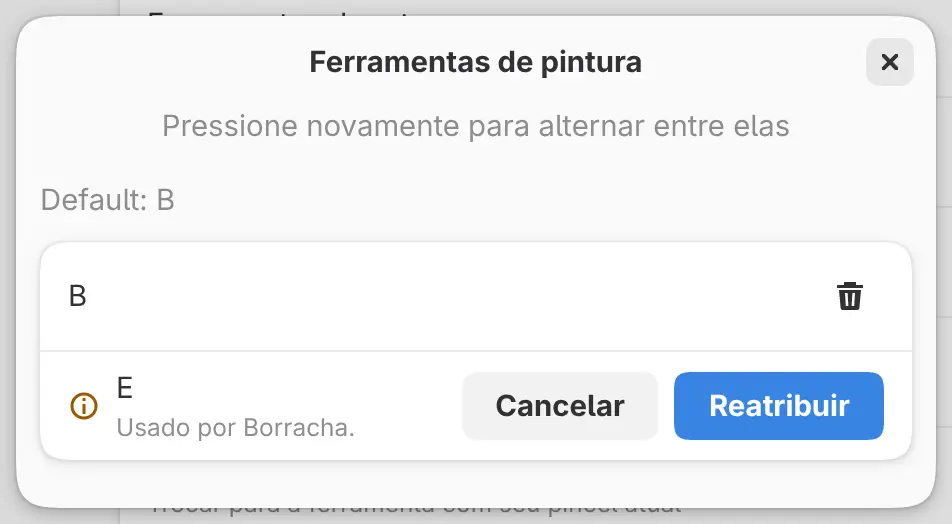
Se outro comando usar a tecla, o editor indica esse comando e o botão vira Reatribuir. Reatribuir passa a tecla para o comando que você está editando.
Um comando pode ter até quatro teclas. O botão de excluir ao lado de uma tecla remove essa tecla, e Restaurar padrão restaura as teclas padrão.
Dois comandos só podem compartilhar uma tecla quando um deles funciona em um contexto mais restrito, como com determinadas ferramentas. Esse comando fica com a tecla enquanto pode ser executado.
Teclas modificadoras
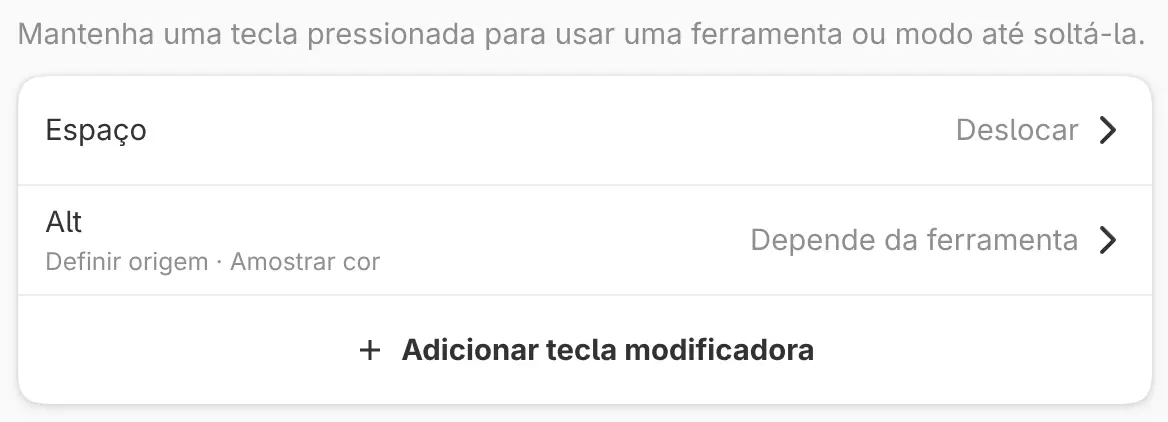
Você pode fazer uma tecla funcionar só enquanto estiver pressionada. Por padrão, Espaço desloca a tela. Alt captura uma cor com as ferramentas de desenho, mistura, preenchimento e degradê, e define a origem com as ferramentas de retoque.
Para adicionar uma tecla modificadora:
- Abra Teclas modificadoras e selecione Adicionar tecla modificadora.
- Pressione a tecla e selecione Adicionar. A página da tecla abre.
- Selecione Ação e escolha uma ação, ou desative Igual para todas as ferramentas e escolha uma para cada tipo de ferramenta.
Para alterar uma tecla modificadora depois, selecione-a em Teclas modificadoras. A página dela também tem Remover tecla modificadora.
Qualquer tecla, exceto Escape, pode ser uma tecla modificadora, inclusive uma combinação como Shift+Espaço. Uma tecla não pode ser ao mesmo tempo tecla modificadora e atalho.
Pressionar ou manter pressionada uma tecla de ferramenta
Pressione e solte uma tecla de ferramenta para trocar de ferramenta. Mantenha a tecla pressionada enquanto desenha, e a ferramenta anterior volta quando você a solta. As teclas de pincel e as teclas de modo, como Modo Zen, funcionam da mesma forma.
Desfazer, Refazer e as teclas de tamanho do pincel se repetem enquanto pressionadas.
Importar e exportar mapas de atalhos
Escolha Exportar… no menu Opções do mapa de atalhos para salvar suas
teclas, teclas modificadoras, toques com os dedos e botões da caneta como um
arquivo .capykeys. Importar… carrega um arquivo desses depois de mostrar o
que ele adiciona, altera e remove. Nada muda até você selecionar Importar.
Redefinir todos os atalhos
Redefinir todos os atalhos, no menu Opções do mapa de atalhos, apaga suas alterações em teclas, teclas modificadoras, toques com os dedos e botões da caneta. A predefinição continua.
Observação: Redefinir todos os atalhos não pede confirmação e não pode ser desfeito.
Teclas no aplicativo web
O navegador reserva algumas teclas, como F11 e Ctrl+W, que não podem ser atribuídas no aplicativo web. Transformar, Novo…, Fechar e Tela cheia não têm tecla ali, e Buscar comandos… usa só Ctrl+K.
Outros botões
Você pode atribuir estes botões como se fossem teclas:
- botões de controle de jogo, no Windows, no macOS, no iPad, no Android e no editor web
- botões do painel da mesa digitalizadora, no Linux e no Android
- teclas de mídia e de volume, no Windows, no Linux, no Android e no editor web
O analógico esquerdo de um controle de jogo desloca a tela, e o analógico direito altera o zoom.
Teclas padrão
P, B, J e S selecionam, cada uma, uma família de ferramentas. Pressione a tecla de novo para passar à próxima ferramenta da família.
| Ferramenta | Tecla |
|---|---|
| Caneta / Lápis | P |
| Ferramentas de pintura (Pincel de pintura, Aerógrafo, Decoração) | B |
| Misturar / Liquefazer | J |
| Ferramentas de retoque (Carimbo de clonagem, Pincel de correção, Pincel de correção pontual) | S |
| Borracha | E |
| Seleção por laço | M |
| Seleção automática | W |
| Preencher | F |
| Degradê | G |
| Forma | U |
| Régua | Shift+U |
| Operação | O |
| Transformar | Ctrl+T |
| Recortar | C |
| Mão | H |
| Conta-gotas | I |
| Deslocar enquanto pressionado | Espaço |
| Amostrar cor ou Definir origem enquanto pressionado | Alt |
| Diminuir tamanho do pincel, Aumentar tamanho do pincel | [, ] |
| Máscara rápida | Q |
| Comando | Tecla |
|---|---|
| Desfazer | Ctrl+Z |
| Refazer | Ctrl+Shift+Z, Ctrl+Y |
| Desfazer alteração de layout | Ctrl+Alt+Z |
| Refazer alteração de layout | Ctrl+Alt+Shift+Z |
| Recortar, Copiar, Colar | Ctrl+X, Ctrl+C, Ctrl+V |
| Copiar mesclado | Ctrl+Shift+C |
| Colar no lugar | Ctrl+Shift+V |
| Selecionar todos os pixels | Ctrl+A |
| Desmarcar pixels | Ctrl+D |
| Selecionar novamente | Ctrl+Shift+D |
| Inverter seleção | Ctrl+Shift+I |
| Redefinir para preto / branco | D |
| Preencher seleção | Shift+Backspace |
| Limpar pixels selecionados | Excluir, Backspace |
| Copiar seleção para nova camada | Ctrl+J |
| Recortar seleção para nova camada | Ctrl+Shift+J |
| Mesclar abaixo | Ctrl+E |
| Ajustar tela | Ctrl+0 |
| Pixels reais | Ctrl+1, Ctrl+Alt+0 |
| Ampliar, Reduzir | Ctrl+=, Ctrl+- |
| Cores de prova | Ctrl+Alt+P |
| Aviso de gama | Ctrl+Shift+Y |
| Modo Zen | Tab |
| Tela cheia | F11 |
| Novo… | Ctrl+N |
| Nova janela | Ctrl+Shift+N |
| Abrir… | Ctrl+O |
| Importar imagem como camada… | Ctrl+Shift+O |
| Salvar | Ctrl+S |
| Salvar como… | Ctrl+Shift+S |
| Exportar… | Ctrl+Shift+E |
| Fechar | Ctrl+W |
| Buscar comandos… | Ctrl+K, Ctrl+Shift+P |
| Preferências | Ctrl+, |
| Atalhos de teclado | Ctrl+Shift+? |
Nova camada, Trocar cores e as outras ferramentas de seleção não têm tecla padrão.