Esboço
Esta etapa produz um rascunho de cor das três formas e um esboço a lápis em uma camada acima dele.
1. Criar o desenho
- Selecione Pintura no seletor de áreas de trabalho, na barra de título.
- Escolha Arquivo > Novo… ou pressione Ctrl+N (Novos desenhos).
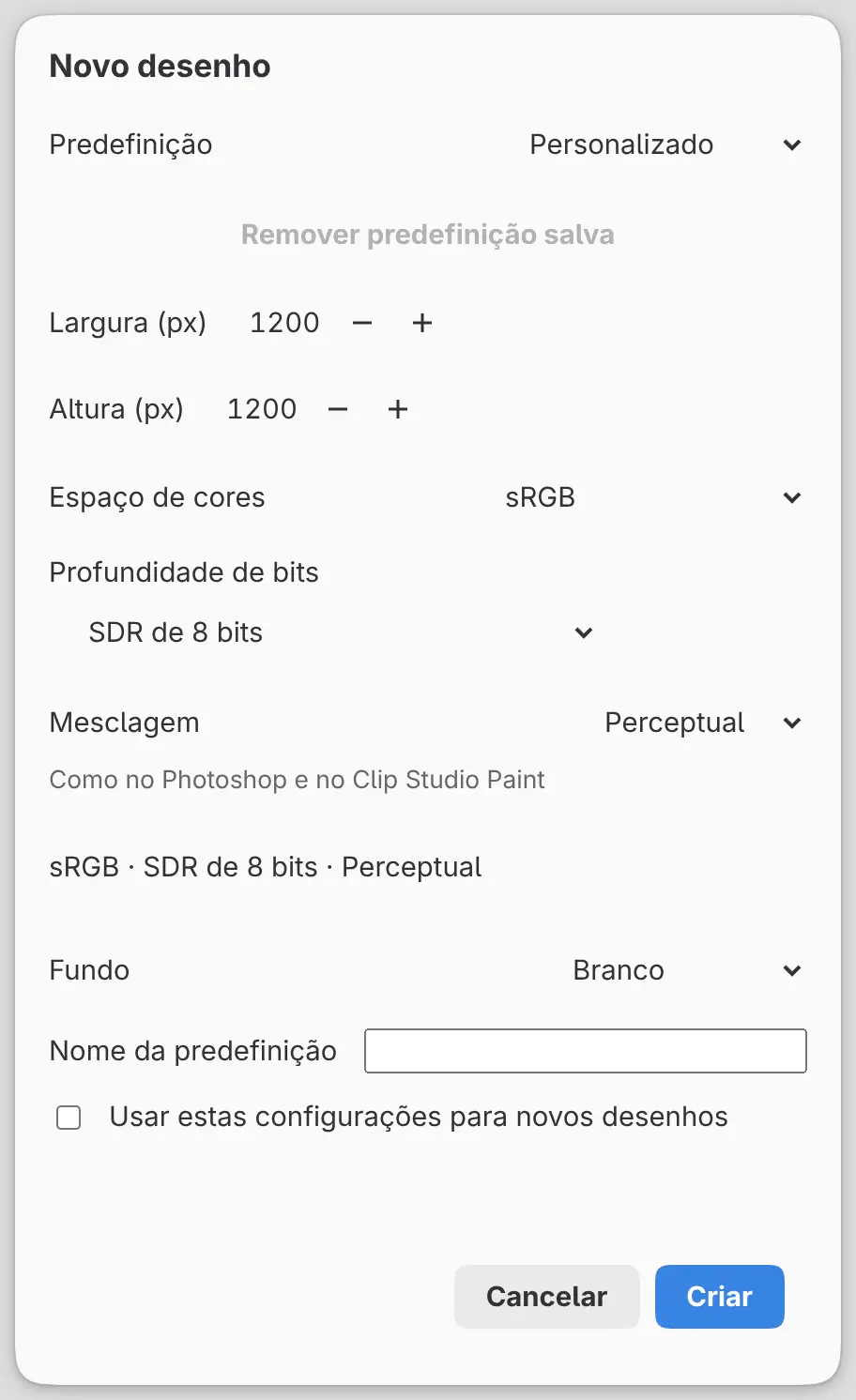
- Na caixa de diálogo Novo desenho, defina Largura (px) e Altura (px) como 1200 e selecione Criar.
O desenho tem duas camadas: Tinta atual acima de Papel. Clique duas vezes em Tinta atual no painel Camadas e renomeie a camada como Color rough.
2. Manchar as cores
A ferramenta Preencher com laço preenche uma forma feita à mão livre com a cor atual em um único traço (Ferramentas de preenchimento). Selecione Preencher na barra de ferramentas Ferramentas e depois selecione Preencher com laço no painel Conjunto de ferramentas.
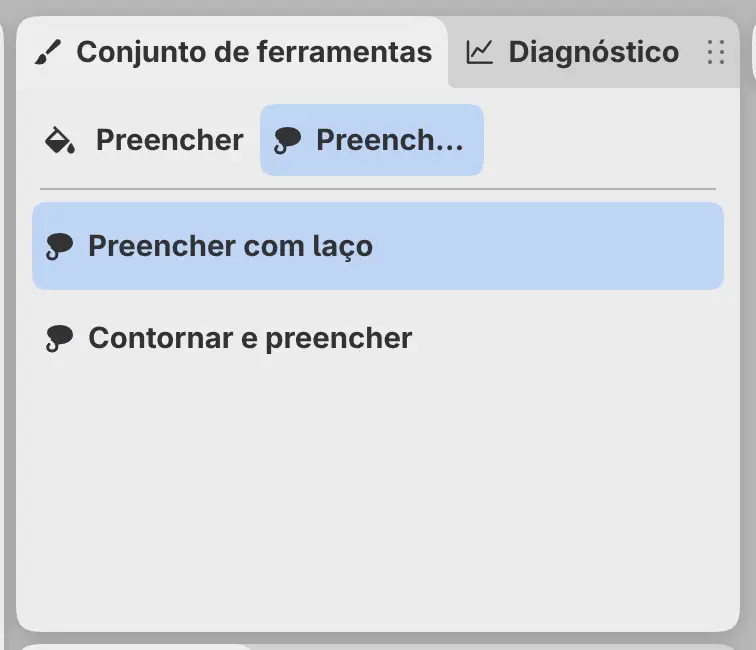
Para cada forma, escolha a cor dela no painel Cor e trace o contorno em um único traço. Comece pelo bloco no canto inferior esquerdo, em terracota, depois o disco acima dele, em ocre, e por último a fita à direita, em verde-azulado. Cada forma cobre partes das formas anteriores.
Defina Opacidade da camada como 50 no cabeçalho do painel Camadas (Painel Camadas). A linha Color rough mostra “50%” abaixo do nome da camada.
3. Desenhar o esboço
Selecione Nova camada na parte inferior do painel Camadas e renomeie a nova camada como Sketch. Ela aparece logo acima de Color rough.
Selecione Lápis na barra de ferramentas Ferramentas e o pincel Lápis no Conjunto de ferramentas (Ferramentas de pincel). Defina Tamanho do pincel como 8 px no painel Ferramenta.
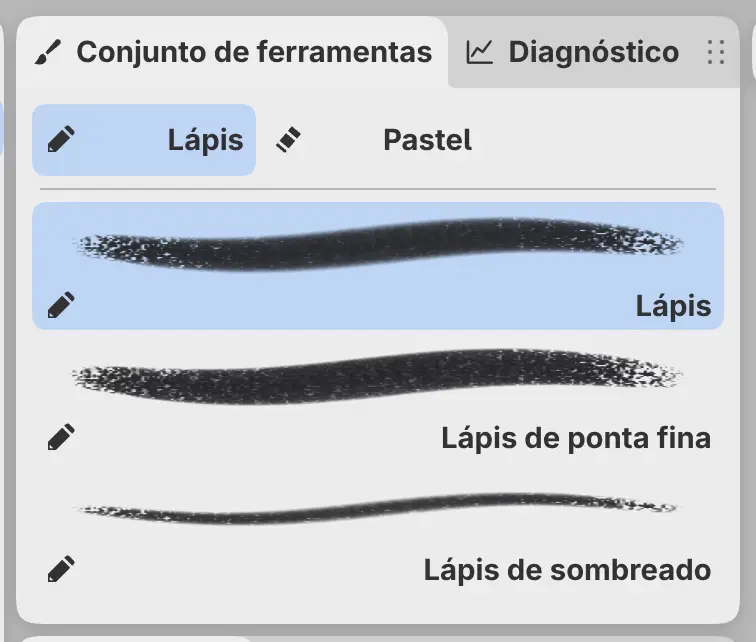
Desenhe os três contornos e depois os rabiscos e as marcas de hachura. O exemplo também tem linhas de construção em verde-sálvia, desenhadas com 5 px.
A lista de camadas mostra Sketch, Color rough e Papel.
4. Transformar parte do esboço
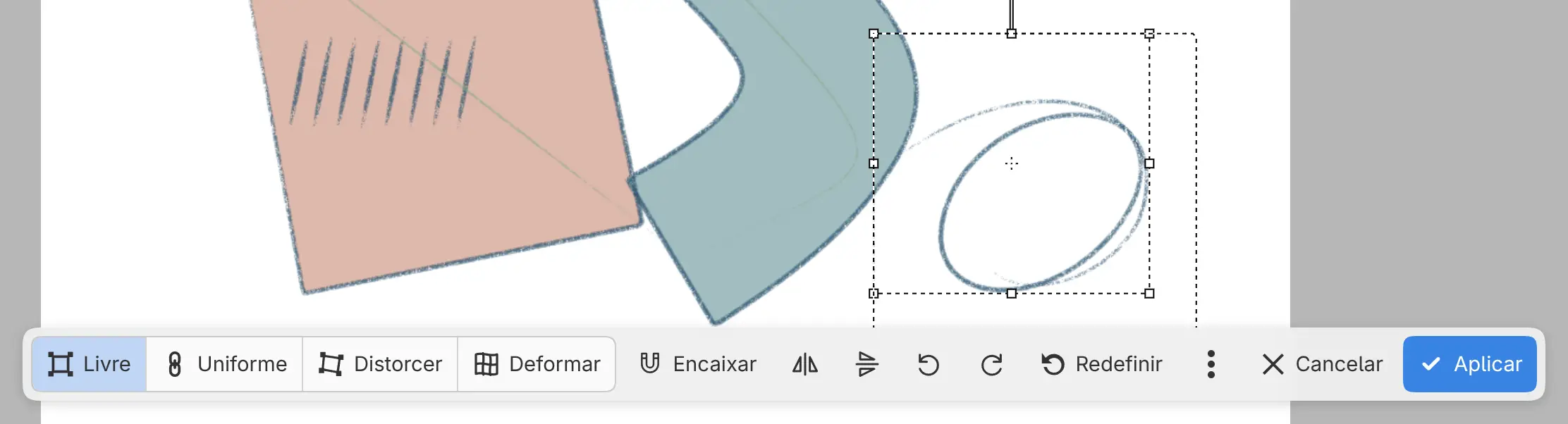
Você pode mover, dimensionar ou girar uma parte selecionada do esboço com Transformar (Mover e Transformar). O exemplo transforma o laço no canto inferior direito.
- Pressione M, ou selecione Seleção por laço no grupo Selecionar da barra de ferramentas Ferramentas, e desenhe um laço ao redor da parte.
- Selecione Transformar na barra de seleção ou pressione Ctrl+T.
- Arraste as alças.
- Selecione Aplicar na barra ou pressione Enter.
- Escolha Selecionar > Desmarcar pixels ou pressione Ctrl+D.
Próxima etapa: Arte-final.