Bocetado
En esta etapa se crea un boceto de color de las tres formas y un boceto a lápiz en una capa encima.
1. Crea el dibujo
- Selecciona Pintura en el selector de espacio de trabajo de la barra de título.
- Elige Archivo > Nuevo… o pulsa Ctrl+N (Dibujos nuevos).
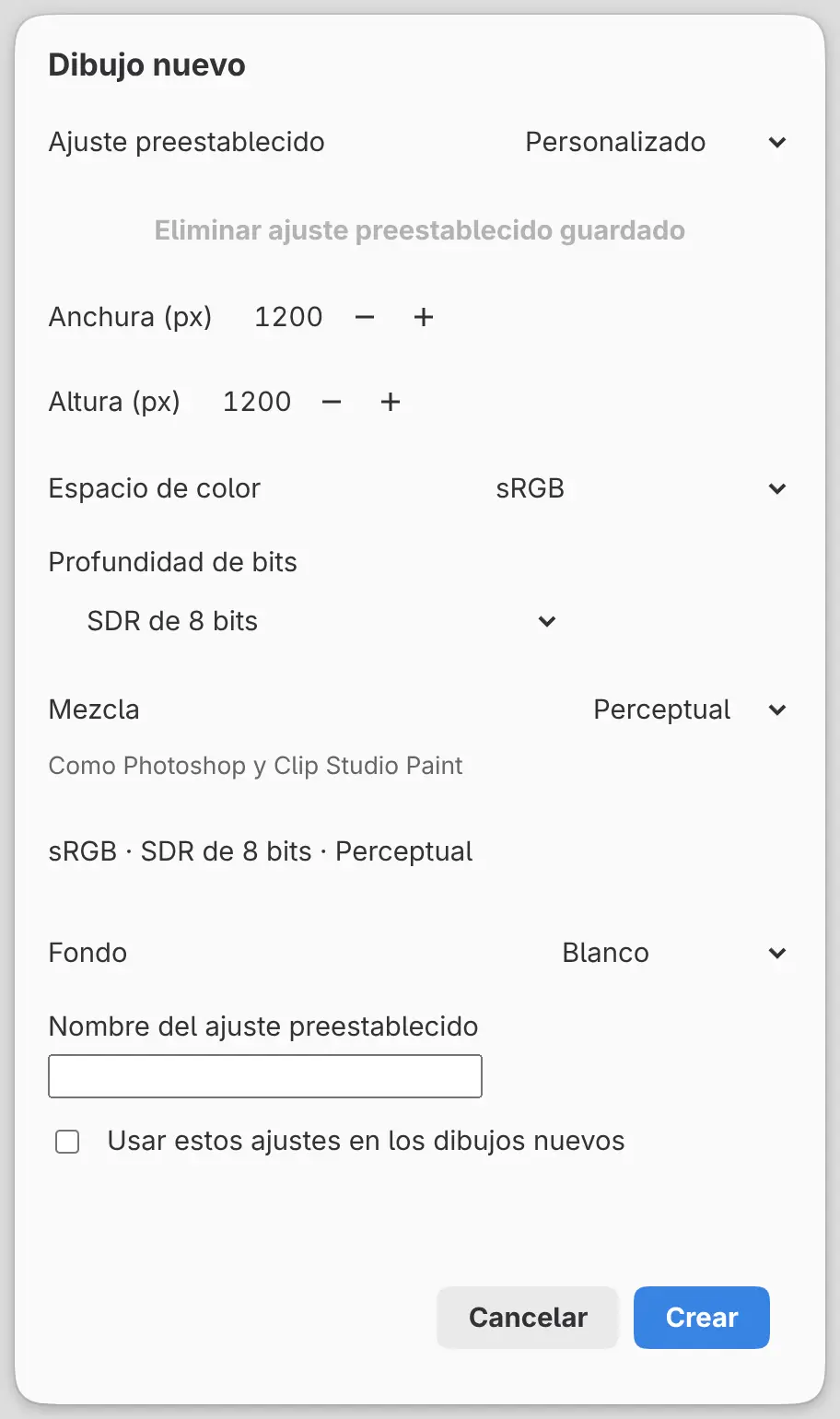
- En el diálogo Dibujo nuevo, pon Anchura (px) y Altura (px) en 1200 y selecciona Crear.
El dibujo tiene dos capas: Tinta actual encima de Papel. Haz doble clic en Tinta actual en el panel Capas y cambia el nombre de la capa a Color rough.
2. Mancha los colores
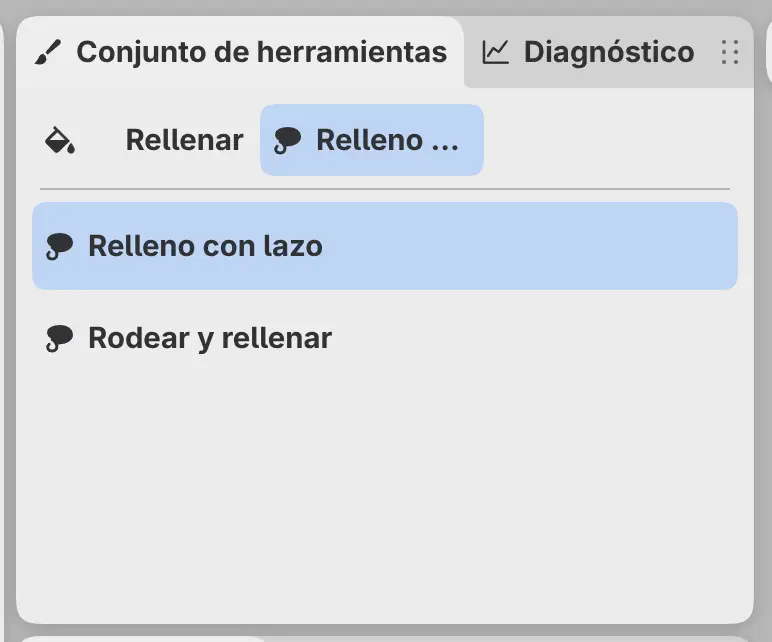
La herramienta Relleno con lazo rellena una forma a mano alzada con el color actual en un solo trazo (Herramientas de relleno). Selecciona Rellenar en la barra de herramientas y después selecciona Relleno con lazo en el panel Conjunto de herramientas.
Para cada forma, elige su color en el panel Color y traza su contorno en un solo trazo. Empieza por el bloque de abajo a la izquierda en terracota, sigue con el disco que está encima en ocre y termina con la cinta de la derecha en verde azulado. Cada forma tapa partes de las formas anteriores.
Pon Opacidad de capa en 50 en la cabecera del panel Capas (Panel de capas). La fila Color rough muestra «50%» bajo el nombre de la capa.
3. Dibuja el boceto
Selecciona Capa nueva en la parte inferior del panel Capas y cambia el nombre de la capa nueva a Sketch. Aparece justo encima de Color rough.
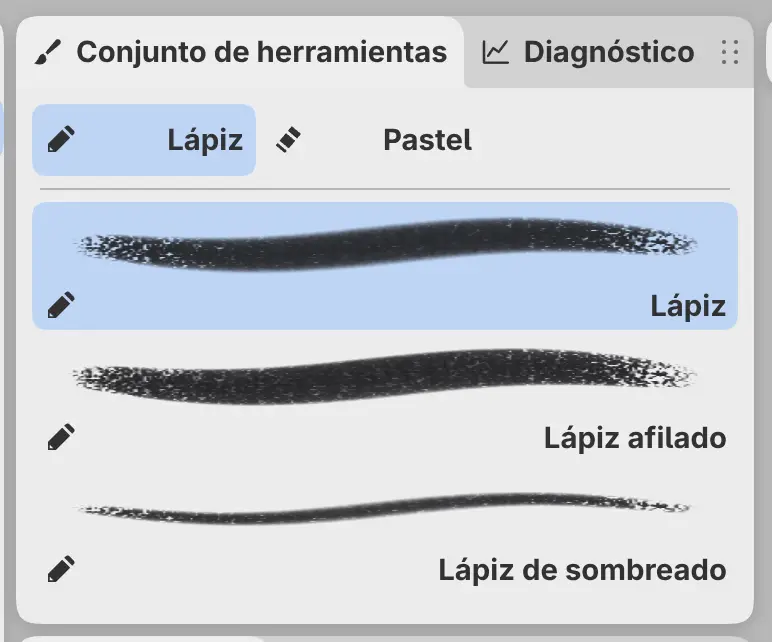
Selecciona Lápiz en la barra de herramientas y el pincel Lápiz en el Conjunto de herramientas (Herramientas de pincel). Pon Tamaño del pincel en 8 px en el panel Herramienta.
Dibuja los tres contornos y después los garabatos y las marcas de rayado. El ejemplo también tiene líneas de construcción en verde salvia, dibujadas a 5 px.
La lista de capas muestra Sketch, Color rough y Papel.
4. Transforma una parte del boceto
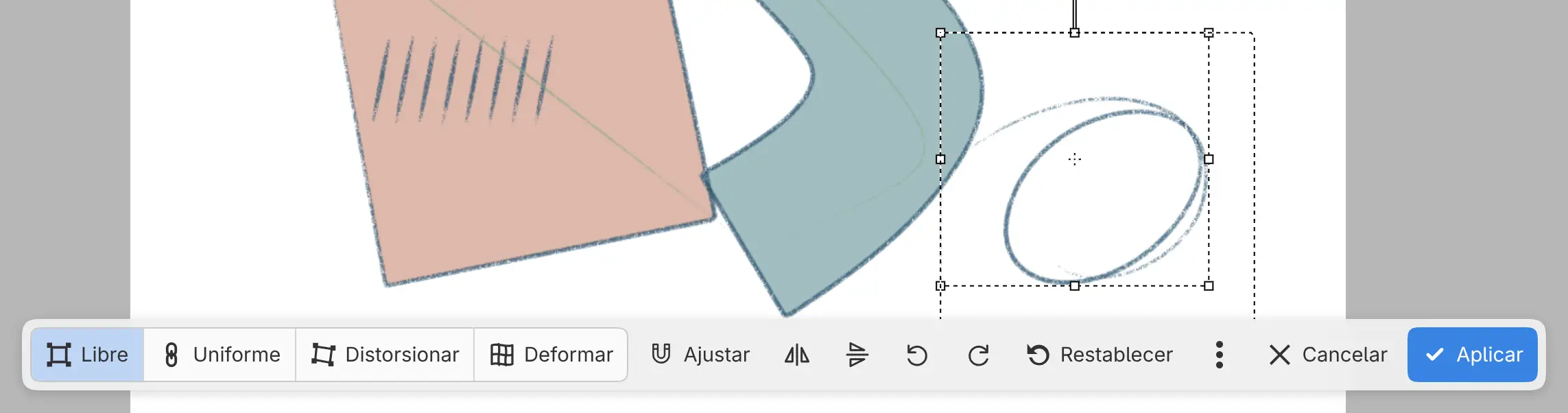
Puedes mover, escalar o girar una parte seleccionada del boceto con Transformar (Mover y transformar). El ejemplo transforma el bucle de abajo a la derecha.
- Pulsa M, o selecciona Selección con lazo en el grupo Seleccionar de la barra de herramientas, y dibuja un bucle alrededor de la parte.
- Selecciona Transformar en la barra de selección, o pulsa Ctrl+T.
- Arrastra los tiradores.
- Selecciona Aplicar en la barra, o pulsa Intro.
- Elige Seleccionar > Deseleccionar píxeles, o pulsa Ctrl+D.
Siguiente etapa: Entintado.