Figura
Puedes dibujar líneas rectas, rectángulos y elipses en la capa seleccionada con la herramienta Figura.
Herramienta Figura
Haz una de las siguientes acciones:
- Pulsa U.
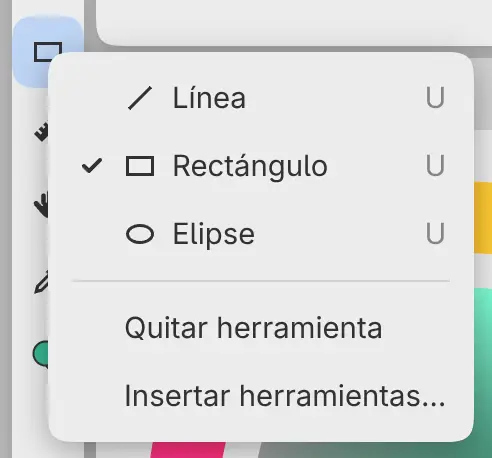
- En Pintura, selecciona Figura en la barra de herramientas. Haz clic con el botón derecho en el botón o mantenlo pulsado para elegir Línea, Rectángulo o Elipse.
- Busca Figura en la búsqueda de comandos, o una forma como Figura › Rectángulo.
Boceto y Foto no tienen botón Figura. Puedes añadir uno con Insertar herramientas… (Barras de herramientas y barra de título).
Arrastra sobre el lienzo para dibujar la figura. Un contorno discontinuo muestra la forma mientras arrastras, y la pintura aparece al soltar. Mantén pulsada Mayús mientras arrastras para dibujar una línea en pasos de 45°, un cuadrado o un círculo.
- Las figuras solo pintan la imagen de una capa, y solo en capas que un pincel puede pintar (Herramientas de pincel).
- Una selección activa recorta la figura, y se respeta Bloquear alfa.
- Con Pintura transparente seleccionada en el panel Color, la figura borra.
- La presión del lápiz no cambia el ancho de una figura.
- Las figuras no siguen las guías.
- Figura no está disponible en la Máscara rápida ni en una capa de selección.
- Cada figura es un paso de deshacer.
Forma
- Línea va desde donde presionas hasta donde sueltas, con extremos redondeados.
- Rectángulo tiene sus esquinas en los puntos donde presionas y sueltas, con los lados paralelos a los bordes del lienzo.
- Elipse se ajusta al recuadro entre los puntos donde presionas y sueltas.
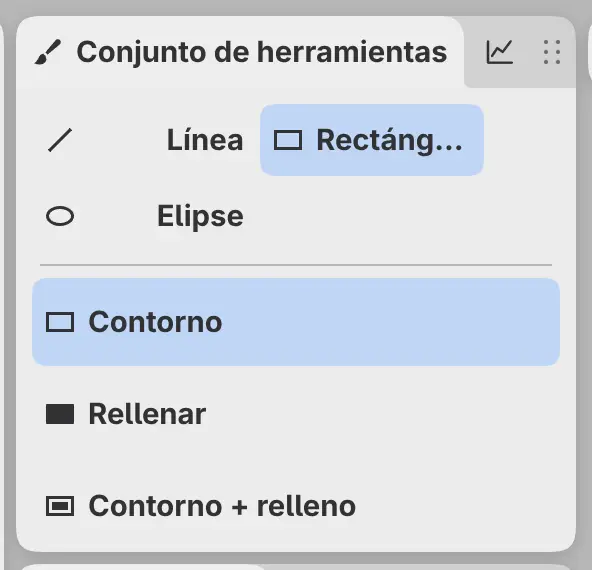
Elige la forma en la parte superior del panel Conjunto de herramientas, en el menú del botón Figura o en Herramienta en la barra Opciones de herramienta.
Contorno y relleno
- Contorno dibuja el borde de la forma con el color actual, centrado sobre el borde.
- Rellenar cubre la forma con el color actual.
- Contorno + relleno dibuja el contorno con el color de primer plano y rellena el interior con el color de fondo.
Elige el modo bajo las formas en el panel Conjunto de herramientas, o en Variante en la barra Opciones de herramienta. Una línea solo se puede dibujar con Contorno.
Anchura de línea y Opacidad
Anchura de línea y Opacidad están en el panel Herramienta y en la barra Opciones de herramienta. Comparten sus valores con el Tamaño del pincel y la Opacidad del pincel actual (Tamaño, opacidad y flujo), y [ y ] cambian Anchura de línea.
Anchura de línea
Define el ancho del contorno, de 0.5 a 2048 px. No aparece en el modo Rellenar.
Opacidad
Define la intensidad del contorno y del relleno por igual.