Burbujas de herramientas
Puedes sacar una herramienta, un pincel, la rueda de color o las capas de una barra como una burbuja en el lienzo.
Sacar una burbuja
Arrastra al lienzo un botón de la barra de título, una herramienta de una barra de herramientas, o un medio o un pincel de un panel de herramientas o de un cajón. Si la sueltas sobre una barra de herramientas, un panel o la barra de título, o a menos de 80 px de la barra o el panel de donde sale, no se saca nada. Cada espacio de trabajo conserva sus propias burbujas.
| Arrastras | Obtienes | Elementos del menú |
|---|---|---|
| Una herramienta como Pincel, Borrador, Esculpir o Seleccionar | Una burbuja de herramienta | Los ajustes de la herramienta, Devolver |
| Un medio o un pincel | Una burbuja de medio o de pincel | Los ajustes del pincel, Devolver |
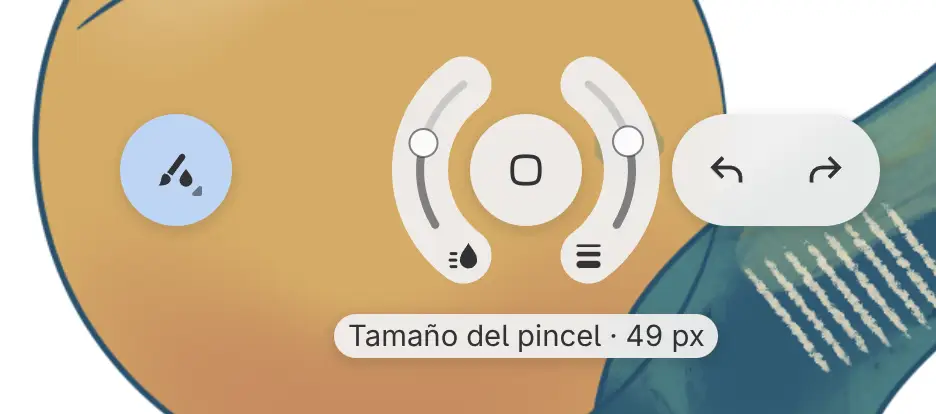
| Selector de color | Una burbuja con un arco de Tamaño del pincel y un arco de Intensidad, y una lectura del valor mientras arrastras. Toca su centro para iniciar o detener el selector de color | Intercambiar controles deslizantes, Devolver |
| Deshacer o Rehacer | Una sola burbuja. Toca la mitad izquierda para deshacer y la derecha para rehacer. Una mitad aparece atenuada mientras no hay nada que deshacer o rehacer | Devolver |
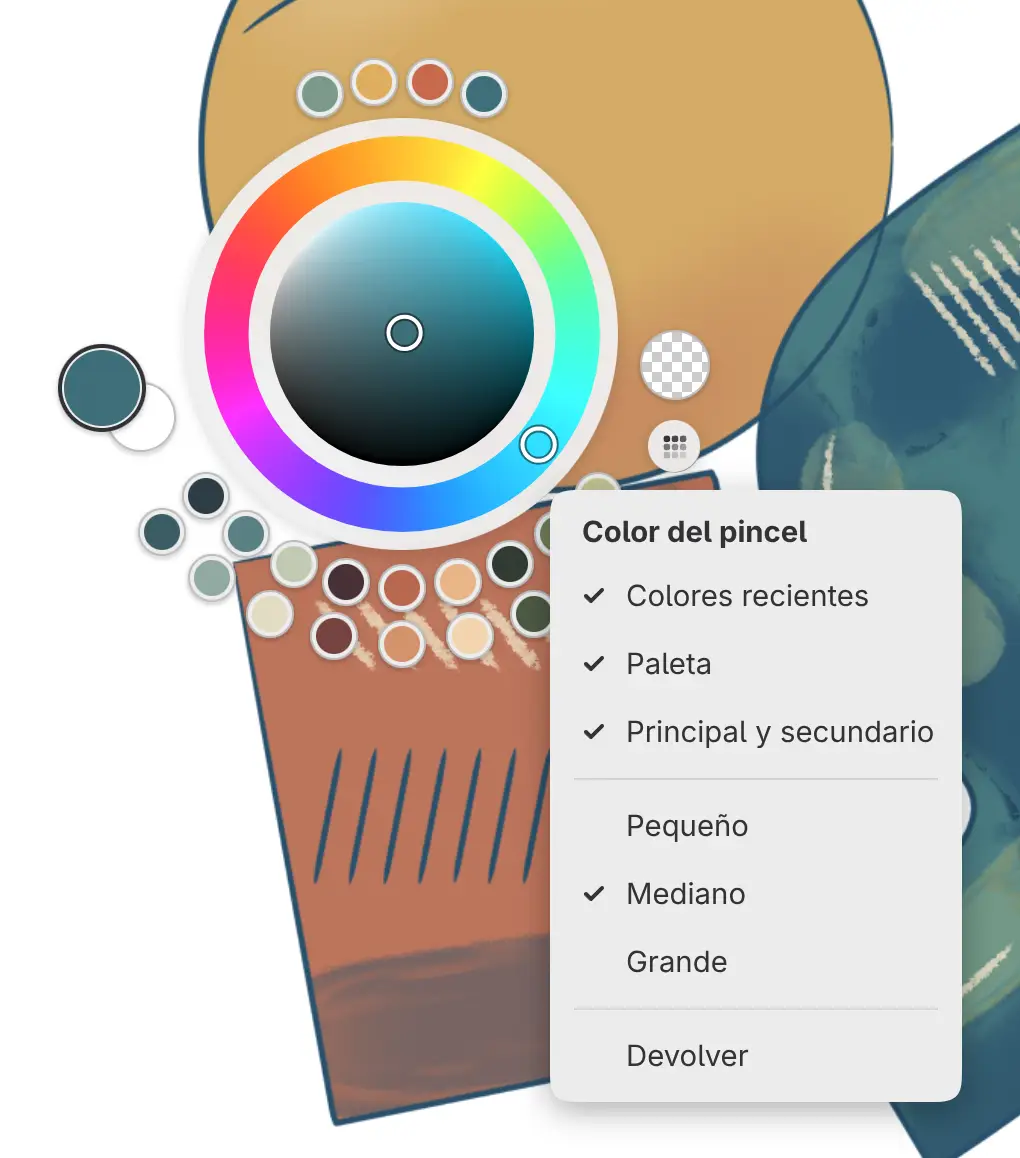
| Color del pincel | Un anillo de color | Colores recientes, Paleta, Principal y secundario, Pequeño, Mediano, Grande, Devolver |
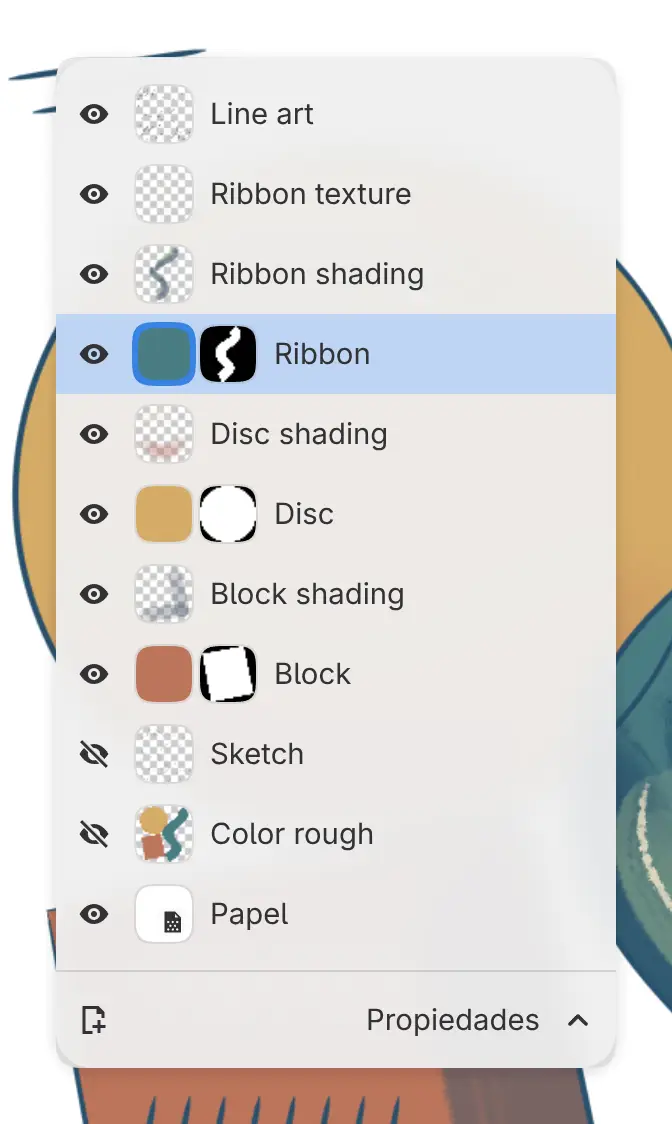
| Panel de capas | Una tarjeta Capas | Sencilla, Completa, Plegar cuando no se use, Cerrar, Devolver |
Una herramienta tiene una sola burbuja, y si vuelves a sacarla, la burbuja se mueve. Comandos como Guardar, los deslizadores, Opciones de herramienta y los separadores no pueden convertirse en burbujas.
Halo y selector
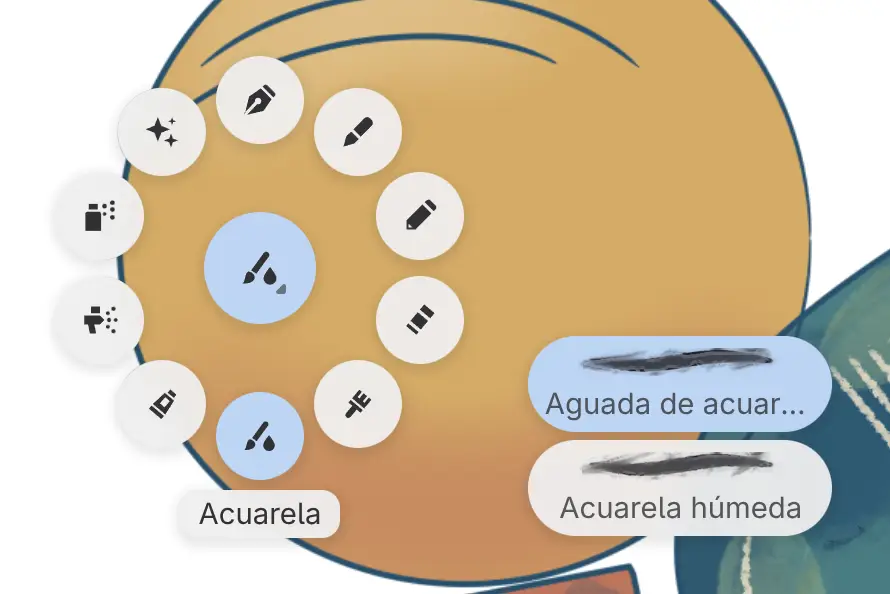
Al seleccionar una burbuja de herramienta se abre su halo de ajustes. Al seleccionarla de nuevo se abre el selector; una burbuja de pincel abre o cierra su halo. Elegir una herramienta o un pincel en el selector abre su halo.
Arrastra a lo largo de un arco del halo para cambiar un ajuste, y toca dos veces o haz doble clic en el arco para restablecerlo. El selector coloca los medios de la herramienta en círculo alrededor de la burbuja: selecciona un medio para desplegar sus pinceles y luego selecciona un pincel.
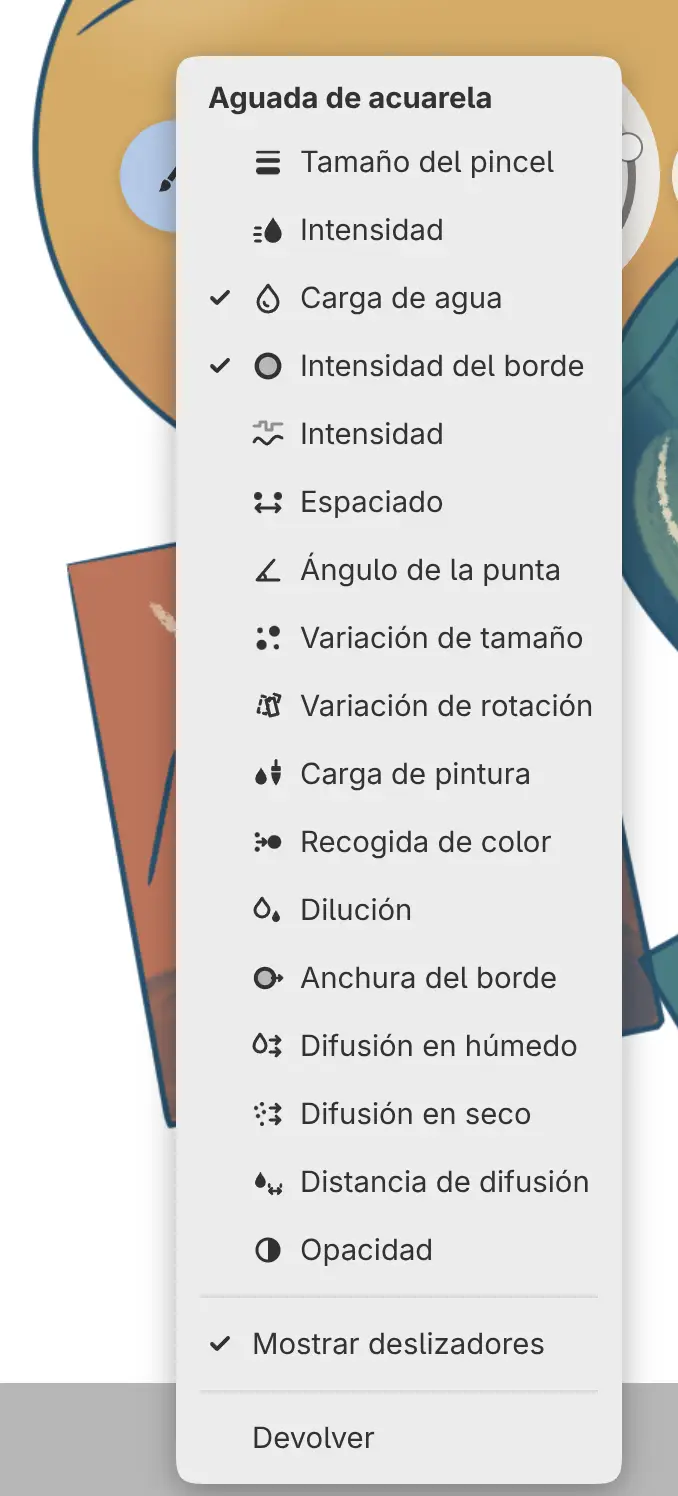
Mantén pulsada la burbuja, o haz clic en ella con el botón derecho, para abrir su menú. Sus elementos con marca de verificación colocan ajustes en el halo, hasta seis por pincel.
Mostrar deslizadores
Desactiva Mostrar deslizadores en el menú de una burbuja para ocultar los arcos de ajustes. La opción se aplica a las burbujas de herramientas, medios, pinceles y Selector de color del espacio de trabajo actual, y se conserva después de devolverlas. Mientras esté desactivada, elegir una herramienta o un pincel mantiene sus deslizadores ocultos.
Anillo de color
Puedes elegir un color en el anillo como en el panel Color. Un anillo nuevo es solo la rueda. Activa Colores recientes, Paleta o Principal y secundario en su menú para añadir cuentas, y elige Pequeño, Mediano o Grande para el tamaño. Selecciona una cuenta para usar su color, y desliza por una fila de cuentas para desplazarla. Selecciona la cuenta de la paleta para cambiar de paleta o elegir Editar paletas…. Pellizca con dos dedos para cambiar el tamaño del anillo.
Tarjeta Capas
La burbuja Panel de capas se abre como una tarjeta. Sencilla muestra el ojo, la miniatura y el nombre de cada capa, y Completa muestra el cajón Capas. Si seleccionas en cualquier otro lugar, o si pintas, la tarjeta se pliega en un cuadrado con el número de capas; selecciona el cuadrado para abrirla de nuevo. Desactiva Plegar cuando no se use para mantener la tarjeta abierta hasta que elijas Cerrar.
Mover y devolver
Arrastra la cara de una burbuja para moverla, o el borde de la placa en el anillo de color. Con el tacto, dos dedos mueven una burbuja desde cualquier punto de ella. Las burbujas se apartan unas a otras.
Para devolver una burbuja, haz una de las siguientes acciones:
- Suéltala sobre una barra de herramientas, un panel o la barra de título.
- Elige Devolver en su menú.
- Elige Ver > Devolver todas las burbujas.
Ventana > Deshacer cambio de distribución revierte sacar, mover y devolver.
Pintar y modo Zen
Un trazo cerca de una burbuja la desvanece y pasa por debajo. Pintar cierra un selector y pliega una tarjeta Capas. Las burbujas siguen en pantalla en el modo Zen.