Copiar y pegar
Puedes copiar píxeles de una capa o de la imagen visible y pegarlos como una capa nueva. Los comandos están en el menú Editar y en la búsqueda de comandos.
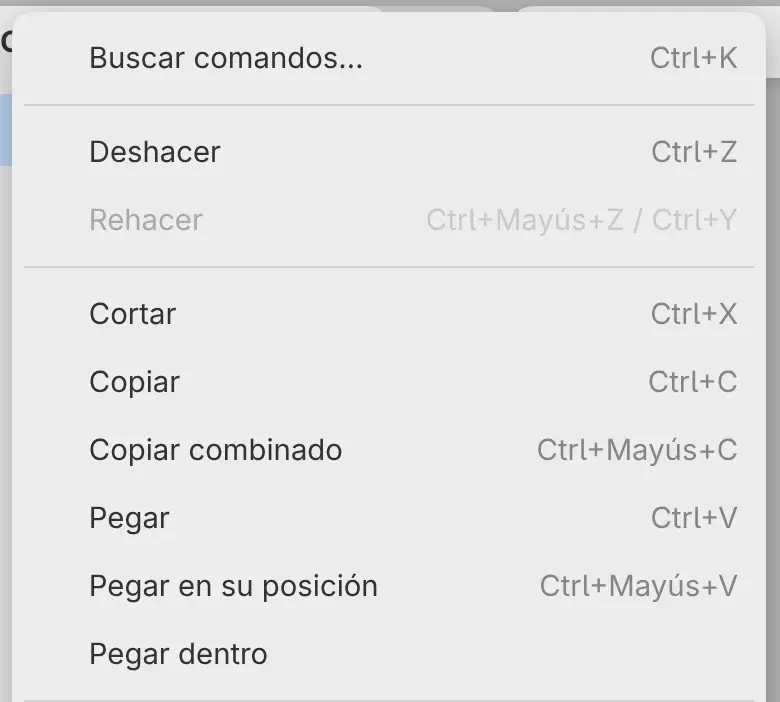
| Comando | Tecla |
|---|---|
| Cortar | Ctrl+X |
| Copiar | Ctrl+C |
| Copiar combinado | Ctrl+Mayús+C |
| Pegar | Ctrl+V |
| Pegar en su posición | Ctrl+Mayús+V |
| Pegar dentro |
Copiar, en la barra de selección, contiene Copiar, Copiar combinado y Cortar.
Copiar
Copia los píxeles propios de la capa activa que están dentro de la selección, sin la opacidad, la máscara ni los filtros adjuntos de la capa. Sin selección, copia toda la capa dentro del lienzo.
Cortar
Copia igual que Copiar y después borra de la capa los píxeles seleccionados. No puedes cortar de una capa con Bloquear alfa activado.
Copiar combinado
Copia la imagen visible dentro de la selección, tal como aparece en una exportación.
Lo que no se puede copiar
Los grupos, las capas de filtro y las capas de selección no tienen píxeles propios. Para copiar de un grupo, selecciona una capa dentro de él. No puedes copiar la imagen en la Máscara rápida, y Copiar y Cortar no están disponibles mientras editas una máscara.
Una copia grande muestra un aviso de progreso con Cancelar.
Pegar
Añade el portapapeles como una capa nueva activa.
- Una copia de Capy Canvas aparece donde se copió si ese sitio está a la vista, o en el centro de la vista si no lo está.
- Una imagen de otra aplicación se abre en el cuadro de transformación. Aplicar coloca la imagen y Cancelar descarta el pegado (consulta Mover y transformar).
Pegar en su posición
Añade el portapapeles como una capa nueva en el sitio de donde se copió, sin cuadro de transformación. Una imagen de otra aplicación aparece en el centro de la vista a tamaño completo.
Pegar dentro
Funciona igual que Pegar en su posición y da a la capa nueva una máscara que muestra solo la selección. Después, la selección se quita. Pegar dentro necesita una selección.
Pegar entre aplicaciones
Las demás aplicaciones reciben una copia de Capy Canvas como imagen PNG sRGB de 8 bits. Al volver a pegar en Capy Canvas, se usa la copia con toda su profundidad de bits mientras siga en el portapapeles.
Una copia pegada en un dibujo con otros ajustes de color pasa a ser una capa de foto, convertida desde su propio perfil de color.
Mientras escribes en un campo de texto, las teclas del portapapeles cortan, copian y pegan texto.
En el editor web, una imagen pegada puede ocupar hasta 512 MiB. En un navegador que no puede pegar imágenes, elige Archivo > Importar imagen como capa… en su lugar.