複製和貼上
可以從圖層或可見影像複製像素,並貼上為新圖層。這些命令位於編輯選單和命令搜尋中。
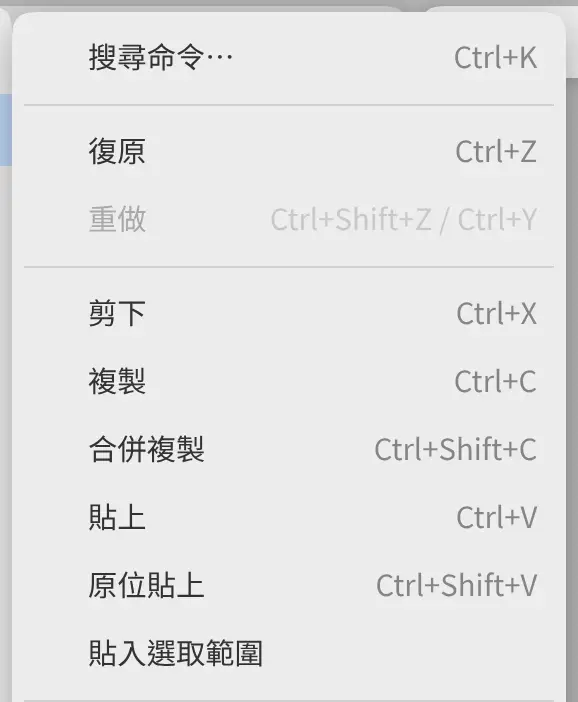
| 命令 | 按鍵 |
|---|---|
| 剪下 | Ctrl+X |
| 複製 | Ctrl+C |
| 合併複製 | Ctrl+Shift+C |
| 貼上 | Ctrl+V |
| 原位貼上 | Ctrl+Shift+V |
| 貼入選取範圍 |
選取範圍操作欄上的複製中有複製、合併複製和剪下。
複製
複製目前圖層自身在選取範圍內的像素,不包括圖層的不透明度、遮罩和附加濾鏡。沒有選取範圍時,複製畫布範圍內的整個圖層。
剪下
與複製一樣複製像素,然後從圖層中擦除選取的像素。不能從開啟了鎖定透明度的圖層中剪下。
合併複製
複製選取範圍內的可見影像,與匯出時的外觀相同。
無法複製的內容
圖層群組、濾鏡圖層和選取範圍圖層沒有自己的像素。要從圖層群組複製,選擇組內的某個圖層。在快速遮罩中不能複製畫作,編輯遮罩時複製和剪下無法使用。
複製大量內容時會顯示進度提示和取消。
貼上
將剪貼簿內容新增為新的目前圖層。
- 從 水豚畫布 複製的內容:如果複製位置在檢視中,會放在原位置;否則放在檢視中心。
- 來自其他應用的影像會在變形框中開啟。套用置入影像,取消放棄貼上(參見移動與變形)。
原位貼上
將剪貼簿內容作為新圖層新增到複製時的位置,不顯示變形框。來自其他應用的影像以原始尺寸放在檢視中心。
貼入選取範圍
與原位貼上相同,併為新圖層新增只顯示選取範圍的遮罩。之後選取範圍會被移除。貼入選取範圍需要選取範圍。
在應用之間貼上
其他應用接收到的 水豚畫布 複製內容是 8 位元 sRGB PNG 影像。只要複製內容仍在剪貼簿上,貼上回 水豚畫布 時會使用其完整位元深度。
貼上到色彩設定不同的畫作中的複製內容會成為照片圖層,並從其自身的色彩描述檔轉換。
在文字框中輸入時,剪貼簿按鍵用於剪下、複製和貼上文字。
在網頁版編輯器中,貼上的影像最大為 512 MiB。在無法貼上影像的瀏覽器中,請改為選擇檔案 > 將影像匯入為圖層…。