修飾
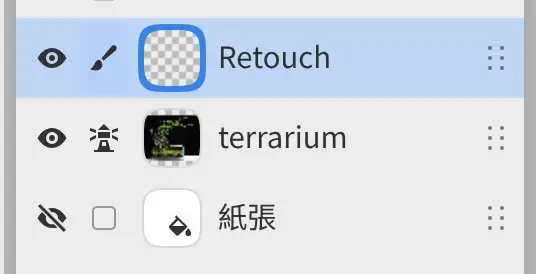
這一階段建立一個 Retouch 圖層,覆蓋照片中的灰塵和一處污跡。照片圖層保持不變。
1. 新增修飾圖層
- 選擇圖層面板底部的新增圖層,將新圖層重新命名為 Retouch。
- 選擇圖層 > 圖層設定 > 使用下方圖層作為參考(圖層設定)。
照片圖層成為參考圖層,其行上的眼睛圖示旁邊出現燈塔圖示。修復工具預設從參考圖層複製,並在 Retouch 上繪畫。
2. 去除灰塵
抬起數位筆時,污點修復筆刷會用附近最相似區域的紋理替換塗抹過的內容(仿製和修復)。示例去除了生態缸底部玻璃上的灰塵。
- 選擇檢視 > 實際像素,或按 Ctrl+1,以 100% 檢視照片。
- 選擇「工具」工具列中的污點修復筆刷,或反覆按 S 直到選取它。
- 反覆按 ],直到筆刷大於斑點。
- 塗抹每個斑點。
3. 去除污跡
修復筆刷用從來源複製的像素繪畫,然後使其匹配筆跡周圍的色彩和亮度。
- 右鍵按一下或按住「工具」工具列中的污點修復筆刷,然後選擇修復筆刷。
- 按住 Alt 點按污跡旁邊的乾淨區域,或選擇工具選項中的設定取樣點,然後點按乾淨區域。
- 塗抹污跡。
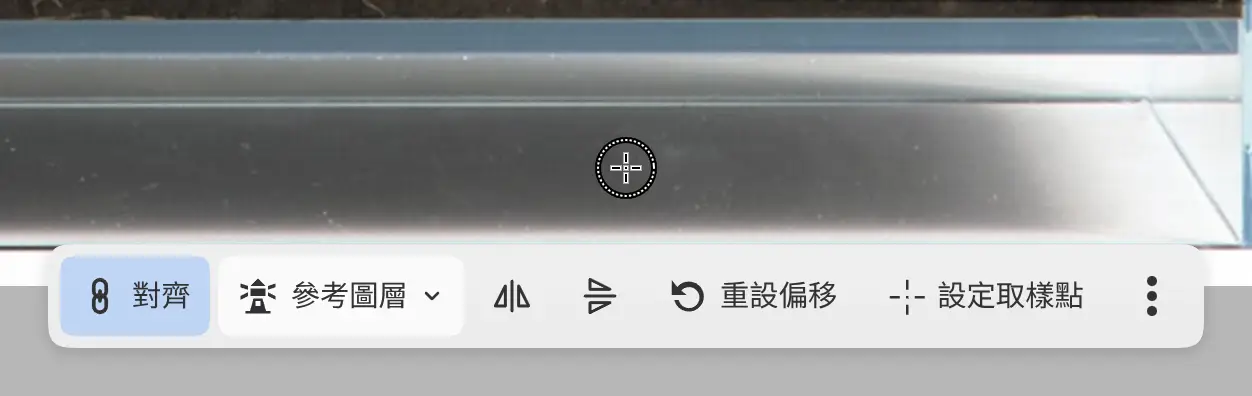
畫布上的圓盤標出來源。拖動圓盤可移動來源,選擇圓盤可顯示其欄。
要與原始照片對比,隱藏 Retouch。
下一階段:調整和匯出。