選取範圍工具
可以用選取範圍工具選擇畫作的一部分。工具的設定位於工具設定面板中;在「照片」中,也位於視窗頂部的工具選項欄中。
| 工具 | 選擇的內容 | 按鍵 |
|---|---|---|
| 矩形選取範圍 | 拖出的矩形 | |
| 橢圓選取範圍 | 拖出的橢圓 | |
| 套索選取範圍 | 徒手繪製的形狀 | M |
| 多邊形套索 | 逐個點按角點繪製的形狀 | |
| 自動選取 | 色彩相近的連續區域 | W |
| 依色彩選取 | 所有色彩相近的像素,無論是否連續 | |
| 繪製選取範圍 | 繪製塗抹的區域 | |
| 明暗範圍 | 某一亮度範圍內的像素(參見按亮度選擇) |
選擇選取工具
執行以下任一操作:
- 在命令搜尋中輸入工具名稱。
- 按 M 選擇套索選取範圍,或按 W 選擇自動選取。
- 在「繪畫」中,選擇「工具」工具列中的選取或自動選取/依色彩選取。
- 在「照片」中,選擇「工具」工具列中的矩形選取範圍/橢圓選取範圍、套索選取範圍/多邊形套索、自動選取/依色彩選取或繪製選取範圍。
- 在「素描」中,選擇標題列中的選取。再次選擇它,可在工具設定面板旁開啟包含所有選取範圍工具的抽屜。
包含多個工具的工具列按鈕顯示上次使用的工具。要選擇其他工具,右鍵按一下或按住該按鈕,或在工具組面板中選擇該工具。「素描」標題列中的選取會返回上次使用的選取範圍工具。
明暗範圍在「繪畫」和「照片」的工具列上沒有按鈕。
在快速遮罩中或編輯選取範圍圖層時選擇選取範圍工具,會保持該模式開啟。
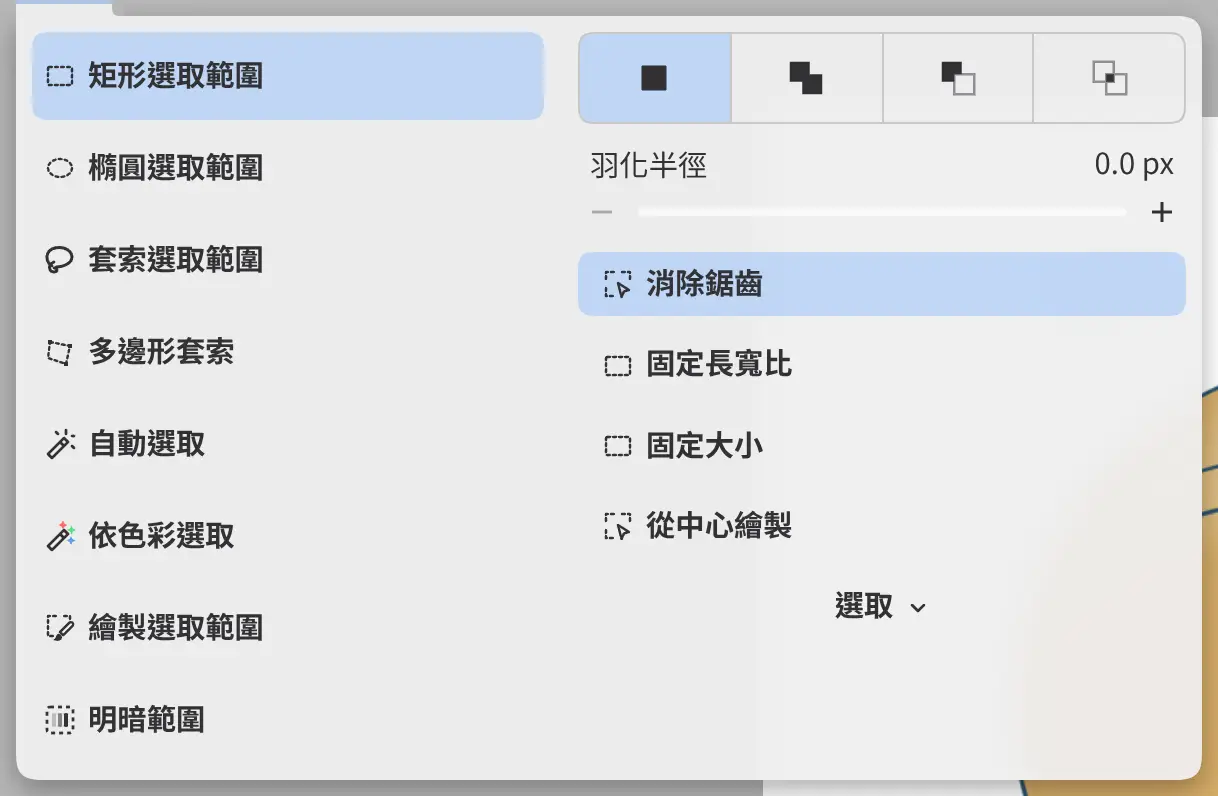
模式
可以將接下來選擇的區域與目前選取範圍組合。
在工具設定面板的模式行中選擇新增選取範圍、加入選取範圍、從選取範圍減去或與選取範圍相交。預設為新增選取範圍。
要只為一次選擇更改模式,在開始選擇時按住某個鍵:
- Shift:加入選取範圍
- Alt:從選取範圍減去
- Shift+Alt:與選取範圍相交
- Ctrl:新增選取範圍
按住該鍵時,模式行會顯示它所選的模式。繪製選取範圍只有加入選取範圍和從選取範圍減去。
消除鋸齒和羽化半徑
消除鋸齒預設開啟。羽化半徑使每個新選取範圍的邊緣變柔和,最多 100 px,初始為 0。
繪製選取範圍沒有這兩項設定。明暗範圍有羽化,沒有消除鋸齒。
矩形選取範圍和橢圓選取範圍
從一個角拖到對角。開始拖動後,按住 Shift 可繪製正方形或圓形,按住 Alt 可從中心繪製。
- 固定長寬比使選取範圍保持比例寬度和比例高度中設定的比例,預設為 1 : 1。
- 固定大小按設定的寬度和高度(以像素為單位)繪製選取範圍。預設為 256 × 256。
- 從中心繪製將選取範圍中心放在開始拖動的位置。
開啟固定長寬比會關閉固定大小,反之亦然。只點按而不拖動時,選取範圍保持不變。
套索選取範圍
圍繞區域繪製。抬起數位筆或鬆開滑鼠按鈕時,閉合的形狀成為選取範圍。
多邊形套索
依次點按形狀的每個角點。要完成,執行以下任一操作:
- 再次點按第一個角點。
- 按 Enter。
- 選擇畫布操作欄上的完成,或工具設定面板中的完成選取範圍。
多邊形至少需要三個角點。
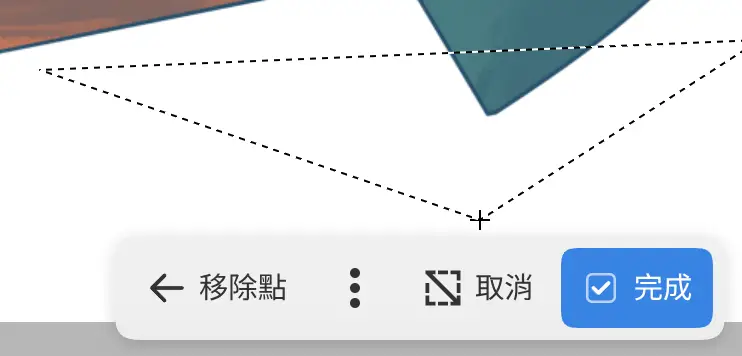
- 要移除最後一個角點,按 Backspace 或 Delete,或選擇畫布操作欄上的移除點或工具設定面板中的移除最後一個點。
- 要取消多邊形,按 Escape,或選擇畫布操作欄上的取消或工具設定面板中的取消選取範圍。
- 要使下一條邊按 45° 的步長對齊,按住 Shift。要使每條邊都對齊,在工具設定面板中開啟將邊緣限制為 45°。
放置角點期間,畫布底部的畫布操作欄會顯示移除點、取消和完成。
自動選取和按色彩選擇
點按畫布上的某個色彩。自動選取選取該點周圍的連續區域,依色彩選取選取影像中任意位置的匹配像素。
來源
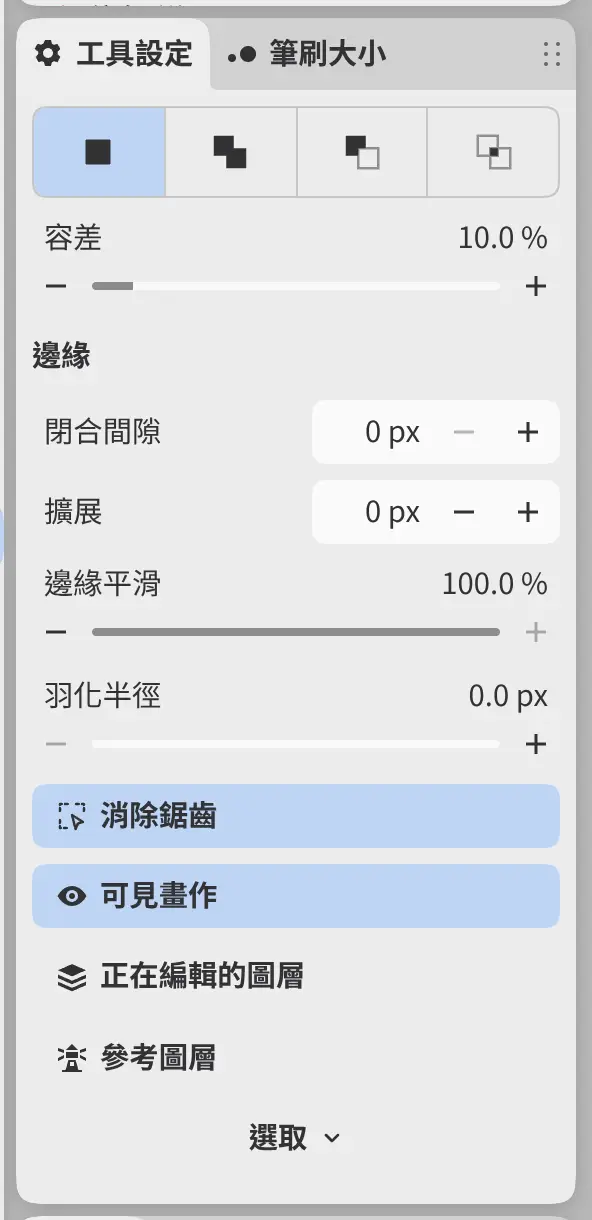
設定工具在哪裡查詢色彩:可見畫作(預設)、正在編輯的圖層或參考圖層(標記為用作參考的圖層)。
容差
設定色彩與點按處色彩相差多少仍會被選取。預設為 10%。
閉合間隙
閉合區域周圍邊緣中不超過此寬度的間隙,範圍為 0 到 32 px。僅限自動選取。
擴展
將選取範圍擴大最多 32 px;為負值時收縮選取範圍。
邊緣平滑
柔化選取範圍的階梯狀邊緣。為 0% 時,邊緣沿整像素分佈。消除鋸齒關閉時隱藏。
自動選取和依色彩選取共用一個來源設定,並與填色工具共用容差和邊緣設定。
繪製選取範圍
用圓形筆刷塗抹區域。塗抹出的閉合環會被填滿。
- 加入選取範圍或從選取範圍減去設定筆刷的作用。
- 筆壓控制大小預設關閉。
- 大小、硬度和不透明度設定圓形筆刷。
塗抹時按住 Shift 可新增,按住 Alt 可執行與目前設定相反的操作。數位筆的橡皮擦端執行減去。沒有選取範圍時,減去的筆跡不起作用。
選擇按鈕
工具設定面板中選取範圍工具設定下方的選取會開啟選擇選單。明暗範圍設定中沒有選取按鈕。