偏好設定
可以在偏好設定對話方塊中更改整個應用程式的設定。每項更改都會立即生效並儲存。
開啟偏好設定
執行以下任一操作:
- 選擇編輯 > 偏好設定。在 macOS 上,選擇應用程式選單中的設定…。
- 按 Ctrl+,。
- 在「繪畫」和「照片」中,選擇標題列右端的齒輪按鈕。
- 在命令搜尋中輸入「偏好設定」。
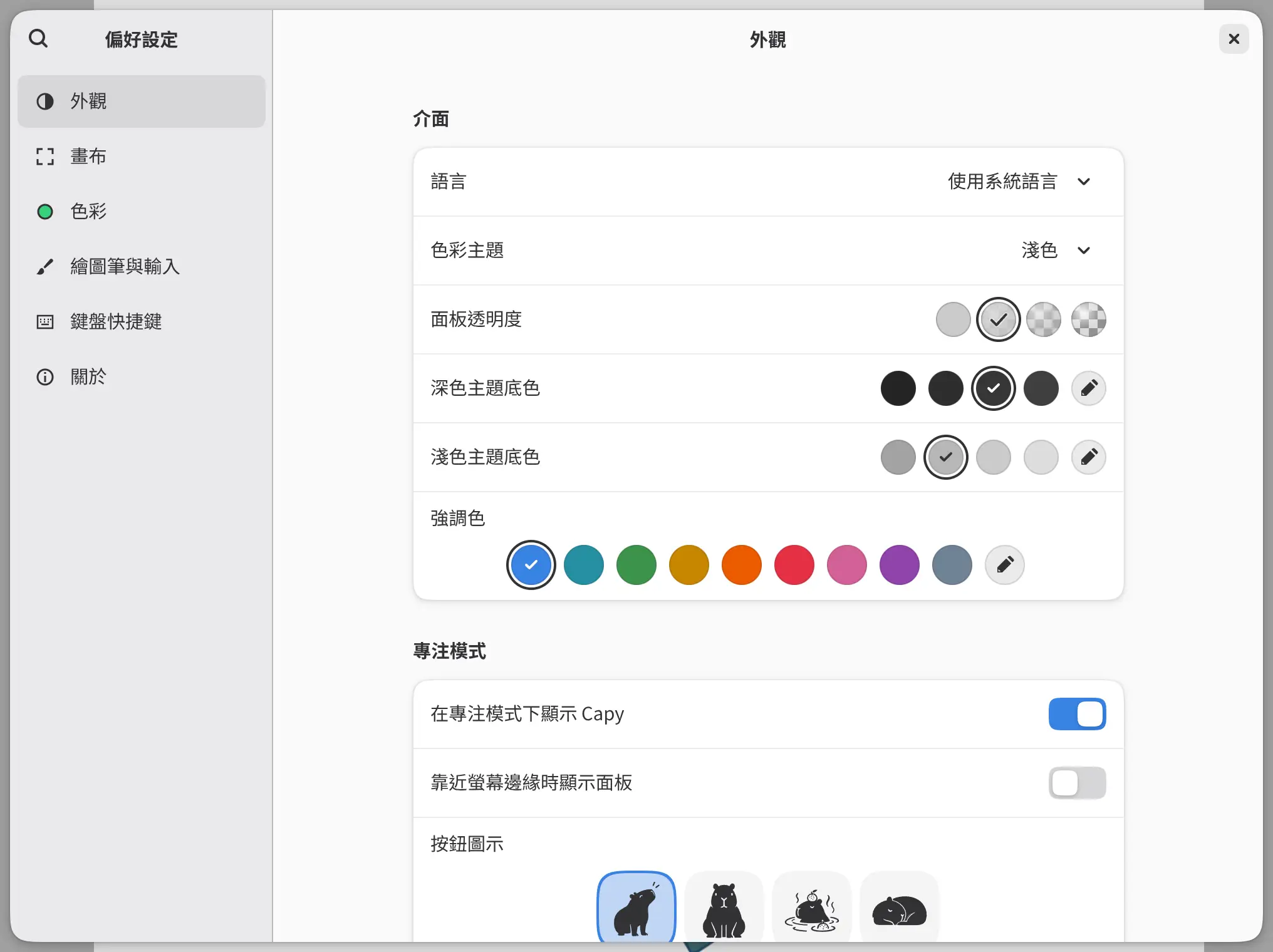
偏好設定開啟時顯示外觀頁面。說明 > 鍵盤快捷鍵會開啟偏好設定並顯示鍵盤快捷鍵頁面,說明 > 關於 水豚畫布 則顯示關於頁面。
偏好設定開啟期間,畫布快捷鍵、繪圖筆按鈕和手指輕點都不起作用。
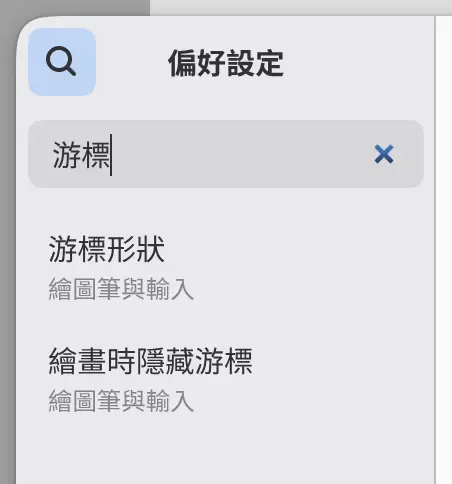
搜尋偏好設定
選擇側邊欄頂部的搜尋偏好設定,或在文字框以外的任意位置直接開始輸入。
搜尋結果還包括鍵盤快捷鍵、繪圖筆按鈕和手指輕點。選擇某個快捷鍵會開啟其快捷鍵編輯器。在英語以外的語言中,搜尋也會匹配英文名稱。
恢復設定的預設值
在網頁版和 Linux 應用程式中,右鍵按一下某項設定,或用手指或數位筆按住它,然後選擇恢復預設值。該選單項會顯示預設值。設定已是預設值時,該選單項無法使用。
清空數字框或十六進位色彩框也會恢復預設值。

外觀
底色和強調色只改變介面,不會改變畫作。
語言
設定介面語言。預設為使用系統語言,每種語言都以其自身的名稱列出。
色彩主題
選擇跟隨系統(預設)、淺色或深色。命令搜尋中的深色模式命令可在淺色和深色之間切換。
面板透明度
設定面板和欄透出多少模糊的畫作畫面:關、低(預設)、中或高。參見面板和列。
深色主題底色
設定深色主題下介面的灰色。選擇一個色板,或選擇自訂並輸入六位十六進位色彩值。
淺色主題底色
設定淺色主題下介面的灰色,選項相同。
強調色
跟隨系統使用作業系統的強調色。它是 Linux、Windows、macOS 和 Android 上的預設值,網頁版和 iPad 上沒有此選項。其他選項為藍色(網頁版和 iPad 上的預設值)、藍綠色、綠色、黃色、橙色、紅色、粉紅色、紫色、灰藍色和自訂。
在專注模式下顯示 Capy
在專注模式下將 Capy 按鈕保留在螢幕上。預設開啟。
靠近螢幕邊緣時顯示面板
在專注模式下,指標靠近有隱藏控制元件的螢幕邊緣時,顯示這些隱藏的控制元件。預設關閉。
按鈕圖示
設定 Capy 按鈕的圖片:仰望(預設)、正面、泡澡或睡覺。
畫布
捲動平移速度
調整滑鼠滾輪、觸控板和遊戲手柄左搖桿滾動畫布的距離,範圍為 0.25 × 到 4.00 ×(預設 1.00 ×)。
捲動縮放速度
調整用 Ctrl 加滑鼠滾輪或用遊戲手柄右搖桿縮放的速度,範圍為 0.25 × 到 4.00 ×(預設 1.00 ×)。
新建圖層群組使用穿透模式
將新建的圖層群組設為穿透。預設關閉。現有圖層群組不受影響。
色彩
新建繪畫中的設定適用於之後新建的畫作。開啟照片中的設定適用於開啟的照片。
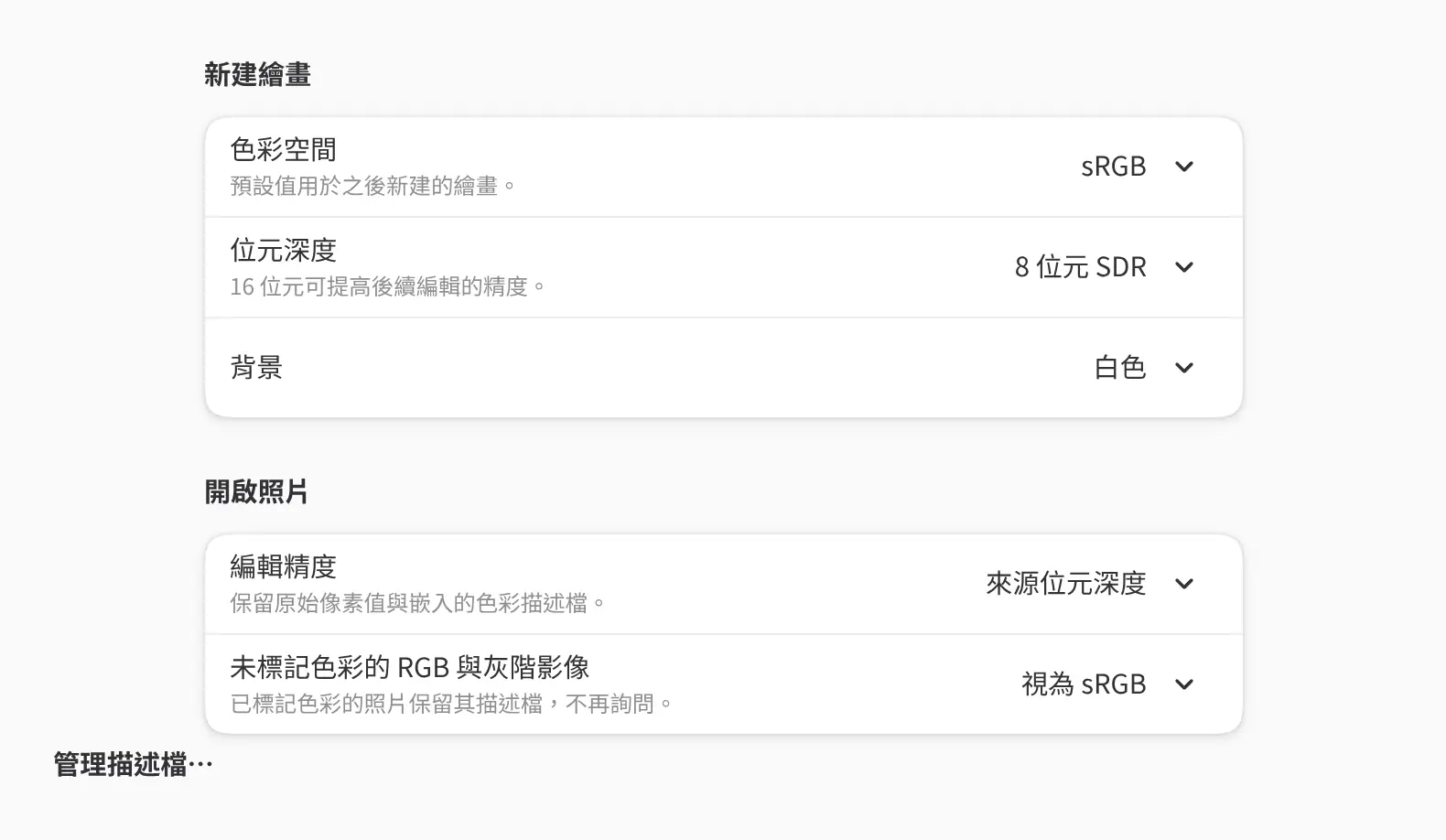
色彩空間
選擇 sRGB(預設)、Display P3、Adobe RGB (1998) 或 ProPhoto RGB。
位元深度
選擇 8 位元 SDR(預設)、16 位元 SDR、16 位元浮點 HDR 或 32 位元浮點 HDR。
背景
選擇白色(預設)或透明。
編輯精度
來源位元深度(預設)保留照片自身的位元深度。16 位元會將 8 位元照片以 16 位元開啟,浮點照片仍保持浮點。
未標記色彩的 RGB 與灰階影像
設定沒有色彩描述檔的照片如何開啟:視為 sRGB(預設)或詢問。帶有描述檔的照片保留其描述檔。
管理描述檔…
開啟色彩描述檔庫。參見色彩空間、位元深度和色彩混合。
繪圖筆與輸入
鍵盤快捷鍵
此頁面上的按鍵對應、修飾鍵和快捷鍵在鍵盤快捷鍵中介紹。
關於
關於頁面列出版本、應用程式授權、畫布繪製、網站、原始碼和獻給這幾行。
偏好設定的儲存位置
每臺裝置儲存自己的偏好設定。在網頁版中,偏好設定屬於瀏覽器,並由其所有分頁共享。要將按鍵、修飾鍵、繪圖筆按鈕和手指輕點轉移到另一臺裝置,請從鍵盤快捷鍵頁面匯出按鍵對應。