命令搜尋
可以輸入名稱來查詢並執行命令、工具、筆刷、圖層屬性、工作區和色彩。
開啟命令搜尋
執行以下任一操作:
- 選擇編輯 > 搜尋命令…。
- 按 Ctrl+K 或 Ctrl+Shift+P。在網頁版編輯器中,只有 Ctrl+K 有效。
- 如果已將命令搜尋新增到工具列,選擇它的按鈕(參見工具列和標題列)。
其他鍵盤預設使用其他按鍵(參見鍵盤快捷鍵)。在文字框中輸入時,這些按鍵同樣有效。
搜尋框在視窗頂部附近開啟,輸入框為空。
在繪製筆跡的過程中、偏好設定開啟時或自訂標題列時,不能使用命令搜尋。
建議
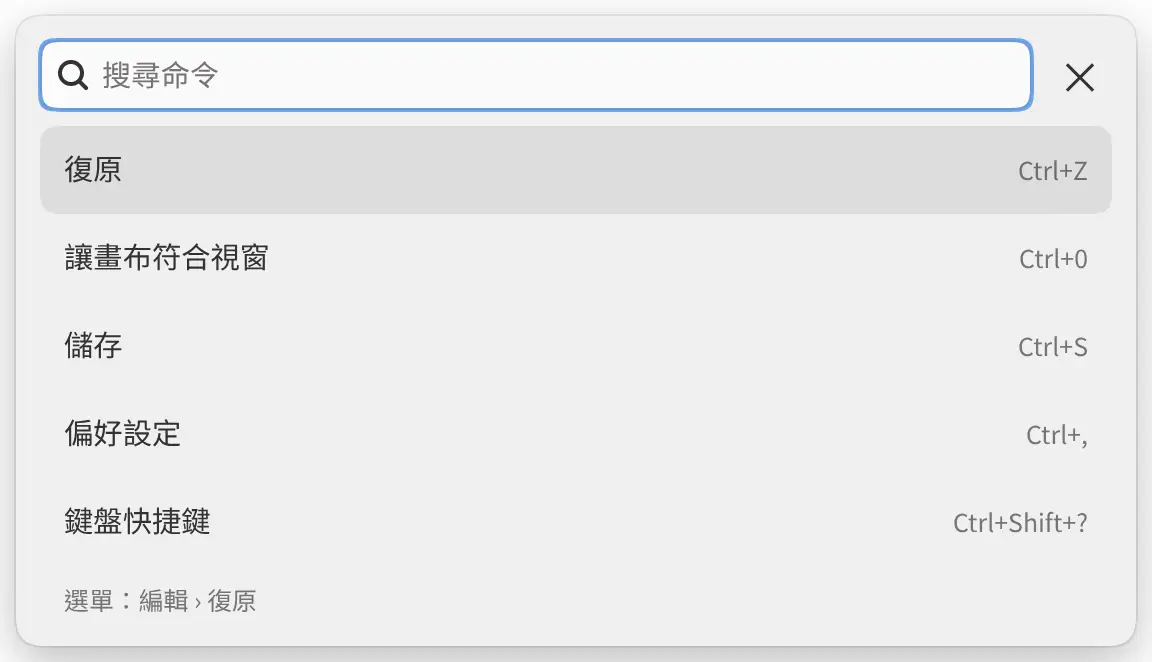
輸入框為空時,列表最多顯示五項:先是最近從搜尋中執行過的項,然後是復原、讓畫布符合視窗、儲存、偏好設定和鍵盤快捷鍵。目前無法執行的項不會列出。
只有從搜尋中執行的項才算最近使用的項。結束 水豚畫布 時,最近使用的列表會被清空。
搜尋
輸入名稱的一部分。列表最多顯示八個匹配項,名稱完全相同的項排在最前面。
- 大寫和小寫字母視為相同。重音符號必須一致。
- 按順序輸入的字母也能匹配:輸入「fit cnvs」可以找到讓畫布符合視窗。
- 在任何應用程式語言下,英文名稱都能匹配。
- 有些項還能用其他詞匹配:輸入「settings」可以找到偏好設定,輸入「color picker」可以找到滴管,輸入「resize」可以找到變形。
- 輸入「brush」或「brushes」時,結果中不包括單個筆刷。
沒有匹配項時,列表顯示「沒有符合的命令」。
可以找到的內容
- 選單中的每一項。
- 每個工具及其變體,例如尺規 › 放射。
- 每個筆刷,以及每個筆刷組(顯示為「組名筆刷」)。
- 目前工具的設定,例如筆刷大小…。
- 所選圖層的屬性,例如圖層不透明度…。
- 每個工作區。
- 前景色、背景色、透明繪畫、暫時色彩、交換前景色與背景色、黑色和白色。
- 視窗選單中的每個面板和工具列。
結果
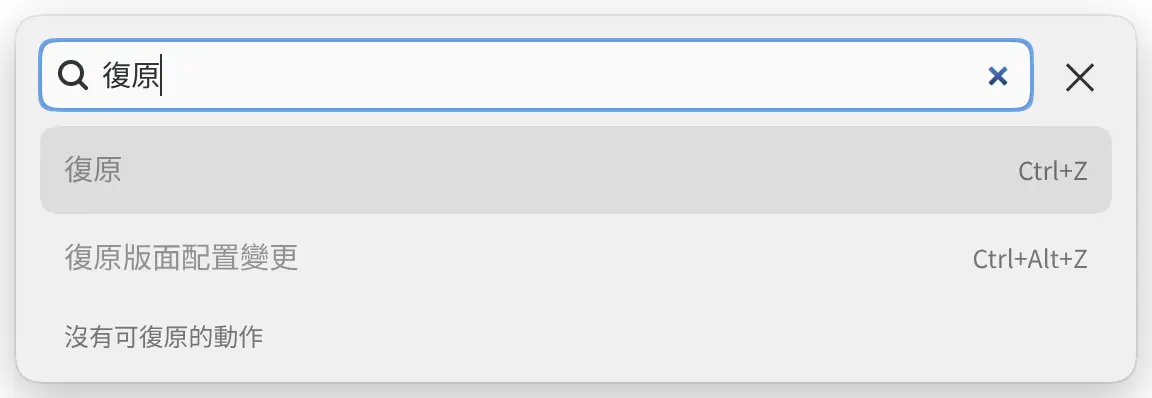
每一行顯示名稱,右側顯示快捷鍵。勾號表示已開啟的設定,以及目前工作區。
搜尋框底部的一行描述高亮顯示的項,內容為幫助文字、選單位置或取值範圍。目前無法執行的項會變暗,底部這一行會說明原因,例如「沒有可復原的操作」。
執行結果
執行以下任一操作:
- 按 ↑ 或 ↓ 高亮顯示一行,然後按 Enter。
- 選擇一行。
搜尋關閉,所選項隨即執行。如果該項無法執行,搜尋保持開啟並顯示原因。
輸入數值

帶數字的設定項會要求輸入數值,例如筆刷大小…、圖層不透明度…。底部一行顯示目前值和取值範圍。
要設定數值:
- 選擇該項,或將其高亮顯示後按 Enter。
- 輸入數值,然後按 Enter。
可以輸入算式,例如「12 * 2」或「sqrt(9)」,也可以輸入百分比,例如「50%」。超出範圍的值會被設為最接近的界限值。按 Esc 返回結果列表。
從文字框或色票盤復原
如果從文字框開啟命令搜尋,復原和重做會變為復原文字編輯和重做文字編輯。這兩項不能從搜尋中執行。要復原在文字框中的輸入,請先關閉搜尋。
從色票盤面板開啟時,搜尋列出的則是復原色彩排序和重做色彩排序。它們復原的是色票盤中色彩順序的更改,而不是對畫作的更改。
關閉命令搜尋
執行以下任一操作:
- 按 Esc。
- 選擇輸入框右側的 ×。
- 點按或輕點搜尋框以外的位置。
在搜尋框外點按不會在畫布上繪畫。