觸控手勢
在觸控式螢幕上,可以用手指移動畫布、拾取色彩和執行命令。
備註:手指不會繪畫。請用數位筆或滑鼠在畫布上繪畫。
移動畫布
用兩根手指拖動畫布可滾動畫布。雙指捏合可縮放,轉動兩根手指可旋轉畫布。使用手掌工具時,一根手指也能滾動畫布。
畫布底部縮放選單中的鎖定旋轉和鎖定縮放可阻止雙指捏合旋轉或縮放檢視。參見檢視畫布。
數位筆在畫布上時,手指不會移動畫布。手指放在變形或裁切控制點上,或放在仿製印章的取樣來源上時,會拖動控制點或取樣來源。
拾取色彩
用一根手指在畫布上按住不動,可拾取手指下方的色彩。手指上方會出現一個放大環。拖動以瞄準,抬起手指即取色。按 Escape 可取消。
第二根手指觸碰畫布時,取色會取消。
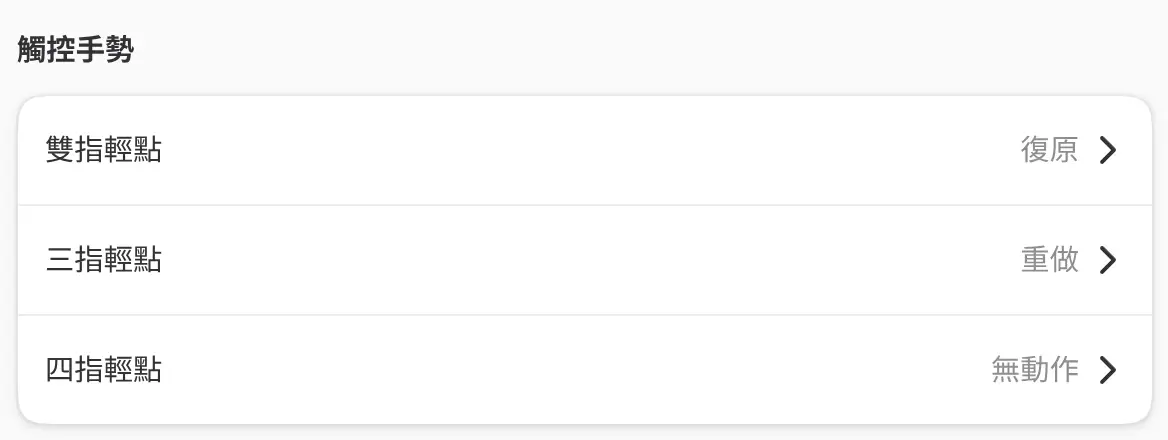
手指輕點
用兩根、三根或四根手指輕點畫布,可執行一項操作。
| 輕點 | 預設操作 |
|---|---|
| 雙指輕點 | 復原 |
| 三指輕點 | 重做 |
| 四指輕點 | 無動作;使用 Procreate 風格按鍵對應時為專注模式 |
一次輕點的所有手指都必須在任何一根手指抬起之前落下。移動的手指,或按住時間達到長按的手指,不算作輕點。如果輕點使檢視移動了,檢視會移回原位。
指定手指輕點的操作
要更改輕點的操作:
- 選擇編輯 > 偏好設定,然後選擇繪圖筆與輸入。
- 在觸控手勢下選擇該輕點。
- 選擇一項操作,或選擇無動作以關閉該輕點。
操作列表中的重設可恢復預設值。只在按住期間生效的操作(例如平移)不會列出。
從鍵盤快捷鍵頁面匯出的按鍵對應包含手指輕點。該頁面上的重設所有快捷鍵也會重置手指輕點。
平台
觸控手勢在 Linux、Windows、Android、iPad 和網頁版上可用。macOS 上不顯示觸控手勢組。