タッチジェスチャー
タッチスクリーンでは、指でキャンバスを動かしたり、色を取得したり、コマンドを実行したりできます。
メモ: 指では描画できません。キャンバスに描くには、ペンかマウスを使います。
キャンバスの移動
2本の指でキャンバスをドラッグするとスクロールします。2本の指でピンチするとズームし、2本の指を回すとキャンバスが回転します。手のひらツールでは、1本の指でもスクロールできます。
キャンバス下部のズームメニューにある回転をロックとズームをロックは、ピンチによる表示の回転とズームを止めます。キャンバスの表示を参照してください。
ペンがキャンバスに触れている間は、指でキャンバスは動きません。変形や切り抜きのハンドル、またはコピースタンプのコピー元に指を置いた場合は、キャンバスではなくハンドルやコピー元がドラッグされます。
色の取得
キャンバス上で1本の指を動かさずに長押しすると、指の下の色を取得できます。指の上に拡大表示のリングが現れます。ドラッグして位置を合わせ、指を離すと色が取得されます。キャンセルするにはEscapeを押します。
2本目の指がキャンバスに触れると、色の取得はキャンセルされます。
指のタップ
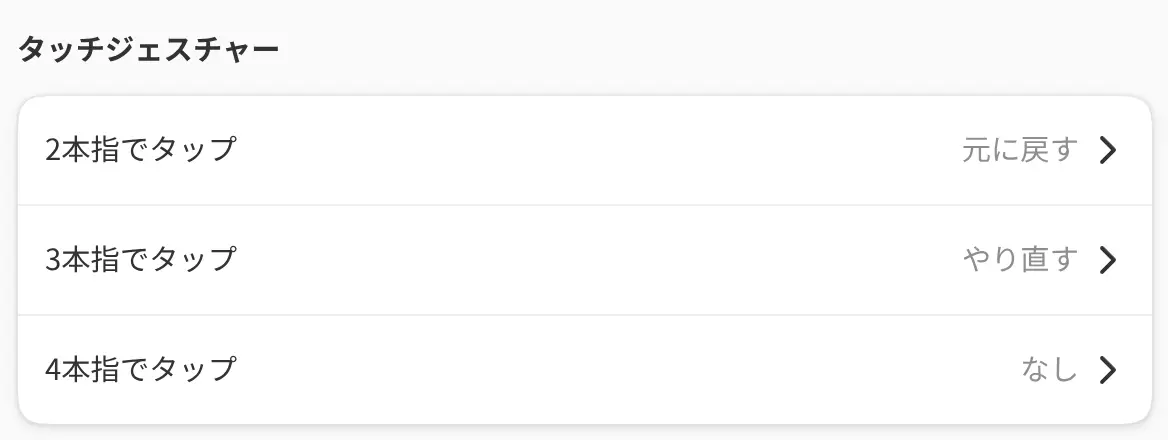
2本、3本、4本の指でキャンバスをタップして、操作を実行できます。
| タップ | 初期設定の操作 |
|---|---|
| 2本指でタップ | 元に戻す |
| 3本指でタップ | やり直す |
| 4本指でタップ | なし。Procreate スタイルのキー設定では集中モード |
タップでは、どの指を離すよりも前に、すべての指が画面に触れている必要があります。動いた指や、長押しと同じ長さだけ触れたままの指は、タップとして扱われません。タップで表示が動いた場合は、表示が元に戻ります。
指のタップの割り当て
タップを変更するには:
- 編集 > 環境設定を選び、ペンと入力を選択します。
- タッチジェスチャーでタップを選択します。
- 操作を選びます。タップを無効にするにはなしを選びます。
操作の一覧のリセットで初期設定に戻ります。表示を移動など、押している間だけ有効な操作は一覧に表示されません。
キーボードショートカットページから書き出したキー設定には、タップの設定も含まれます。同じページのすべてのショートカットをリセットでは、タップもリセットされます。
プラットフォーム
タッチジェスチャーは、Linux、Windows、Android、iPad、ウェブで使えます。macOSではタッチジェスチャーグループは表示されません。