パスの編集
ベクターレイヤーのパスは、描いた後で編集できます。
パスの選択と移動
操作ツール(移動と変形)でパスを選択します。Shiftを押しながら選択すると、パスを追加または除外できます。何もないキャンバスをドラッグすると、ドラッグした枠に完全に収まるパスが選択され、Ctrl+Aを押すとすべてのパスが選択されます。
選択したパスは、ハンドル付きの破線のフレームで囲まれます。
- 選択したパスをドラッグすると移動します。Altを押しながらドラッグすると、コピーを移動します。
- ハンドルをドラッグすると拡大縮小し、フレームの上にあるハンドルをドラッグすると回転します。Shiftを押すと、縦横比を保つか、15°刻みで回転します。
- 矢印キーで1 pxずつ、Shiftを押しながらでは10 pxずつ動かせます。
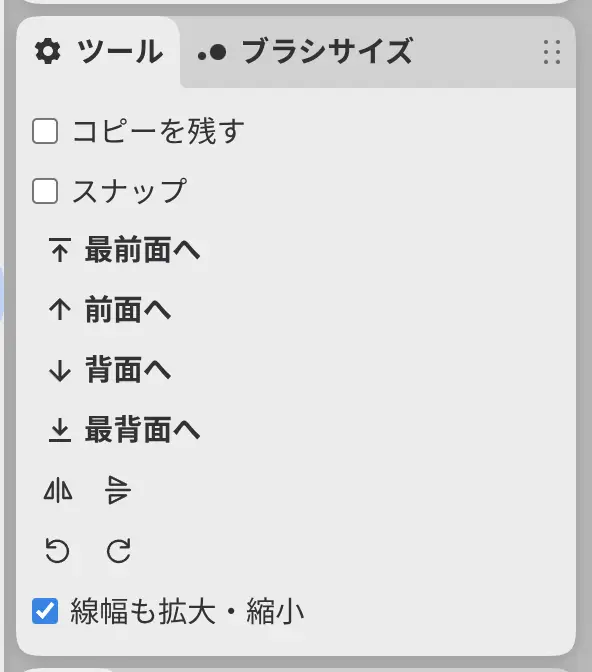
- ツールパネルの反転と回転のボタンは、選択範囲をその中心を軸に反転・回転します。
- Deleteで選択したパスを削除します。
ツールパネルの線幅も拡大・縮小は、初期設定でオンです。オフにすると、線幅を保ったままパスを拡大縮小できます。
ポイントを編集
選択したパスのアンカーを移動、追加、削除できます。
次のいずれかの操作を行います。
- Aを押します。
- 操作でEnterを押すか、パスをダブルクリックします。
- 「ペイント」と「写真」では、「ツール」ツールバーの操作 / 変形 / ポイントを編集を右クリックまたは長押しして、ポイントを編集を選びます。
アンカーは四角で表示され、選択したアンカーにはハンドルが表示されます。Escapeを押すと操作に戻ります。
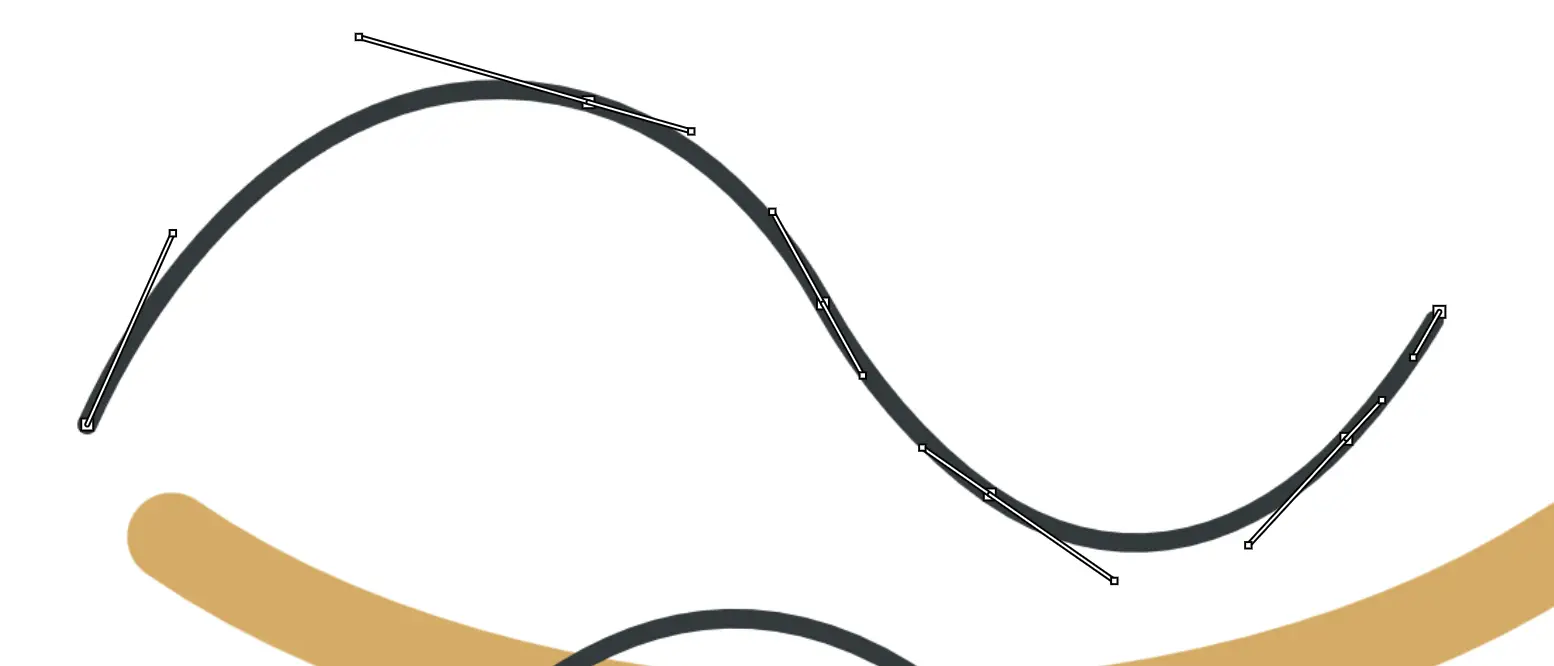
- アンカーをクリックして選択します。Shiftを押しながらクリックすると追加または除外でき、何もないキャンバスをドラッグすると、枠内のアンカーが選択されます。
- アンカーをドラッグして移動します。ハンドルをドラッグすると曲線の向きが変わり、Altを押しながらドラッグすると、対になるハンドルとは別に動かせます。
- セグメントをドラッグして曲げます。セグメントをクリックすると、アンカーを追加します。
- アンカーをダブルクリックすると、コーナーとスムーズが切り替わります。
- Deleteで選択したアンカーを削除します。
アンカーを編集すると、長方形や楕円は通常のパスになります。
パスのコマンド
編集 > パスで、選択したパスを連結、分割、反転、結合したり、閉じたりできます。ポイントを編集のツールパネルには、最初の4つが表示されます。
- パスを連結は、開いた2つのパスの最も近い端どうしをつなぐか、開いた1つのパスを閉じます。
- パスを閉じるは、選択した開いたパスそれぞれの両端をつなぎます。
- ポイントで分割は、選択したアンカーの位置で、選択したパスを切ります。
- 方向を反転は、各パスの向きを逆にします。
- 複合パスを作成は、選択したパスを1つにまとめ、重なる部分を穴にします。複合パスを解除で再び分けられます。
実行できないコマンドは、何を選べばよいかを表示します。たとえば「連結するには、開いたパスを1つか2つ選んでください。」です。
重ね順
編集 > 重ね順で、選択したパスのレイヤー内での重なり順を変更できます。最前面へ、前面へ、背面へ、最背面へがあります。操作のツールパネルにも同じボタンがあります。
パスの設定
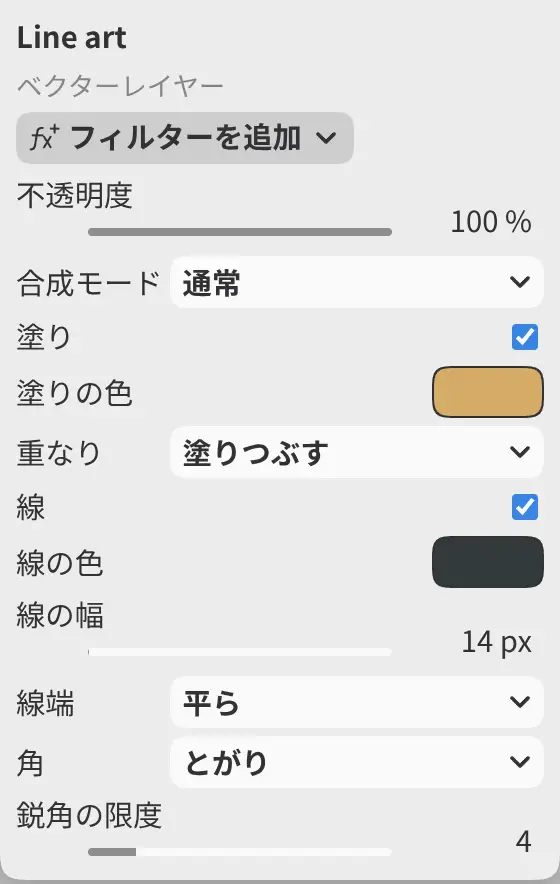
パスを選択すると、プロパティには選択したパスのうち最も前面にあるものが表示されます。選択したパスどうしで設定が異なるときは、ラベルの末尾に「(混在)」と表示され、変更は選択したすべてのパスに適用されます。
塗り
塗りをオンまたはオフにします。新しい塗りは背景色を使います。
塗りの色
塗りの色を設定します。
重なり
重なる部分の塗り方を設定します。塗りつぶすは重なる部分を塗り、穴にするは空けます。塗りがオンのときに表示されます。
線
線をオンまたはオフにします。新しい線は描画色を使います。
線の色
線の色を設定します。
線の幅
線の幅を0.1から4096 pxまでの範囲で設定します。
線端
開いた端の形を、平ら、丸、四角から選びます。
角
角での線の形を、とがり、丸、面取りから選びます。
鋭角の限度
とがった角をどこまで伸ばせるかを、1から20の範囲で設定します。限度を超えると、角は面取りされます。角がとがりのときに表示されます。