ツールバーとタイトルバー
ツールバーとタイトルバーはワークスペースごとに保存されます。ウィンドウ > レイアウトの変更を元に戻す(Ctrl+Alt+Z)で、最後の変更を取り消せます。
ツールバーのメニュー
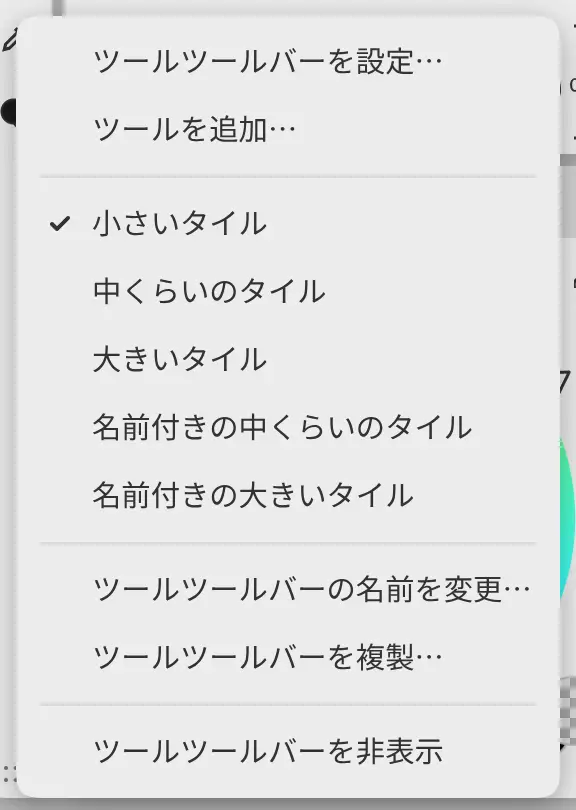
ツールバーのメニューを開くには、ツールバーの背景かつまみを右クリックするか、指またはペンで長押しします。ツールを右クリックするか長押しすると、ツールのメニューが開きます。
ツールバーの表示と非表示
次のいずれかの操作を行います。
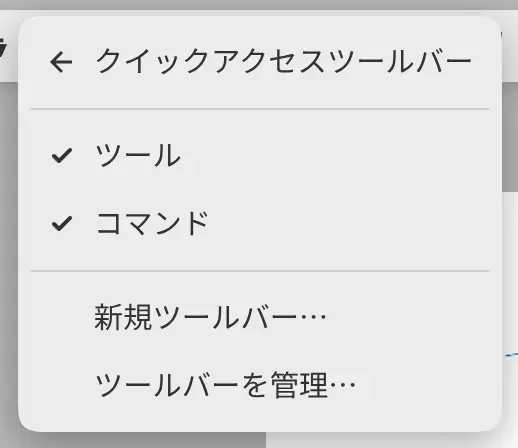
- ウィンドウ > クイックアクセスツールバーを選び、ツールバーの名前を選びます。画面上にあるツールバーにはチェックマークが付いています。
- ツールバーのメニューから名前ツールバーを非表示を選びます。
- コマンド検索にツールバーの名前を入力します。
再表示したツールバーは、ウィンドウの上端に開きます。
ツールツールバーまたはコマンドツールバーを削除すると、同じサブメニューにツールを復元またはコマンドを復元が表示されます。これを選ぶと、ツールバーが最初のツール構成で戻ります。
新しいツールバー
次のいずれかの操作を行います。
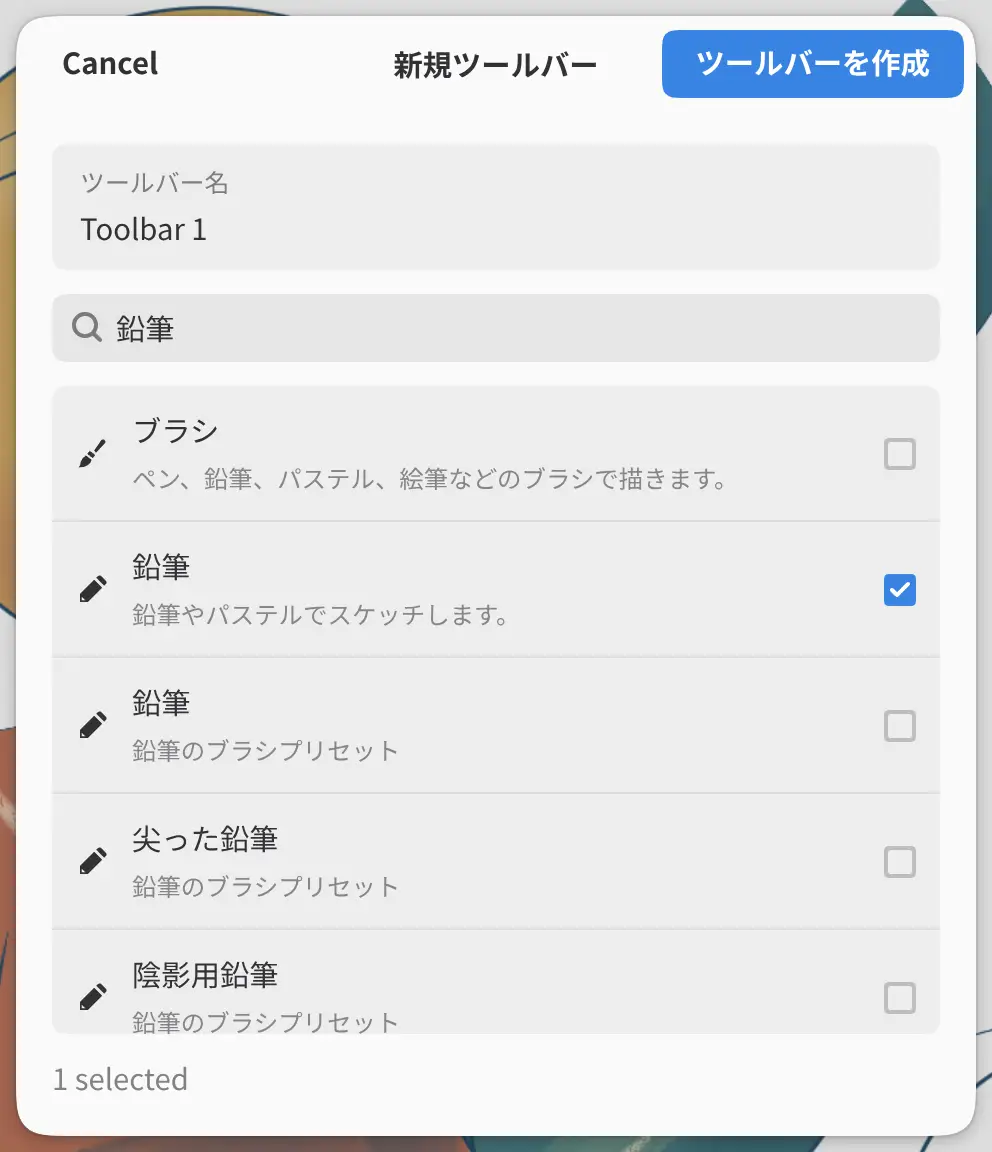
- ウィンドウ > クイックアクセスツールバー > 新規ツールバー… を選びます。ツールバーは上端に開きます。
- タブグループのパネルグループメニューから新規ツールバー… を選びます。ツールバーはそのグループのタブになります。
ウェブ版とAndroidでは、ツールバー名を入力し、追加するツールを選択して、ツールバーを作成を選択します。Linux、Windows、macOS、iPadのアプリでは、名前を入力し、開始時の内容で空のツールバーか保存済みのツールバーを選んで、ワークスペースに追加を選択します。
ツールバーには、ほかと重ならない名前が必要です。
ツールの追加と削除
- 末尾にツールを追加するには、ツールバーのメニューからツールを追加… を選びます。
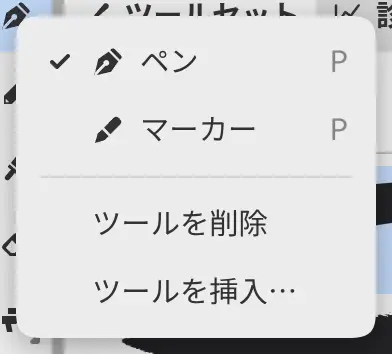
- あるツールの前にツールを追加するには、そのツールのメニューからツールを挿入… を選びます。
- ツールを削除するには、そのツールのメニューからツールを削除を選びます。
- ツールを移動するには、ツールを長押ししてから、ツールバー内または別のツールバーにドラッグします。
ツールを追加の一覧には、コマンドとツールのほかに、ブラシ、ブラシサイズ、色の選択、ブラシサイズのスライダー、ブラシの不透明度のスライダー、ツールのオプション、区切りがあります。レイヤーパネルなど、パネルごとの項目もあり、パネルを引き出しとして開きます。
ツールのオプションは、ツールバーの残りの幅に現在のツールの設定を表示します。そのメニューには横並び:テキスト、横並び:アイコン、スライダーを表示があります。
タイルのサイズ
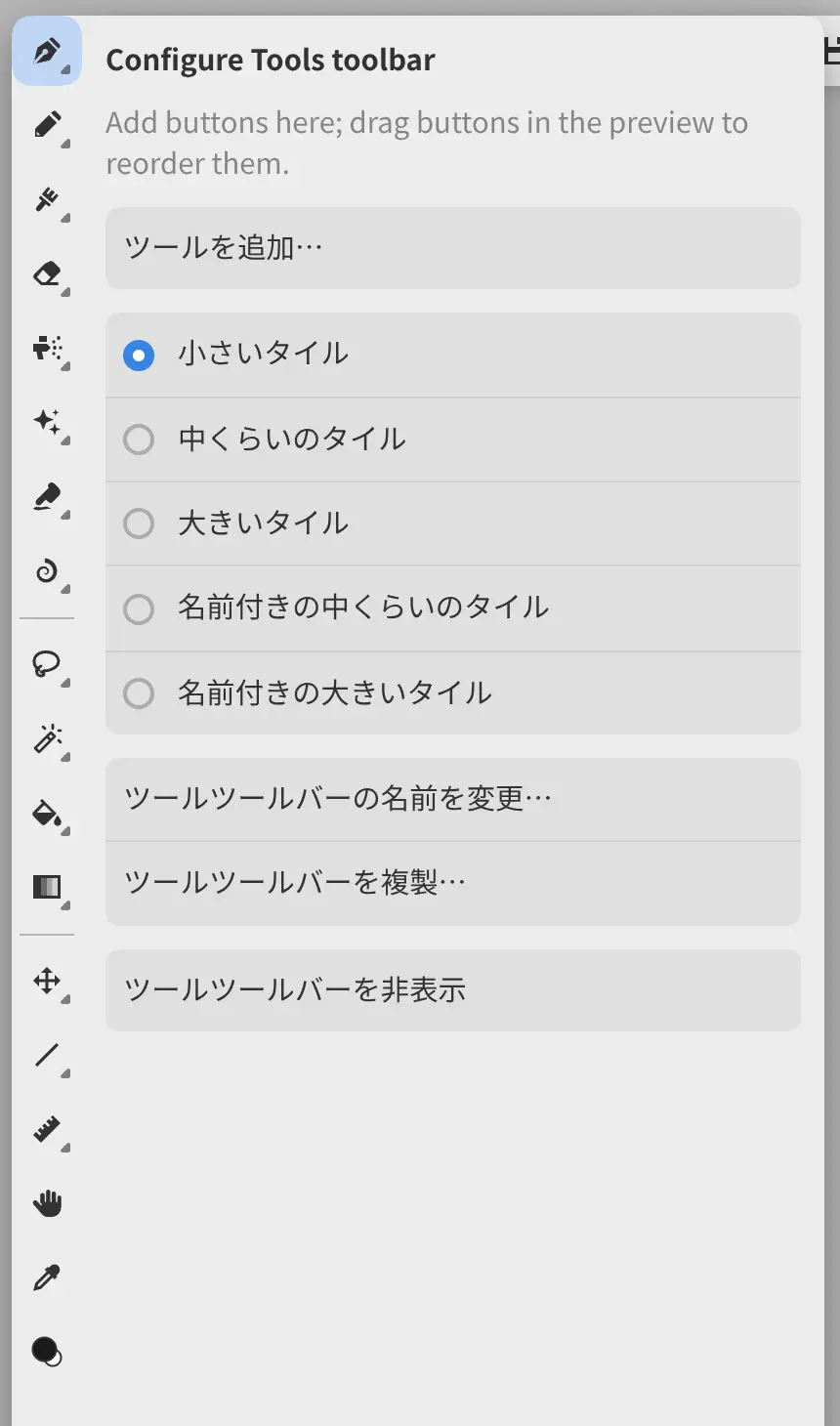
ツールバーのメニューから、小さいタイル、中くらいのタイル、大きいタイル、名前付きの中くらいのタイル、名前付きの大きいタイルのいずれかを選びます。名前付きのタイルには、各ツールの名前が表示されます。新しいツールバーは小さいタイルになります。
ツールバーの設定
ツールバーのメニューから名前ツールバーを設定… を選びます。ツールバーが拡大表示され、隣の列にツールバーのメニューのコマンドが表示されます。拡大したツールバーのボタンをドラッグすると、並び順を変えられます。Escapeを押すと列が閉じます。
フローティングツールバー
フローティングツールバーのつまみをダブルクリックすると、グリッド、縦1列、横1列の表示が切り替わります。
ツールバーの名前変更と複製
ツールバーのメニューから名前ツールバーの名前を変更… または名前ツールバーを複製… を選びます。複製したツールバーのツールとタイルのサイズは、元のツールバーと同じです。
ツールバーの削除
ツールバーを削除するには:
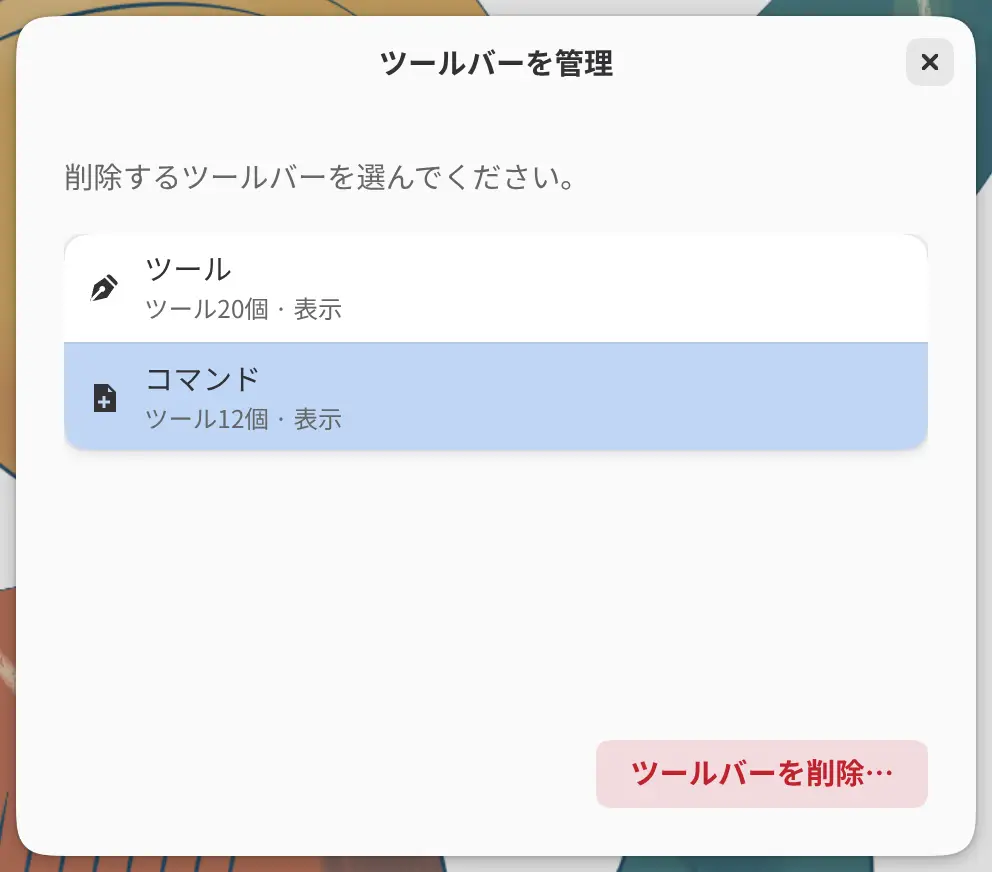
- ウィンドウ > クイックアクセスツールバー > ツールバーを管理… を選びます。
- ツールバーを選択します。
- ツールバーを削除… を選択します。
- ツールバーを削除を選択して確定します。
削除したツールバーは、ウィンドウ > レイアウトの変更を元に戻すで元に戻せます。
ツールバーライブラリ
Linux、Windows、macOS、iPadのアプリでは、ツールバーのコピーを保存して、ほかのワークスペースに追加できます。ツールバーのメニューからツールバーライブラリに保存… を選びます。保存したツールバーを追加するには、ツールバーを管理… を開いて保存済みのツールバーに移動し、ツールバーを選択してワークスペースに追加を選択します。
タイトルバーのカスタマイズ
次のいずれかの操作を行います。
- ウィンドウ > タイトルバーをカスタマイズ… を選びます。
- タイトルバーを右クリックするか長押しして、タイトルバーをカスタマイズ… を選びます。
タイトルバーの下に、追加できる項目が並んだバーが開きます。
- 項目を追加するには、項目をタイトルバーにドラッグします。バーの項目を選択しても何も起こりません。
- 項目を移動するには、新しい場所にドラッグします。
- 項目を削除するには、タイトルバーの外にドラッグするか、項目を選択してDeleteを押します。
ツールを追加するには、ツールを追加… をタイトルバーにドラッグし、その場所に置くツールを選びます。バーには、タイトルバーのサイズを決める小、中、大と、ズームと回転を表示するキャンバスの下のバーを出すフッターを表示もあります。
変更を確定するには完了を、破棄するにはキャンセルを選択します。確定または破棄するまでは、1キーのショートカットとコマンド検索は使えません。

タイトルバーの項目
| 項目 | 表示されるもの |
|---|---|
| Capy(集中モード) | 集中モードのボタン |
| メインメニュー | すべてのメニューをまとめた1つのボタン(macOSを除く) |
| メニュー名 | 名前を横に並べたメニュー(macOSを除く) |
| 設定 | 環境設定を開くボタン |
| 全画面表示 | 全画面表示のボタン(ウェブ版のみ) |
| ワークスペース切り替え | ワークスペースごとのボタン |
| ドキュメント名 | 作品の名前、または開いている作品ごとのタブ |
| 時計、バッテリー | 時刻とバッテリー残量 |
| 空白 | 何もない間隔 |
| ツール | スライダーとツールのオプションを除く、ツールを追加の一覧の任意の項目 |
ウェブ版と、Linux、Windows、macOS、iPadのアプリでは、時計とバッテリーは全画面表示のときだけ表示されます。
空白とツール以外の項目は、それぞれ1つだけ配置できます。収まらない項目は … メニューに移動します。