ペン
ペンの設定は、編集 > 環境設定のペンと入力ページにあります。
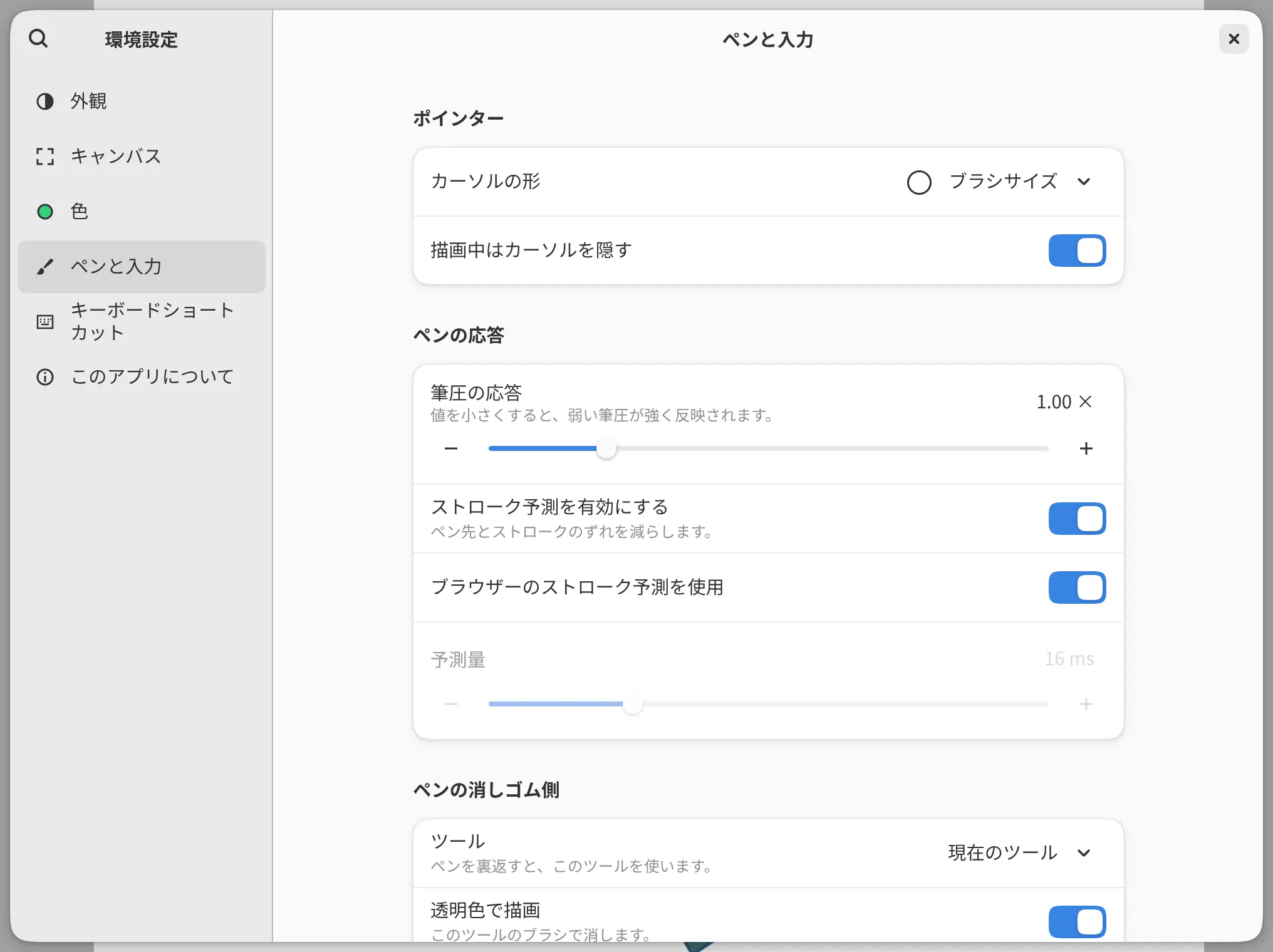
筆圧の応答
ペンの応答の筆圧の応答で、弱い筆圧に対するペンの反応を変更できます。値を小さくすると弱い筆圧が強く反映され、値を大きくするとより強い力が必要になります。範囲は0.25 ×から4.00 ×までです。初期値の1.00 ×では、ペンの筆圧がそのまま使われます。
この設定は、選択範囲を描くとクイックマスクを含む、すべてのブラシとツールに適用されます。描画済みのストロークは変わりません。
ストローク予測
ストローク予測では、ペン先より少し先までストロークが描かれ、描き進めると実際のストロークに置き換わります。設定はペンの応答にあります。
- ストローク予測を有効にするは、両方の種類の予測をまとめてオンまたはオフにします。
- システムのストローク予測を使用(例:Windowsのストローク予測を使用)は、システムまたはブラウザーの予測を使います。
- 予測量は、カピカン独自の予測をどこまで先まで行うかを、0から64 msまでの範囲で設定します。
初期設定では両方のスイッチがオンで、予測量は16 msです。ストローク予測を有効にするがオフの間は、ほかの2つの設定は使用できません。
| システム | システムの予測 |
|---|---|
| iPad | 使用可能 |
| Windows | Windowsが提供している場合に使用可能 |
| Android | Android 14以降で、システムが対応しているスタイラスを使う場合 |
| ウェブ | 予測を提供しているブラウザーで使用可能 |
| macOS、Linux | 使用不可 |
システムの予測を使えない環境では、そのスイッチは使用できず、予測量で予測を設定します。システムの予測を使っている間は、予測量は使用できません(iPadでは表示されません)。
カーソルは、予測されたストロークではなくペンに追従します。
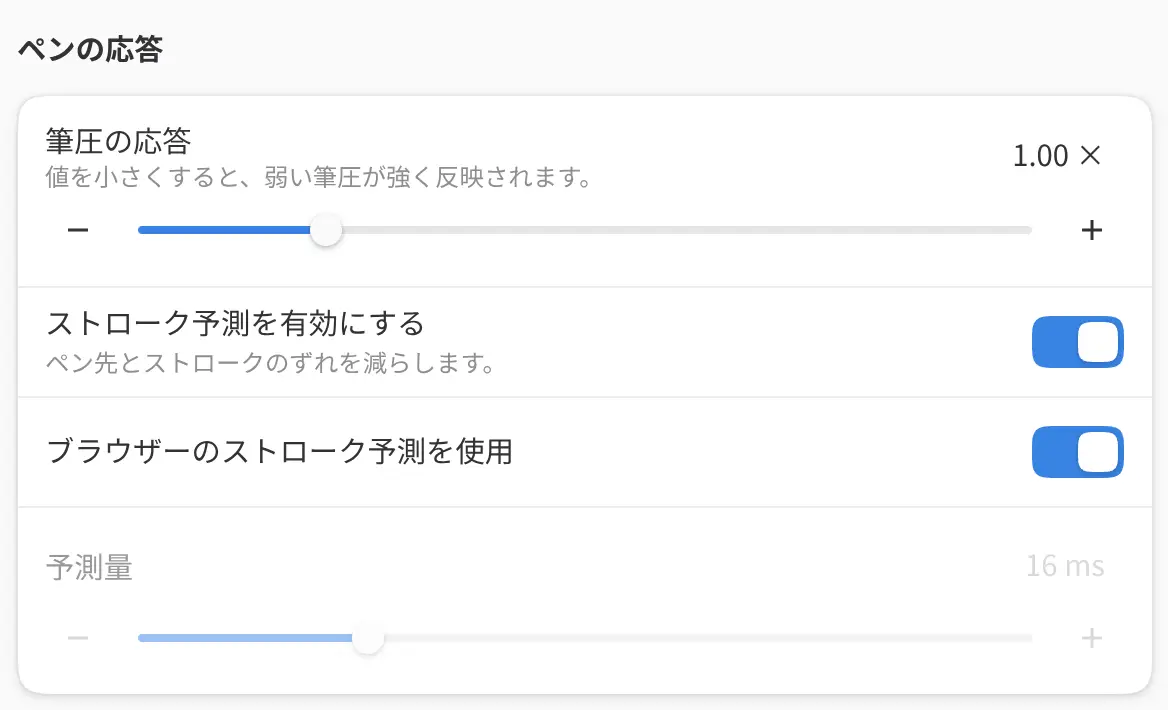
カーソルの形
ポインターのカーソルの形で、キャンバス上に表示するポインターを選べます。
| 選択肢 | 表示 |
|---|---|
| ブラシサイズ | ブラシ先端の輪郭を、そのサイズ、形、回転で表示(初期設定) |
| 十字、三角 | 十字または小さな三角 |
| 点 | ごく小さな十字 |
| 1ピクセルの点 | 画面の1ピクセル |
| 照準 | 中心に点がある十字 |
| ツール | ツールのアイコン。ツールの作用点がポインターの位置に来ます |
| ツールとブラシサイズ、ブラシサイズと十字、ブラシサイズと点、ブラシサイズと1ピクセルの点 | ブラシの輪郭と、もう一方の印 |
| なし | ディスプレイ上のペンでは何も表示しません。マウス、トラックパッド、画面のないタブレットでは照準が表示されます。 |
この形は、描画ツールと選択範囲を描くに適用されます。その他のツールでは、形にツールが含まれる場合はツールのアイコンが、それ以外の場合は十字が表示されます。
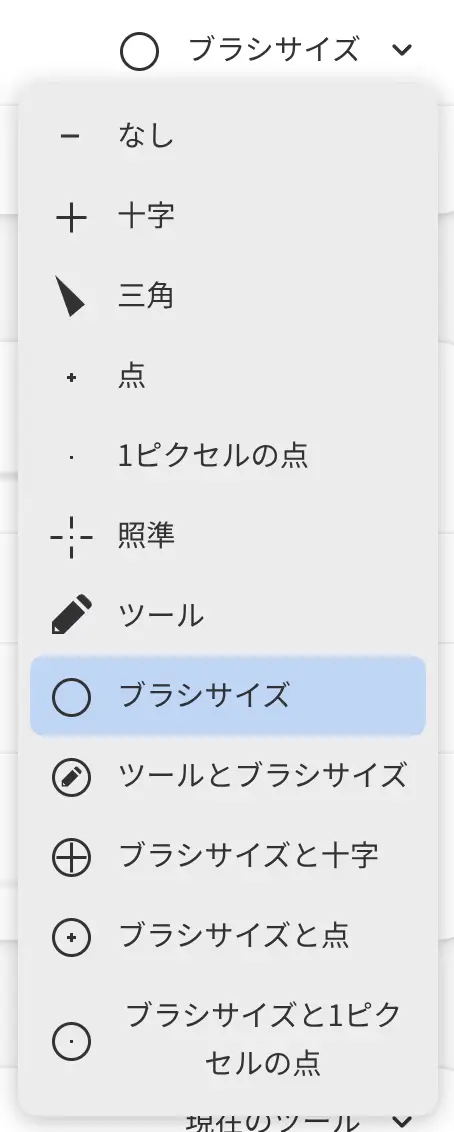
描画中はカーソルを隠す
描画中はカーソルを隠すがオン(初期設定)の場合、描画ツールでペンがキャンバスに触れている間や、マウスボタンを押している間は、カーソルが消えます。消去中は、ブラシの輪郭が表示されたままです。
ペンの消しゴム側
ペンの消しゴム側の動作を選べます。ペンの消しゴム側グループはiPadには表示されません。
- ツール:現在のツール(初期設定)では、使用中のツールのままです。消しゴム、ペン、鉛筆、絵筆、エアブラシ、混色では、消しゴム側を使っている間はそのツールに切り替わり、使い終わると前のツールに戻ります。
- 透明色で描画:オン(初期設定)のときは、消しゴム側でツールのブラシを使って消去します。オフのときは、消しゴム側で描画します。ツールが消しゴムの間は、このスイッチは表示されません。
ペンボタン
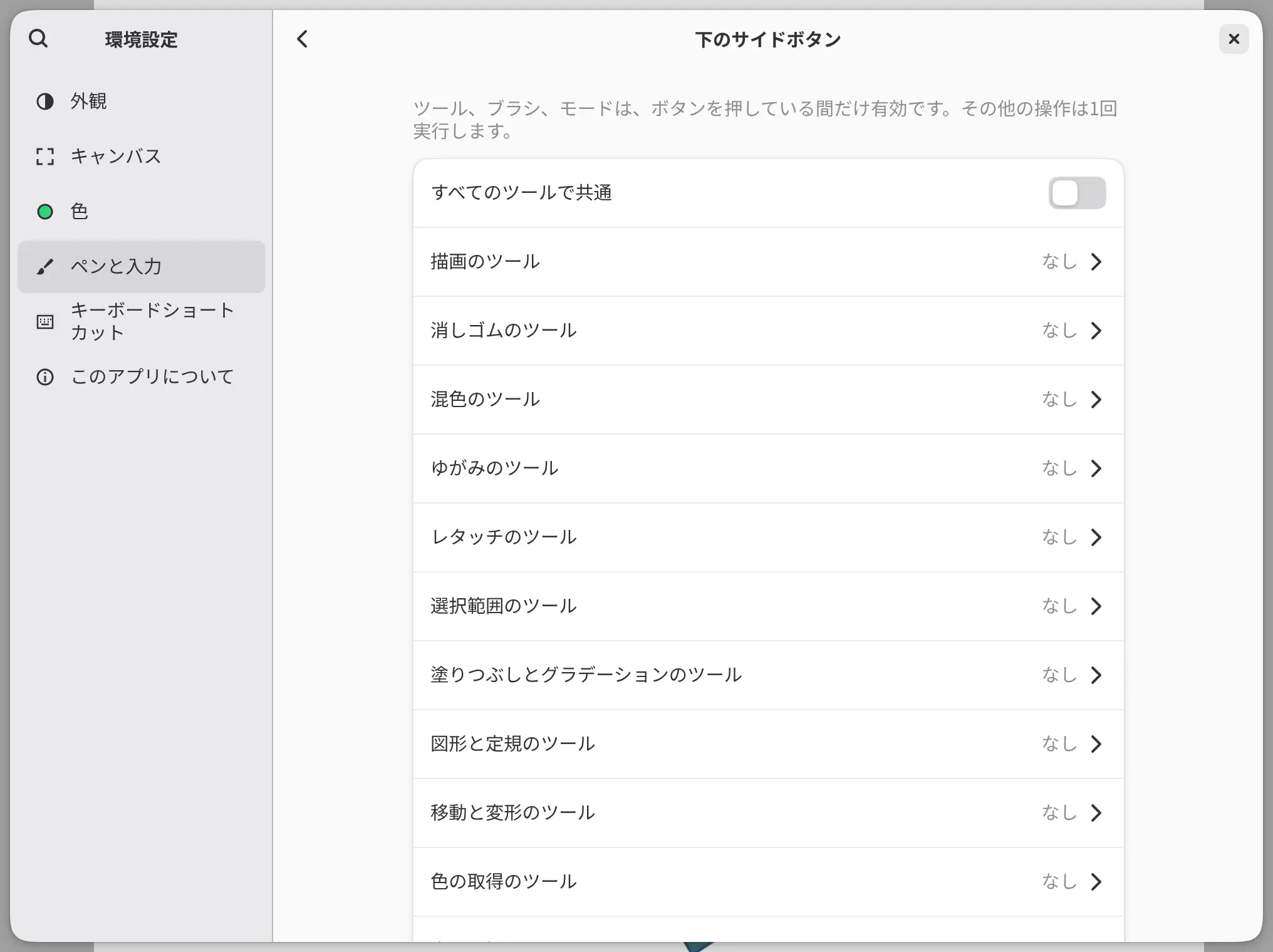
ペンのサイドボタンごとに操作を割り当てられます。ツールの種類ごとに別の操作を割り当てることもできます。
ペンボタンを設定するには:
- ペンボタンでボタンを選択します。
- 操作を選択するか、すべてのツールで共通をオフにして、描画のツールなどのツールの種類を選択します。
- 操作を選びます。なしを選ぶと、ボタンの割り当てが解除されます。
表示を移動や色を取得などのツール、ブラシ、モードは、ボタンを押している間だけ有効です。その他の操作は1回実行されます。ストロークの途中でボタンを押した場合は、ストロークの後で有効になります。
どのボタンも初期設定はなしです。なしに設定したボタンでは、タブレットドライバーやシステムが割り当てた動作がそのまま使われます。
| システム | 表示されるボタン |
|---|---|
| Linux | 下のサイドボタン、上のサイドボタン、3つ目のサイドボタン |
| Windows | 下のサイドボタン |
| macOS、Android、ウェブ | 下のサイドボタン、上のサイドボタン |
| iPad | なし |
LinuxとAndroidでは、タブレットのパッドにあるボタンは、キーボードショートカットページでキーとして設定します。
Apple Pencilのダブルタップとスクイーズ
iPadでは、Apple Pencilのダブルタップと、Apple Pencil Proのスクイーズは、iPad本体の設定 > Apple Pencilの設定に従います。
- 「現在使用中のツールと消しゴムを切り替える」では、消しゴムとの間で切り替わります。
- 「現在使用中のツールと最後に使用したツールを切り替える」では、その前に選んでいたツールに切り替わります。
その他の選択肢は、カピカンでは何もしません。スクイーズは、握る力を緩めたときに動作します。Apple Pencilを画面の上にかざすと、カーソルが表示されます。
デバイス別のヒント
お使いのデバイスを選ぶと、そのデバイス向けのヒントが表示されます。
Windows
カピカンはペンにWindows Inkを使います。Windowsでは、「ペンボタン」に表示されるサイドボタンは「下のサイドボタン」の1つだけです。
macOS
ペンの位置がずれる場合は、タブレットの設定で割り当てている画面を確認してください。このガイドでCtrlと書かれている箇所ではCommandを、Altと書かれている箇所ではOptionを使ってください。
Linux
Linux版のアプリには、Waylandセッションと、Vulkanに対応したグラフィックカードが必要です。筆圧が効かない、またはカーソルの位置がずれる場合は、デスクトップのタブレット設定を確認してください。
iOS / iPadOS
ほとんどのApple Pencilは筆圧と傾きに対応していますが、Apple Pencil(USB-C)は筆圧に対応していません。指や手のひらでは描画されません。
Android
筆圧に対応したペンを使ってください。先端がゴムのスタイラスは指として扱われ、指では描画されません。