Penna
Le impostazioni della penna si trovano nella pagina Penna e input di Modifica > Preferenze.
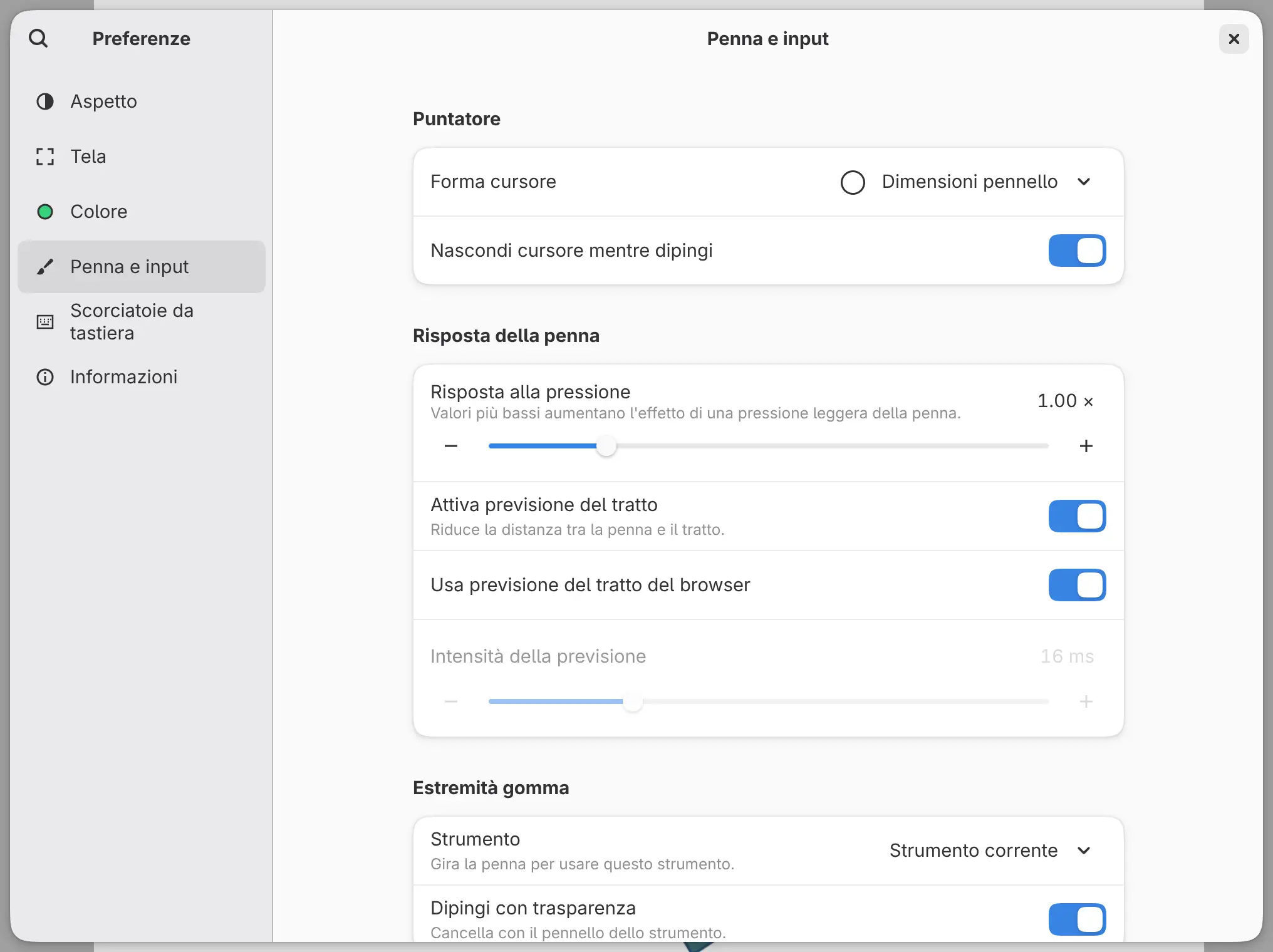
Risposta alla pressione
Puoi cambiare come la penna risponde alla pressione leggera con Risposta alla pressione sotto Risposta della penna. Valori più bassi rendono più forte la pressione leggera, e valori più alti richiedono più forza. L’intervallo va da 0,25 × a 4,00 ×. Al valore predefinito, 1,00 ×, la pressione della penna viene usata senza modifiche.
L’impostazione vale per tutti i pennelli e gli strumenti, compresi Dipingi selezione e Maschera veloce. I tratti già disegnati non cambiano.
Previsione del tratto
La previsione del tratto disegna un breve tratto davanti alla punta della penna, e il tratto reale lo sostituisce mentre disegni. Le impostazioni si trovano sotto Risposta della penna:
- Attiva previsione del tratto attiva o disattiva entrambi i tipi di previsione.
- Usa previsione del tratto di sistema, per esempio Usa previsione del tratto di Windows, usa la previsione del sistema o del browser.
- Intensità della previsione imposta quanto in anticipo prevede Capy Canvas da solo, da 0 a 64 ms.
Entrambi gli interruttori sono attivi per impostazione predefinita, e Intensità della previsione è 16 ms. Mentre Attiva previsione del tratto è disattivato, le altre due impostazioni non sono disponibili.
| Sistema | La previsione del sistema |
|---|---|
| iPad | Disponibile |
| Windows | Disponibile quando Windows la offre |
| Android | Android 14 e successivi, con uno stilo supportato dal sistema |
| Web | Nei browser che la offrono |
| macOS, Linux | Mai disponibile |
Dove la previsione del sistema non è disponibile, il suo interruttore non è disponibile e la previsione è impostata da Intensità della previsione. Mentre è in uso la previsione del sistema, Intensità della previsione non è disponibile (su iPad è nascosta).
Il cursore segue la penna, non il tratto previsto.
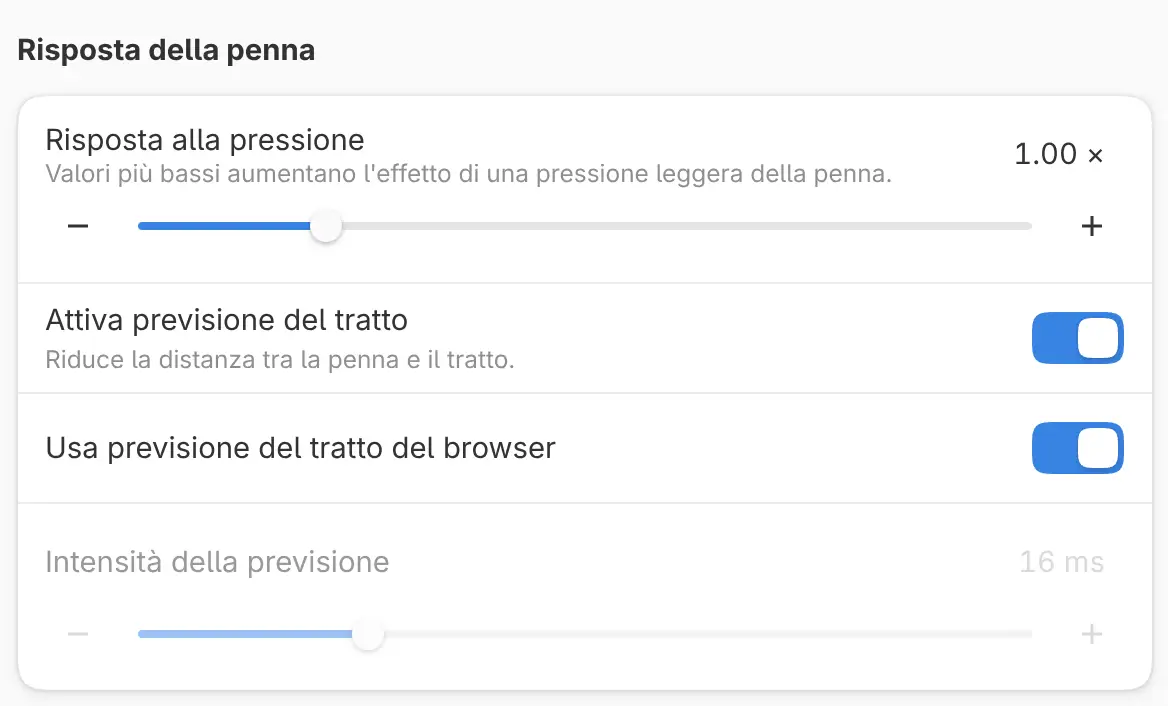
Forma cursore
Puoi scegliere il puntatore mostrato sopra la tela con Forma cursore sotto Puntatore.
| Scelta | Mostra |
|---|---|
| Dimensioni pennello | Il contorno della punta del pennello con la sua dimensione, forma e rotazione (predefinito) |
| Croce, Triangolo | Una croce o un piccolo triangolo |
| Punto | Una minuscola croce |
| Punto di un pixel | Un pixel dello schermo |
| Mirino | Una croce con un punto al centro |
| Strumento | L’icona dello strumento, con il suo punto di lavoro sul puntatore |
| Strumento e dimensione del pennello, Dimensioni pennello e croce, Dimensioni pennello e punto, Dimensioni pennello e punto di un pixel | Il contorno del pennello insieme all’altro segno |
| Nessuno | Niente per una penna su uno schermo. Un mouse, un trackpad o una tavoletta senza schermo mostrano Mirino. |
La forma vale per gli strumenti di pittura e per Dipingi selezione. Gli altri strumenti mostrano la loro icona quando la forma include Strumento, e una croce negli altri casi.
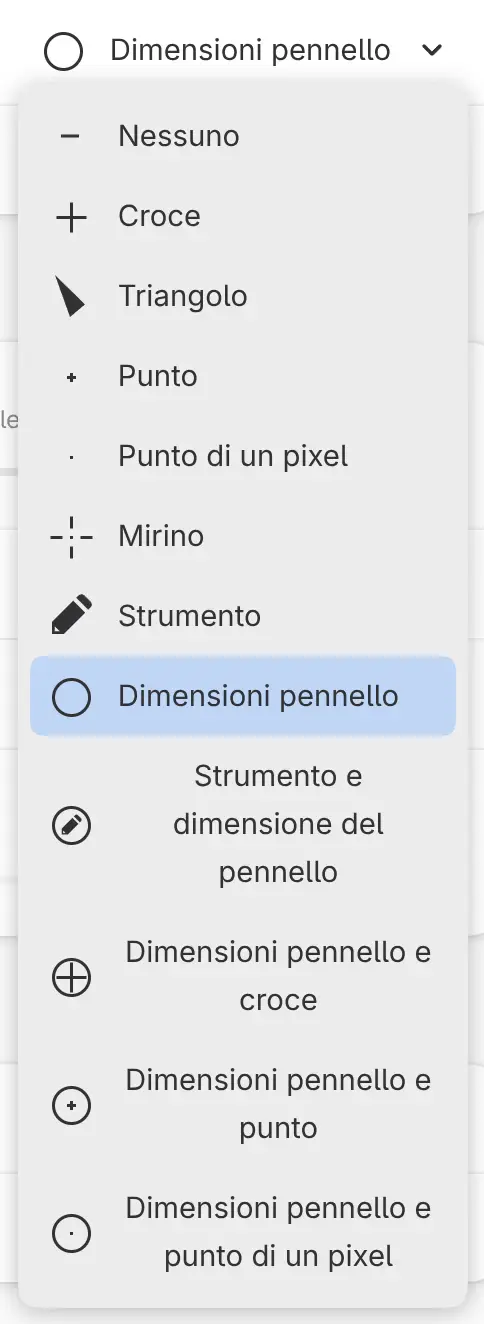
Nascondi cursore mentre dipingi
Con Nascondi cursore mentre dipingi attivo (predefinito), il cursore scompare mentre la penna tocca la tela o mentre il pulsante del mouse è premuto con uno strumento di pittura. Il contorno del pennello resta visibile mentre cancelli.
Estremità gomma
Puoi scegliere cosa fa l’estremità gomma della penna. Il gruppo Estremità gomma non compare su iPad.
- Strumento: Strumento corrente (predefinito) mantiene lo strumento che stai usando. Gomma, Penna, Matita, Pennello, Aerografo e Sfuma passano a quello strumento mentre usi l’estremità gomma, e poi torna lo strumento precedente.
- Dipingi con trasparenza: se è attivo (predefinito), l’estremità gomma cancella con il pennello dello strumento. Se è disattivato, l’estremità gomma dipinge. Questo interruttore è nascosto quando Strumento è Gomma.
Pulsanti della penna
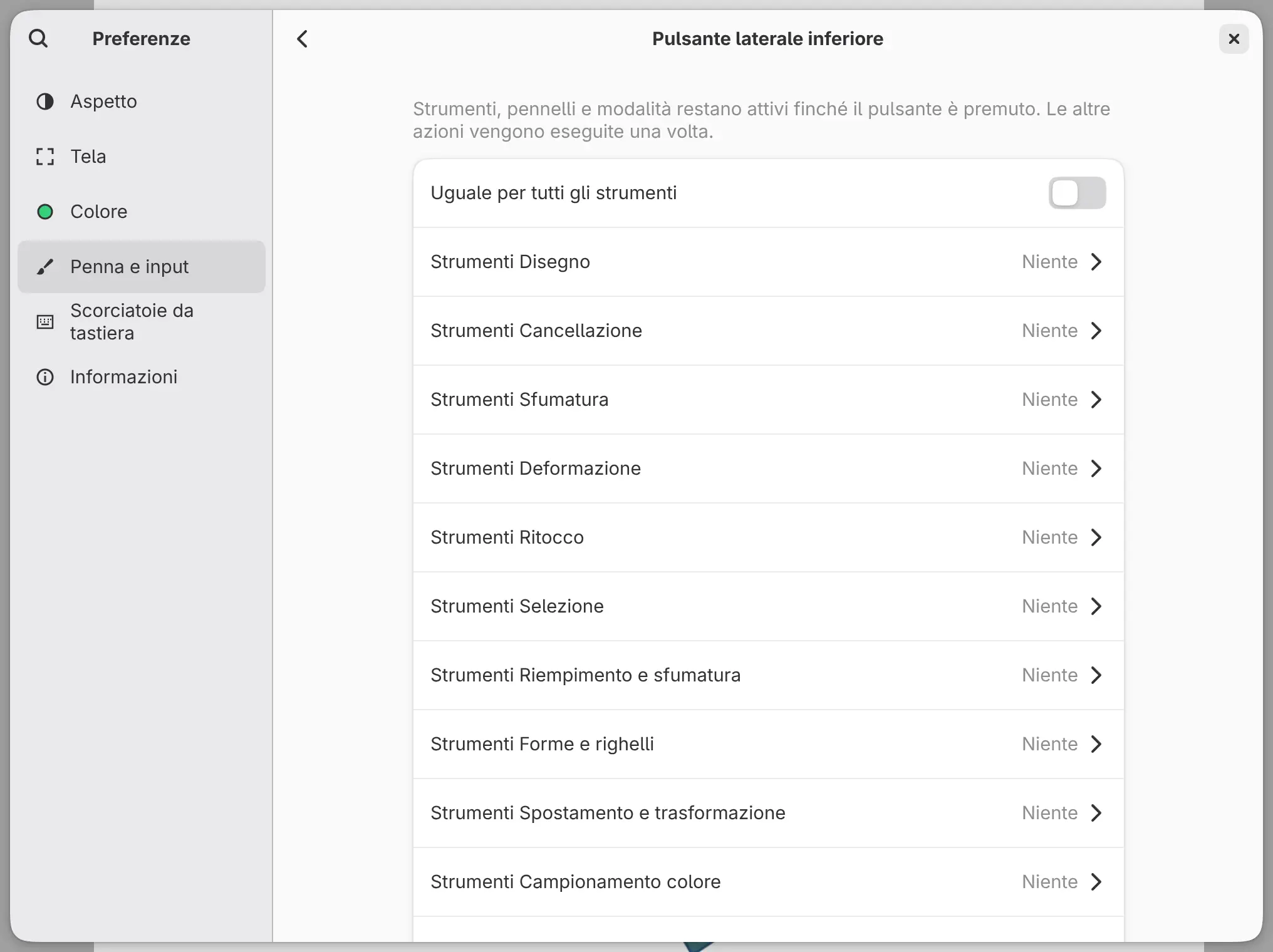
Puoi assegnare un’azione a ogni pulsante laterale della penna, e un’azione diversa per ogni tipo di strumento.
Per impostare un pulsante della penna:
- Seleziona il pulsante sotto Pulsanti della penna.
- Seleziona Azione, oppure disattiva Uguale per tutti gli strumenti e seleziona un tipo di strumento, come Strumenti di disegno.
- Scegli un’azione. Niente libera il pulsante.
Strumenti, pennelli e modalità, come Sposta vista o Campiona colore, restano attivi finché tieni premuto il pulsante. Le altre azioni vengono eseguite una volta. Una pressione durante un tratto ha effetto dopo il tratto.
Tutti i pulsanti partono da Niente. Un pulsante impostato su Niente mantiene l’azione che gli assegna il driver della tavoletta o il sistema.
| Sistema | Pulsanti elencati |
|---|---|
| Linux | Pulsante laterale inferiore, Pulsante laterale superiore, Terzo pulsante laterale |
| Windows | Pulsante laterale inferiore |
| macOS, Android, web | Pulsante laterale inferiore, Pulsante laterale superiore |
| iPad | Nessuno |
Su Linux e Android, i pulsanti sul pad di una tavoletta si impostano come tasti nella pagina Scorciatoie da tastiera.
Doppio tocco e pressione laterale di Apple Pencil
Su iPad, il doppio tocco su Apple Pencil e la pressione laterale di Apple Pencil Pro seguono l’impostazione dell’iPad in Impostazioni > Apple Pencil.
- «Switch between current tool and eraser» passa alla Gomma e ritorna.
- «Switch between current tool and last used» passa allo strumento scelto in precedenza.
Le altre scelte non hanno effetto in Capy Canvas. La pressione laterale agisce quando rilasci. Quando Apple Pencil passa sopra lo schermo, compare il cursore.
Suggerimenti per il tuo dispositivo
Scegli il tuo dispositivo per visualizzare alcuni suggerimenti al riguardo.
Windows
Capy Canvas usa Windows Ink per la penna. Su Windows, Pulsanti della penna elenca un solo pulsante laterale: Pulsante laterale inferiore.
macOS
Se la penna arriva nel punto sbagliato, controlla nelle impostazioni del tablet a quale schermo è associato. Usa Command dove queste guide indicano Ctrl, e Option dove indicano Alt.
Linux
L'app per Linux richiede una sessione Wayland e una scheda grafica che supporti Vulkan. Se la pressione non funziona o il cursore finisce nel punto sbagliato, controlla le impostazioni del tablet del tuo desktop.
iOS / iPadOS
La maggior parte dei modelli di Apple Pencil supporta pressione e inclinazione, ma Apple Pencil (USB-C) non supporta la pressione. Dita e palmo non disegnano mai.
Android
Usa una penna che supporti la pressione. Uno stilo con punta in gomma conta come un dito, e le dita non disegnano mai.