Guida rapida
Aprire Capy Canvas
Esegui una delle seguenti operazioni:
- Apri l’editor web all’indirizzo editor.capycanvas.art.
- Nella pagina Scarica trovi l’app desktop, la beta per iPad o Android e le istruzioni per installare l’editor web come app.
L’editor web funziona in questi browser:
| Sistema | Browser |
|---|---|
| Windows | Chrome, Edge, Firefox 141 o successivo |
| macOS | Chrome, Edge, Safari 26 o successivo, Firefox 147 o successivo (Apple silicon) |
| Linux (Wayland) | Chrome, Edge |
| iPadOS 26 o successivo | Safari |
| Android 12 o successivo | Chrome |
Dopo la prima visita, l’editor web si apre anche senza connessione a Internet.
Il primo disegno
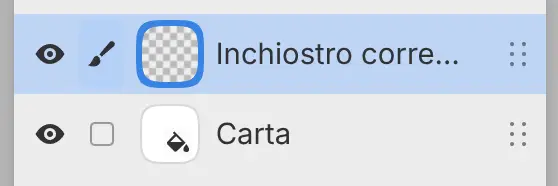
La prima volta che apri Capy Canvas, compare l’area di lavoro Pittura con un disegno vuoto, e la barra del titolo riporta «Senza titolo · 2048 × 1536». Inchiostro corrente, un livello di pittura vuoto, è selezionato sopra Carta, un livello di riempimento bianco. È attivo lo strumento Penna, con il pennello G-Pen e un colore quasi nero.
Alle aperture successive, Capy Canvas si apre nell’ultima area di lavoro usata e con i disegni che erano aperti.
Disegnare
Trascina sulla tela con una penna o con il mouse. Per usare un altro strumento, selezionalo nella barra strumenti Strumenti, sul bordo sinistro della finestra. In Schizzo, seleziona Pennello nella barra del titolo.
Nota: le dita non disegnano mai. Con due dita sulla tela sposti, ingrandisci e ruoti la vista.
Per annullare un tratto, scegli Modifica > Annulla, premi Ctrl+Z oppure tocca la tela con due dita (vedi Annullare e ripetere).
Tasti su macOS e iPad
Questo manuale indica i tasti come su Windows e Linux. Su macOS e iPad, premi Command (⌘) dove il manuale indica Ctrl. Ctrl funziona anche nell’editor web e nell’app per macOS.
L’editor web indica Ctrl in tutte le scorciatoie. Il browser riserva per sé F5, F11, F12 e le combinazioni di Ctrl o Ctrl+Maiusc con W, T, N, R, L, Q o P. Un comando che usa uno di questi tasti non ha scorciatoia nell’editor web. Sceglilo dal menu o dalla ricerca comandi.
Iniziare un altro disegno
Scegli File > Nuovo… e seleziona Crea nella finestra di dialogo Nuovo disegno. Il nuovo disegno si apre in una scheda propria, accanto al primo.
Salvare il disegno
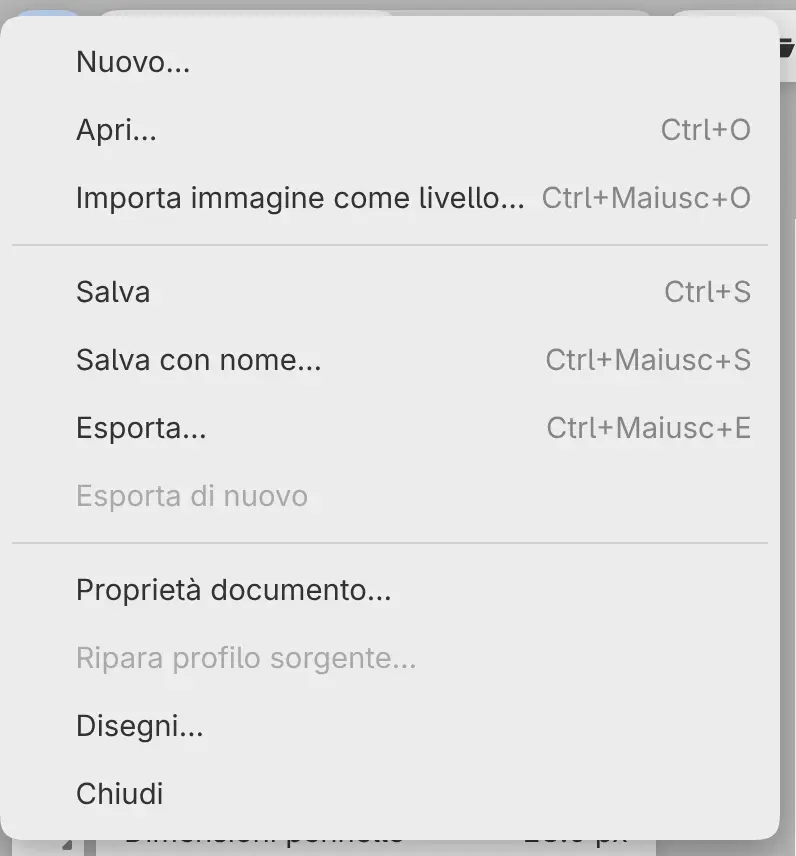
Per salvare il disegno con tutti i suoi livelli:
- Scegli File > Salva oppure premi Ctrl+S.
- Scegli una cartella e un nome. Il nome proposto è «Senza titolo.capy».
La barra del titolo mostra poi il nome del file. In Firefox e Safari, il disegno risulta salvato solo dopo che hai selezionato Scarica e poi File salvato nella finestra di dialogo Scarica file.
Esportare un PNG
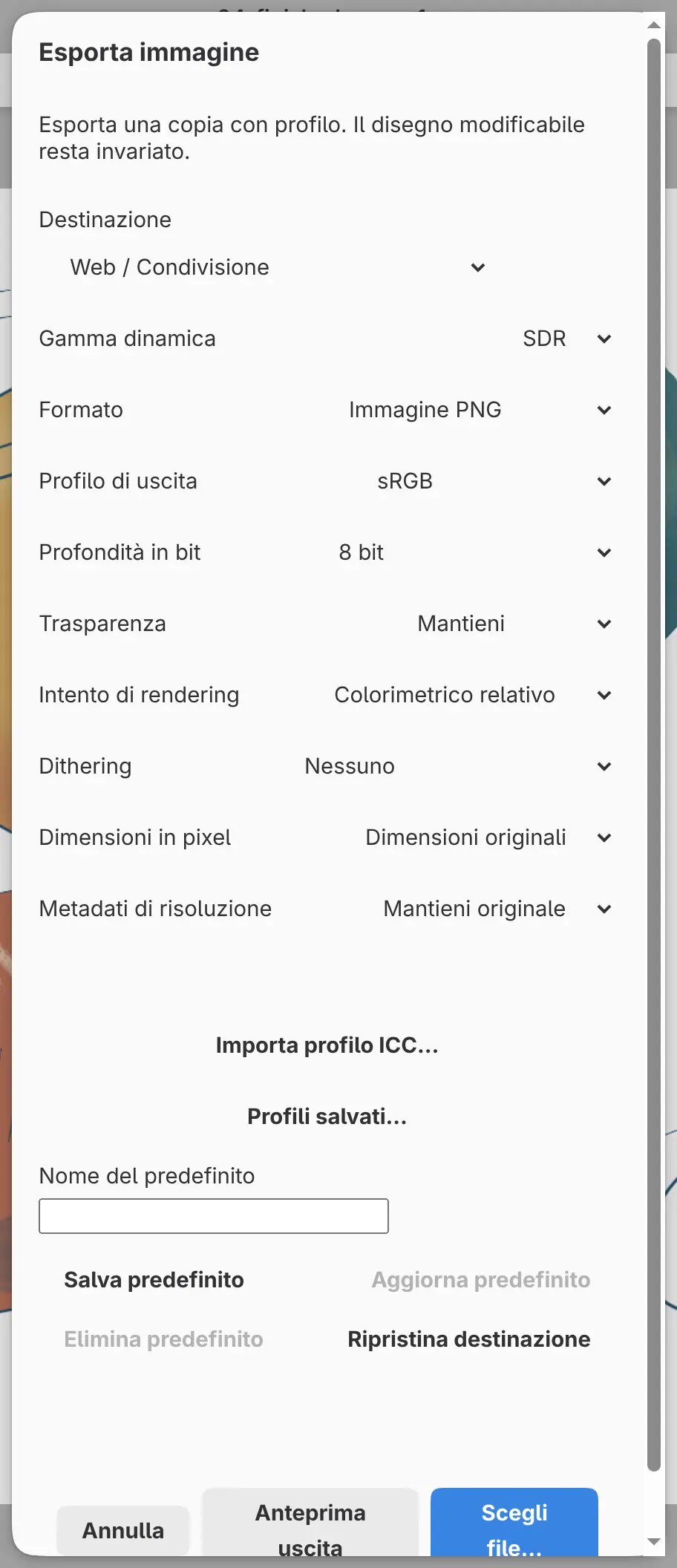
Per esportare una copia unita del disegno in PNG:
- Scegli File > Esporta… oppure premi Ctrl+Maiusc+E.
- Lascia Destinazione su Web / Condivisione e seleziona Scegli file….
- Scegli una cartella e un nome. Il nome proposto è «Senza titolo.png».
Web / Condivisione scrive un PNG sRGB a 8 bit alle dimensioni piene del disegno. L’esportazione non modifica né salva il disegno.