Dimensioni e rotazione dell'immagine
Puoi ridimensionare, ruotare e riflettere l’intera immagine da Modifica > Immagine. L’immagine resta nella stessa posizione sullo schermo.
I comandi non sono disponibili mentre è aperto un ritaglio o una trasformazione, né mentre modifichi una maschera, la Maschera veloce o un livello di selezione. Per Ritaglia e Ritaglia tela alla selezione, vedi Ritaglio.
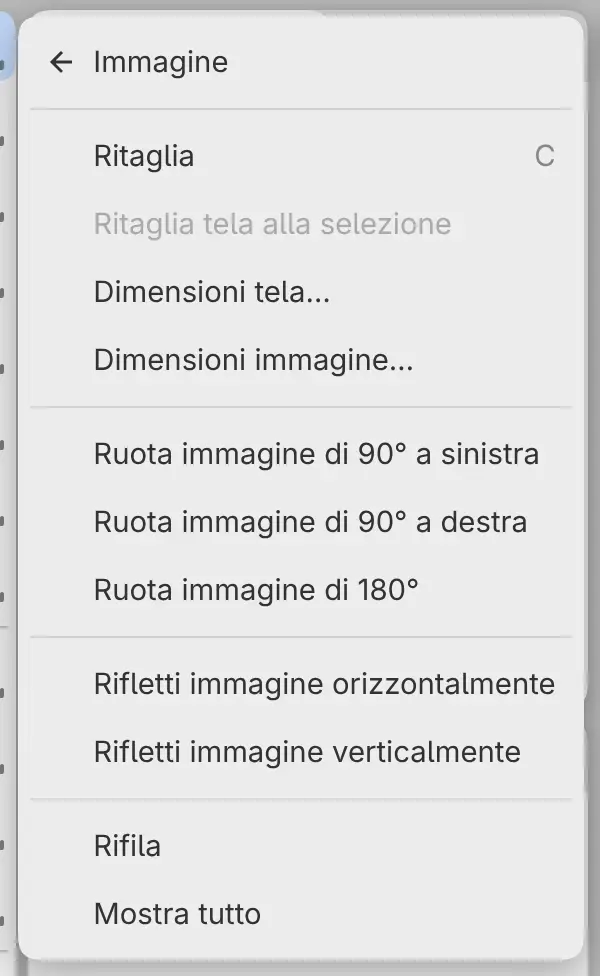
Dimensioni immagine…
Puoi scalare l’intera immagine, o cambiarne solo la risoluzione.
Scegli Modifica > Immagine > Dimensioni immagine…. I livelli di pittura e le maschere vengono ricampionati, e le foto posizionate conservano i pixel originali. Le selezioni, le guide e le impostazioni dei filtri espresse in pixel si adattano all’immagine.
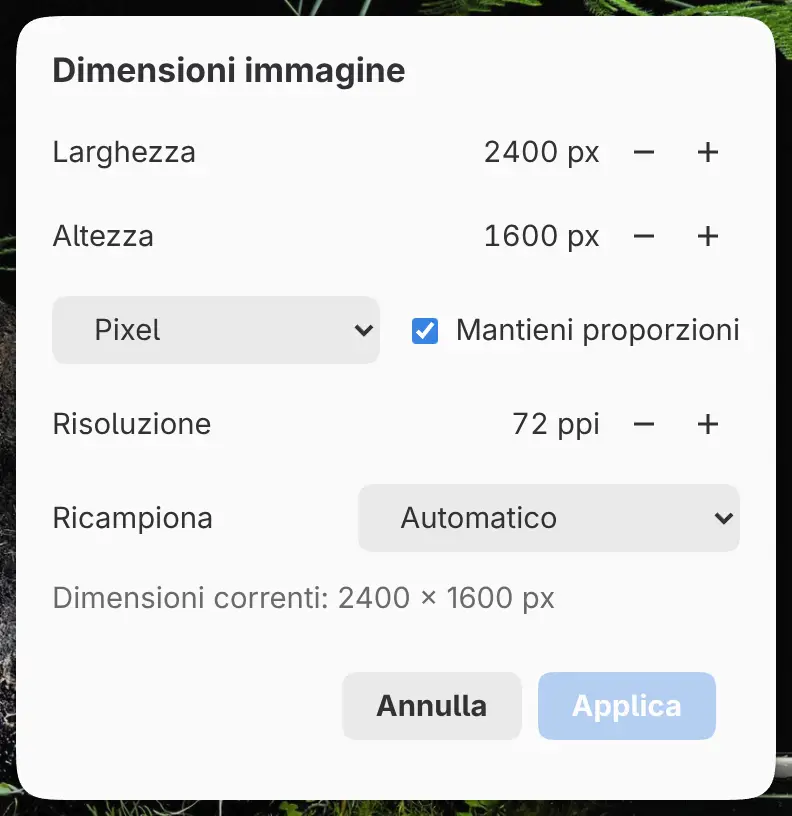
Larghezza e Altezza
Imposta le nuove dimensioni in Pixel o Percentuale. Cambiare unità converte i valori.
Mantieni proporzioni
Collega Larghezza e Altezza. Attivo per impostazione predefinita.
Risoluzione
Imposta la risoluzione in pixel per pollice. Se cambi solo la risoluzione, i pixel restano come sono. Il campo parte dalla risoluzione del disegno, o da 72 ppi se il disegno non ne ha una.
Ricampiona
Automatico (il valore predefinito) usa Lanczos quando l’immagine si rimpicciolisce e Bicubica quando si ingrandisce. Puoi anche scegliere Bicubica, Lanczos, Bilineare o Vicino più prossimo.
Dimensioni tela…
Puoi aggiungere o togliere tela attorno all’immagine senza ricampionare.
Scegli Modifica > Immagine > Dimensioni tela…. I pixel fuori da una tela più piccola restano sui loro livelli, nascosti, e una tela più grande li mostra di nuovo.
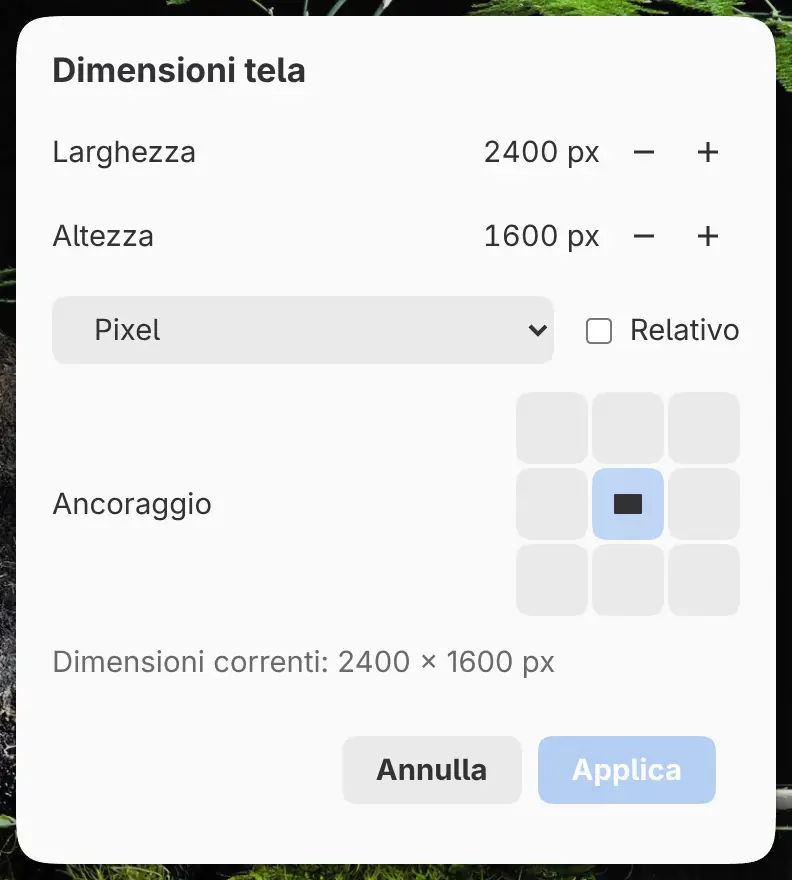
Larghezza e Altezza
Imposta le nuove dimensioni in Pixel o Percentuale. Cambiare unità converte i valori.
Relativo
Aggiunge i valori inseriti alle dimensioni attuali. Disattivato per impostazione predefinita.
Ancoraggio
Sceglie, da una griglia 3 × 3, il lato o l’angolo dell’immagine che resta fermo. Al centro è il valore predefinito.
Ruotare e riflettere l’immagine
Scegli uno di questi comandi da Modifica > Immagine:
- Ruota immagine di 90° a sinistra
- Ruota immagine di 90° a destra
- Ruota immagine di 180°
- Rifletti immagine orizzontalmente
- Rifletti immagine verticalmente
L’intera immagine ruota o si riflette insieme alla selezione e alle guide. I pixel non vengono ricampionati. Per ruotare o riflettere solo la vista, vedi Visualizzare la tela.
Rifila
Scegli Modifica > Immagine > Rifila per ridurre la tela ai pixel visibili. I pixel fuori dalla nuova tela restano sui loro livelli, nascosti.
Mostra tutto
Scegli Modifica > Immagine > Mostra tutto per allargare la tela finché non mostra i pixel di tutti i livelli, compresi i livelli nascosti e i pixel fuori dalla tela.