Kích thước và góc xoay ảnh
Bạn có thể đổi kích thước, xoay và lật toàn bộ ảnh từ Chỉnh sửa > Ảnh. Ảnh giữ nguyên vị trí trên màn hình.
Các lệnh này không dùng được khi đang mở thao tác cắt xén hoặc biến đổi, và khi bạn đang sửa mặt nạ, Mặt nạ nhanh hoặc lớp vùng chọn. Về Cắt xén và Cắt khung vẽ theo vùng chọn, xem Cắt xén.
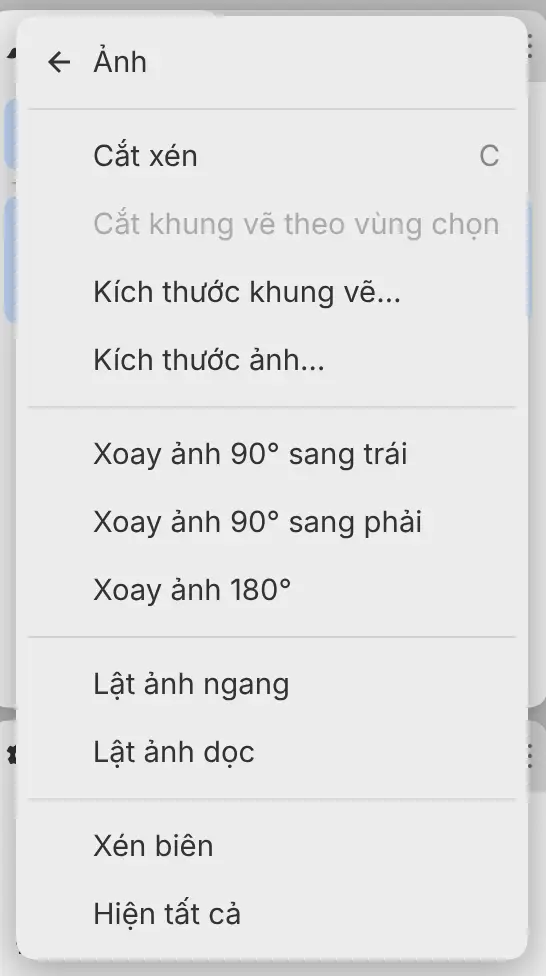
Kích thước ảnh…
Bạn có thể đổi tỷ lệ toàn bộ ảnh, hoặc chỉ thay đổi độ phân giải.
Chọn Chỉnh sửa > Ảnh > Kích thước ảnh…. Lớp vẽ và mặt nạ được lấy mẫu lại, còn ảnh đã đặt giữ pixel gốc. Vùng chọn, đường hướng dẫn và các thiết lập bộ lọc tính bằng pixel đổi tỷ lệ theo ảnh.
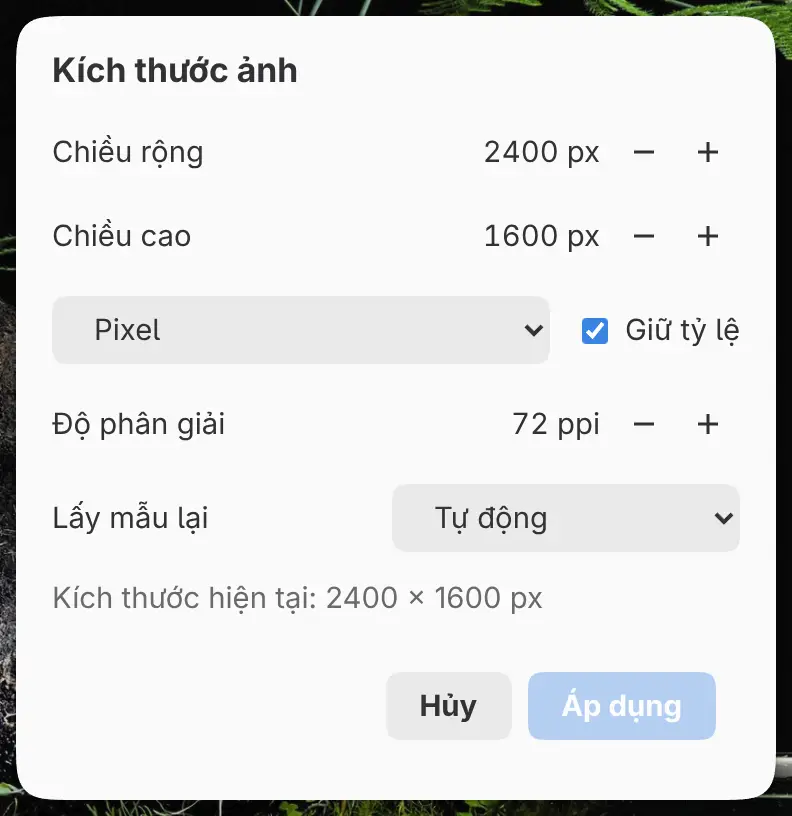
Chiều rộng và Chiều cao
Đặt kích thước mới theo Pixel hoặc Phần trăm. Khi đổi đơn vị, các giá trị được quy đổi theo.
Giữ tỷ lệ
Liên kết Chiều rộng và Chiều cao. Mặc định bật.
Độ phân giải
Đặt độ phân giải theo pixel trên inch. Nếu bạn chỉ thay đổi độ phân giải, pixel giữ nguyên. Ô này ban đầu là độ phân giải của bản vẽ, hoặc 72 ppi nếu bản vẽ không có độ phân giải.
Lấy mẫu lại
Tự động (mặc định) dùng Lanczos khi ảnh nhỏ đi và Song bậc ba khi ảnh lớn lên. Bạn cũng có thể chọn Song bậc ba, Lanczos, Song tuyến tính hoặc Lân cận gần nhất.
Kích thước khung vẽ…
Bạn có thể thêm hoặc bớt khung vẽ quanh ảnh mà không lấy mẫu lại.
Chọn Chỉnh sửa > Ảnh > Kích thước khung vẽ…. Pixel nằm ngoài khung vẽ nhỏ hơn vẫn ở trên lớp của chúng ở trạng thái ẩn, và khung vẽ lớn hơn sẽ hiện lại các pixel đó.
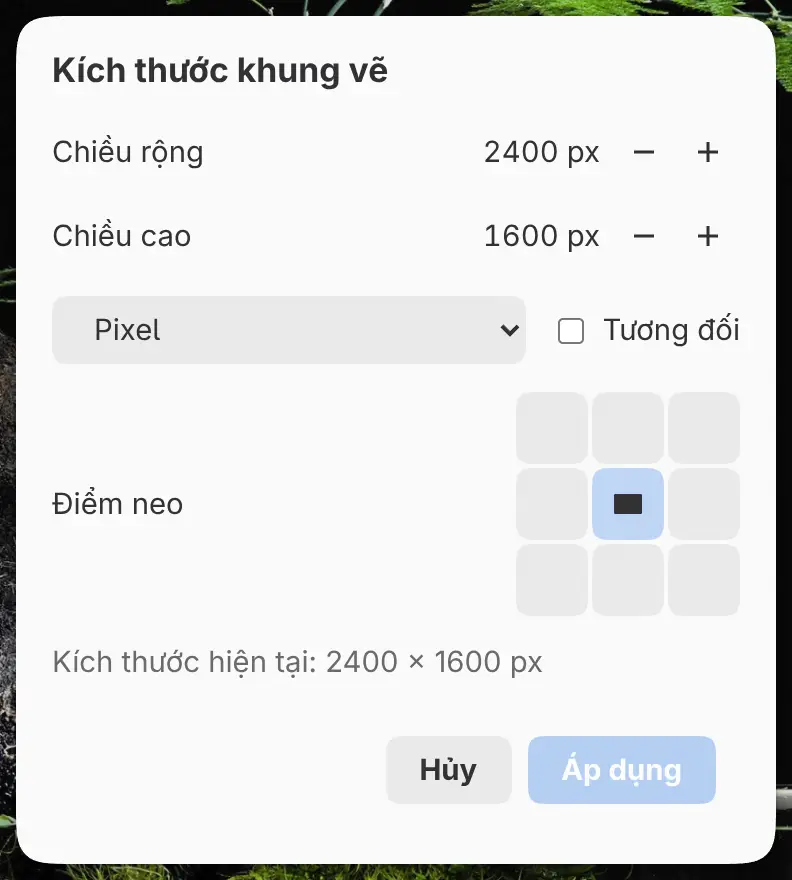
Chiều rộng và Chiều cao
Đặt kích thước mới theo Pixel hoặc Phần trăm. Khi đổi đơn vị, các giá trị được quy đổi theo.
Tương đối
Cộng các giá trị bạn nhập vào kích thước hiện tại. Mặc định tắt.
Điểm neo
Chọn cạnh hoặc góc của ảnh được giữ nguyên vị trí, từ một lưới 3 × 3. Mặc định là Giữa.
Xoay và lật ảnh
Chọn một trong các lệnh sau từ Chỉnh sửa > Ảnh:
- Xoay ảnh 90° sang trái
- Xoay ảnh 90° sang phải
- Xoay ảnh 180°
- Lật ảnh ngang
- Lật ảnh dọc
Toàn bộ ảnh xoay hoặc lật cùng vùng chọn và đường hướng dẫn. Pixel không bị lấy mẫu lại. Để chỉ xoay hoặc lật khung nhìn, xem Xem khung vẽ.
Xén biên
Chọn Chỉnh sửa > Ảnh > Xén biên để thu khung vẽ theo các pixel hiển thị. Pixel nằm ngoài khung vẽ mới vẫn ở trên lớp của chúng ở trạng thái ẩn.
Hiện tất cả
Chọn Chỉnh sửa > Ảnh > Hiện tất cả để mở rộng khung vẽ cho đến khi hiện pixel của mọi lớp, kể cả lớp ẩn và pixel nằm ngoài khung vẽ.