Chỉnh ảnh và xuất ảnh
Giai đoạn này tạo các lớp bộ lọc chỉnh sắc độ và màu phía trên ảnh, và một tệp JPEG cho web.
1. Thêm Đường cong
Chọn Retouch. Khi đó, bộ lọc bạn thêm từ trình đơn Bộ lọc sẽ nằm ngay trên Retouch và thay đổi cả Retouch lẫn ảnh (Phạm vi tác động của bộ lọc).
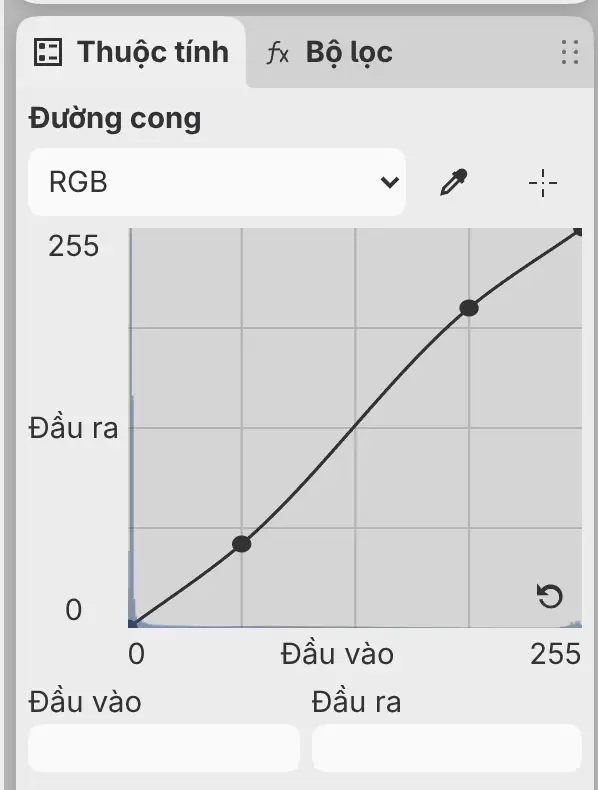
Chọn Bộ lọc > Sắc độ > Đường cong. Lớp Đường cong xuất hiện phía trên Retouch, và thiết lập của lớp mở trong bảng Thuộc tính. Trên đường cong RGB, thêm một điểm ở vùng tối và kéo xuống, rồi thêm một điểm ở vùng sáng và kéo lên (Bộ lọc sắc độ).
2. Thêm Độ rực màu
Chọn Bộ lọc > Màu > Độ rực màu, rồi đặt Độ rực màu là 25 trong bảng Thuộc tính (Bộ lọc màu). Lớp Độ rực màu xuất hiện phía trên Đường cong.
3. Chọn hòn đá
- Nhấn M, hoặc chọn Chọn tự do trên Thanh công cụ vẽ, rồi vẽ quanh hòn đá.
- Chọn Chọn > Làm mềm biên vùng chọn…, hoặc chọn Tinh chỉnh trên thanh vùng chọn rồi chọn Làm mềm biên… (Làm việc với vùng chọn).
- Đặt Feather radius là 20 px rồi chọn Áp dụng.
4. Nâng sáng vùng tối trên hòn đá
Nâng sáng vùng tối của toàn bộ ảnh sẽ làm nền đen chuyển sang xám. Trong ví dụ, chỉ vùng tối trên hòn đá được nâng sáng.
Chọn Điều chỉnh trên thanh vùng chọn rồi chọn Sắc độ > Vùng tối/Vùng sáng. Đặt Vùng tối là 35% trong bảng Thuộc tính.
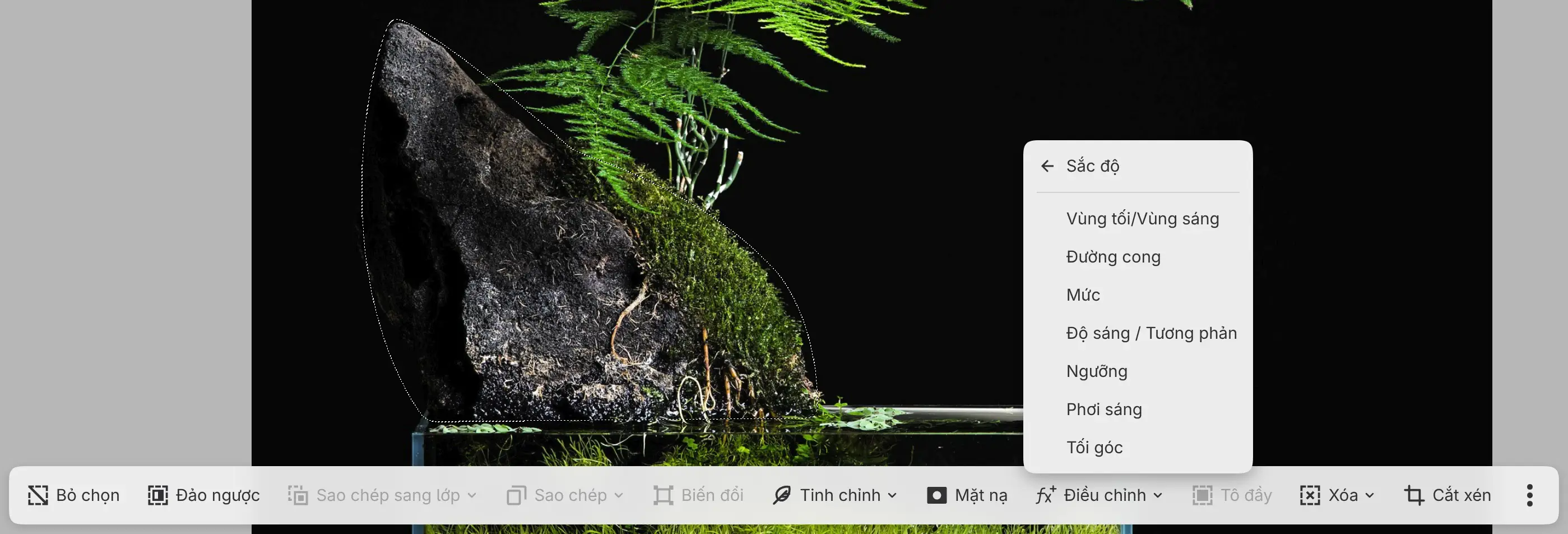
Vùng chọn trở thành mặt nạ của lớp Vùng tối/Vùng sáng mới. Chỉ hòn đá thay đổi.
5. Lưu bản vẽ
Chọn Tệp > Lưu, hoặc nhấn Ctrl+S. Lần lưu đầu tiên của một ảnh đã mở sẽ hỏi
thư mục và tên, giống như Lưu thành…. Tệp .capy giữ ảnh gốc, các lớp, mặt nạ
và các lớp bộ lọc (Mở và lưu).
6. Xuất JPEG
- Chọn Tệp > Xuất…, hoặc nhấn Ctrl+Shift+E.
- Giữ Đích ở Web / Chia sẻ, và đặt Định dạng là Ảnh JPEG.
- Đặt Kích thước pixel là Vừa trong giới hạn, và giữ Chiều rộng tối đa (px) và Chiều cao tối đa (px) ở 2048.
- Chọn Chọn tệp…, rồi chọn thư mục và tên.
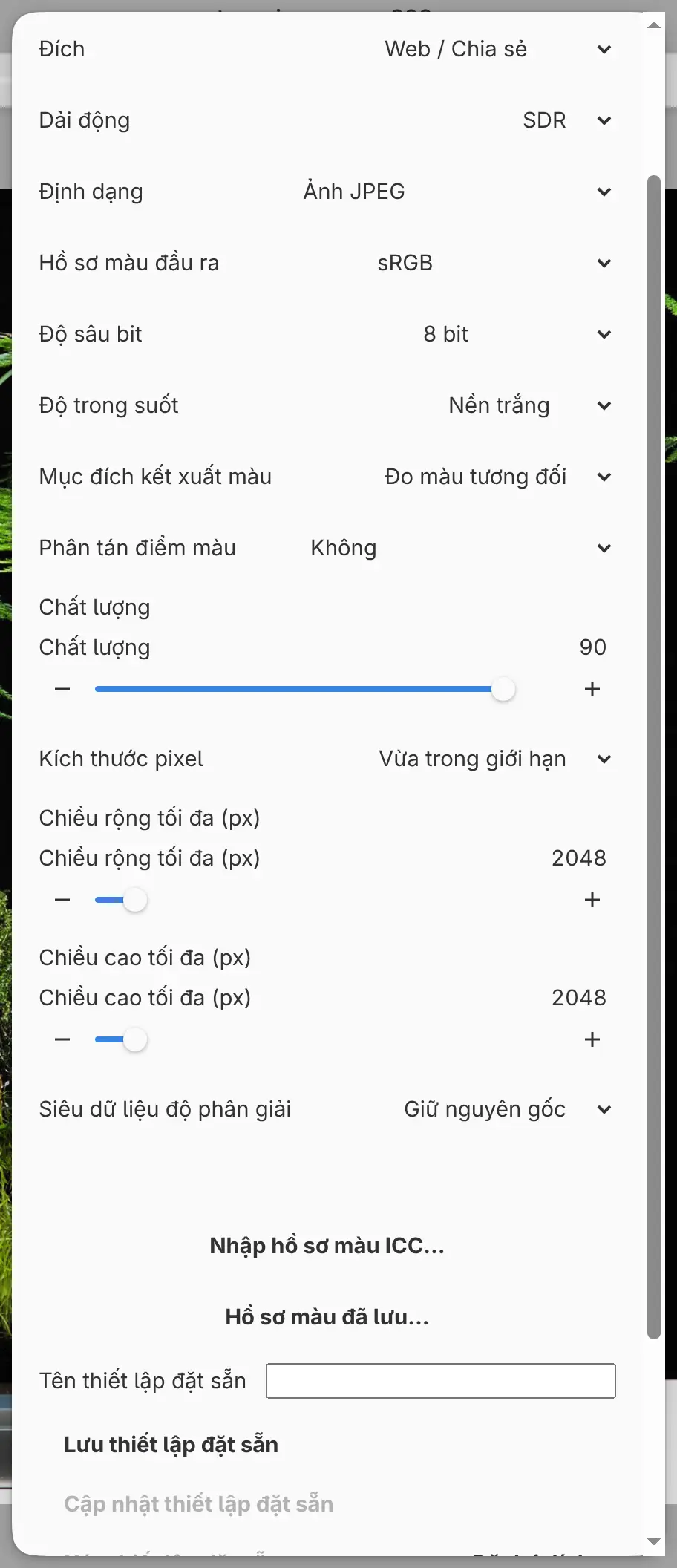
Việc xuất không thay đổi bản vẽ (Xuất ảnh).