Коррекция и экспорт
На этом этапе над фотографией получаются слои фильтров для тона и цвета, а также JPEG для интернета.
1. Добавьте «Кривые»
Выберите Retouch. Тогда фильтры, добавленные из меню Фильтр, появляются прямо над Retouch и меняют и Retouch, и фотографию (Как применяются фильтры).
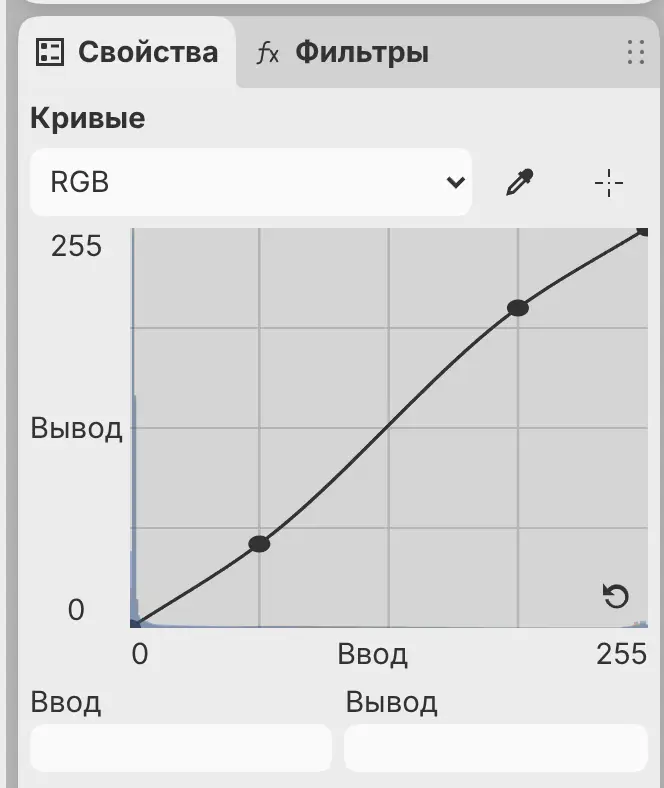
Выберите Фильтр > Тон > Кривые. Над Retouch появляется слой Кривые, а его настройки открываются на панели Свойства. На кривой RGB добавьте точку в тенях и опустите её, затем добавьте точку в светах и поднимите её (Фильтры тона).
2. Добавьте «Сочность»
Выберите Фильтр > Цвет > Сочность и задайте для параметра Сочность на панели Свойства значение 25 (Фильтры цвета). Слой Сочность появляется над слоем Кривые.
3. Выделите камень
- Нажмите M или выберите Выделение лассо на панели инструментов и обведите камень.
- Выберите Выделить > Растушевать выделение… или выберите Уточнить на панели выделения и выберите Растушёвка… (Работа с выделениями).
- Задайте для параметра Feather radius значение 20 px и выберите Применить.
4. Высветлите тени в камне
Если высветлить тени всей фотографии, чёрный фон станет серым. В примере тени высветлены только в камне.
Выберите Настроить на панели выделения и выберите Тон > Тени/Света. Задайте для параметра Тени на панели Свойства значение 35%.
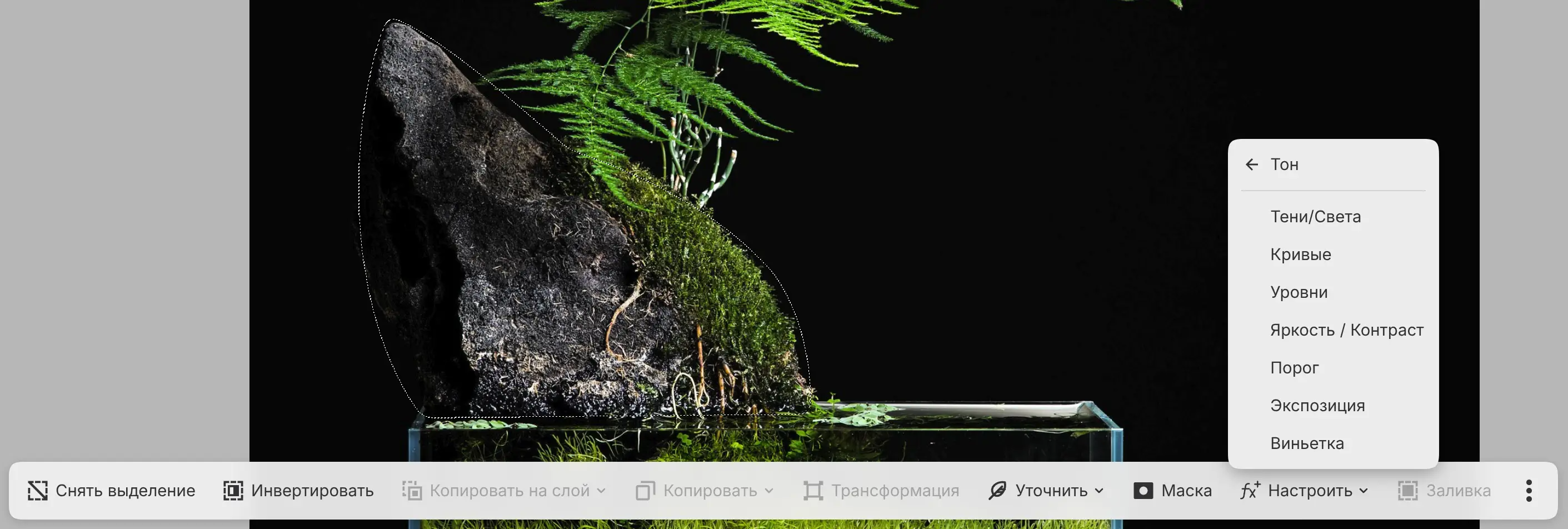
Выделение становится маской нового слоя Тени/Света. Меняется только камень.
5. Сохраните рисунок
Выберите Файл > Сохранить или нажмите Ctrl+S. При первом сохранении
открытой фотографии запрашиваются папка и имя, как при команде
Сохранить как…. Файл .capy хранит исходную фотографию, слои, маски и слои
фильтров (Открытие и сохранение).
6. Экспортируйте JPEG
- Выберите Файл > Экспорт… или нажмите Ctrl+Shift+E.
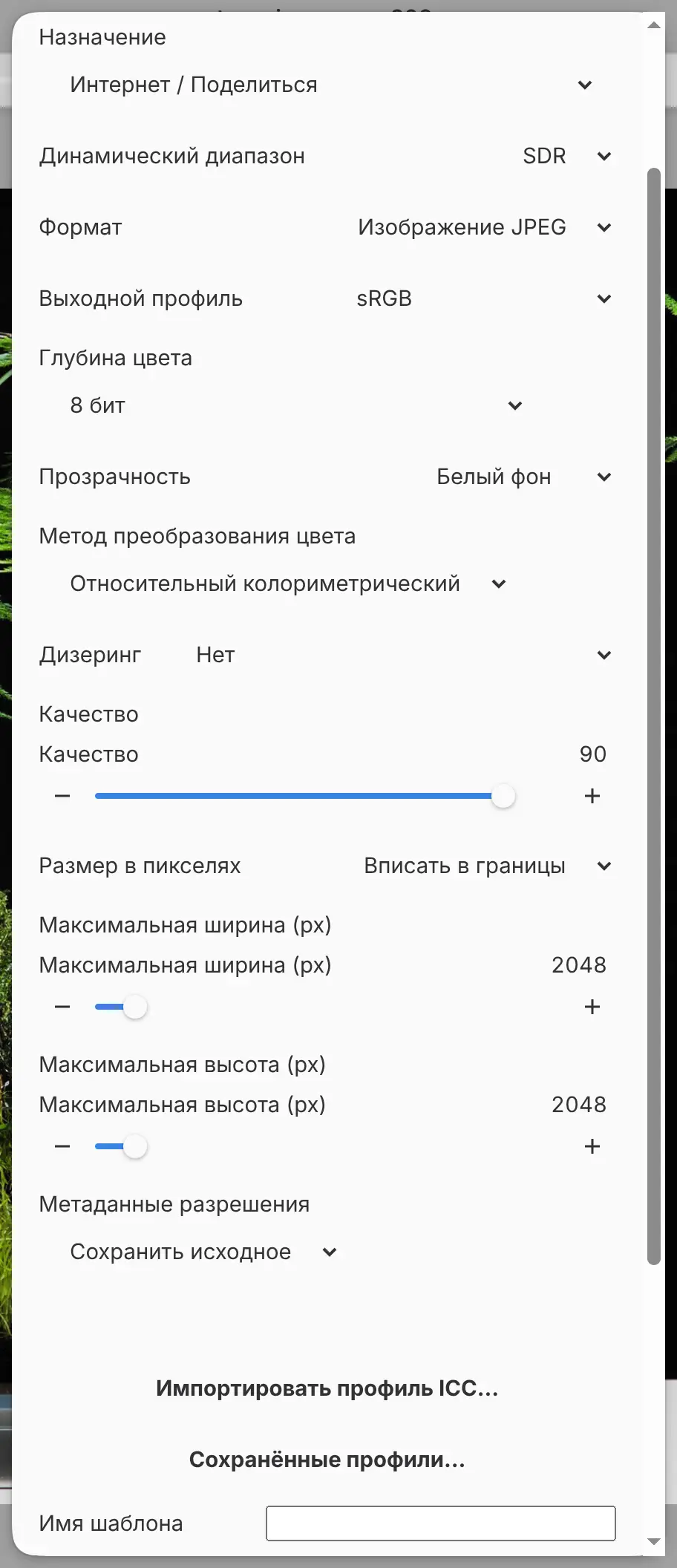
- Оставьте для параметра Назначение значение Интернет / Поделиться, а для параметра Формат выберите Изображение JPEG.
- Для параметра Размер в пикселях выберите Вписать в границы, а Максимальная ширина (px) и Максимальная высота (px) оставьте равными 2048.
- Выберите Выбрать файл…, затем выберите папку и имя.
Экспорт не меняет рисунок (Экспорт изображений).