Рабочие пространства
Рабочее пространство хранит расположение заголовка окна, панелей инструментов и панелей. В Капи Канвас их три: Набросок, Краска и Фотография. При первом запуске открывается «Краска», а потом последнее использованное рабочее пространство.
Набросок
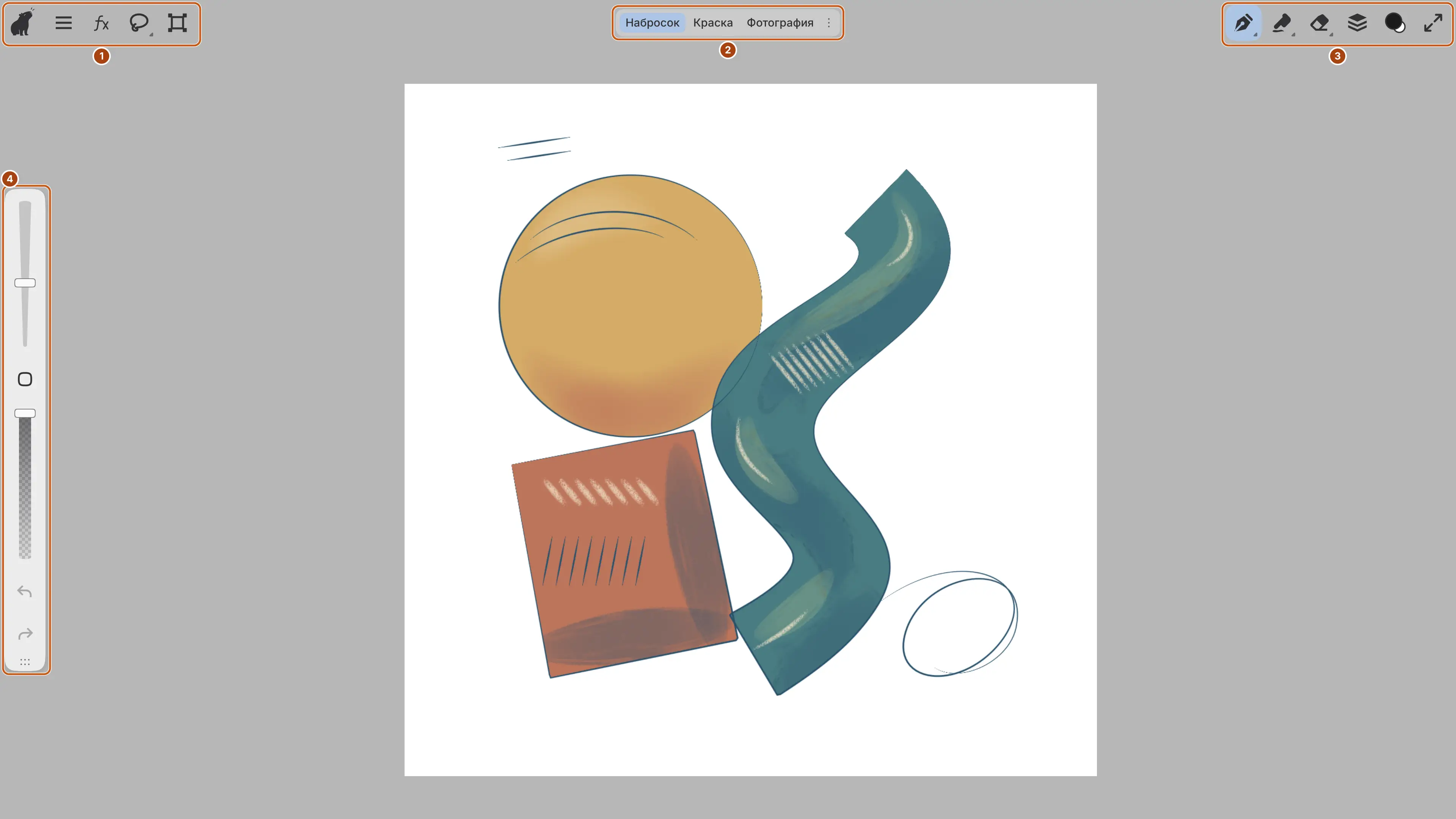
В рабочем пространстве «Набросок» нет закреплённых панелей: кнопки инструментов и панелей в заголовке окна открывают выдвижные области.
- Capy (режим дзен), Главное меню, Панель фильтров, Выделить и Трансформация.
- Переключатель рабочих пространств.
- Кисть, Лепка, Ластик, Панель слоёв и Цвет кисти. В веб-редакторе есть ещё Полный экран.
- Ползунок размера кисти, Выбор цвета, Ползунок непрозрачности кисти, Отменить и Повторить.
| Кнопка | Панели в выдвижной области |
|---|---|
| Кисть | Кисти, Инструменты, Инструмент |
| Лепка | Лепка, Инструменты, Инструмент |
| Ластик, Выделить | Инструменты, Инструмент |
| Трансформация | Набор инструментов, Инструмент |
| Панель фильтров | Тип фильтра, Фильтры, Свойства |
| Панель слоёв | Слои |
| Цвет кисти | Цвет |
Главное меню открывает меню (на macOS меню находятся в системной строке меню). Выделить выбирает последний использованный инструмент выделения.
В «Наброске» скрыта нижняя панель с показателем масштаба. Чтобы показать её, включите Показать нижнюю панель в Окно > Настроить заголовок….
Краска
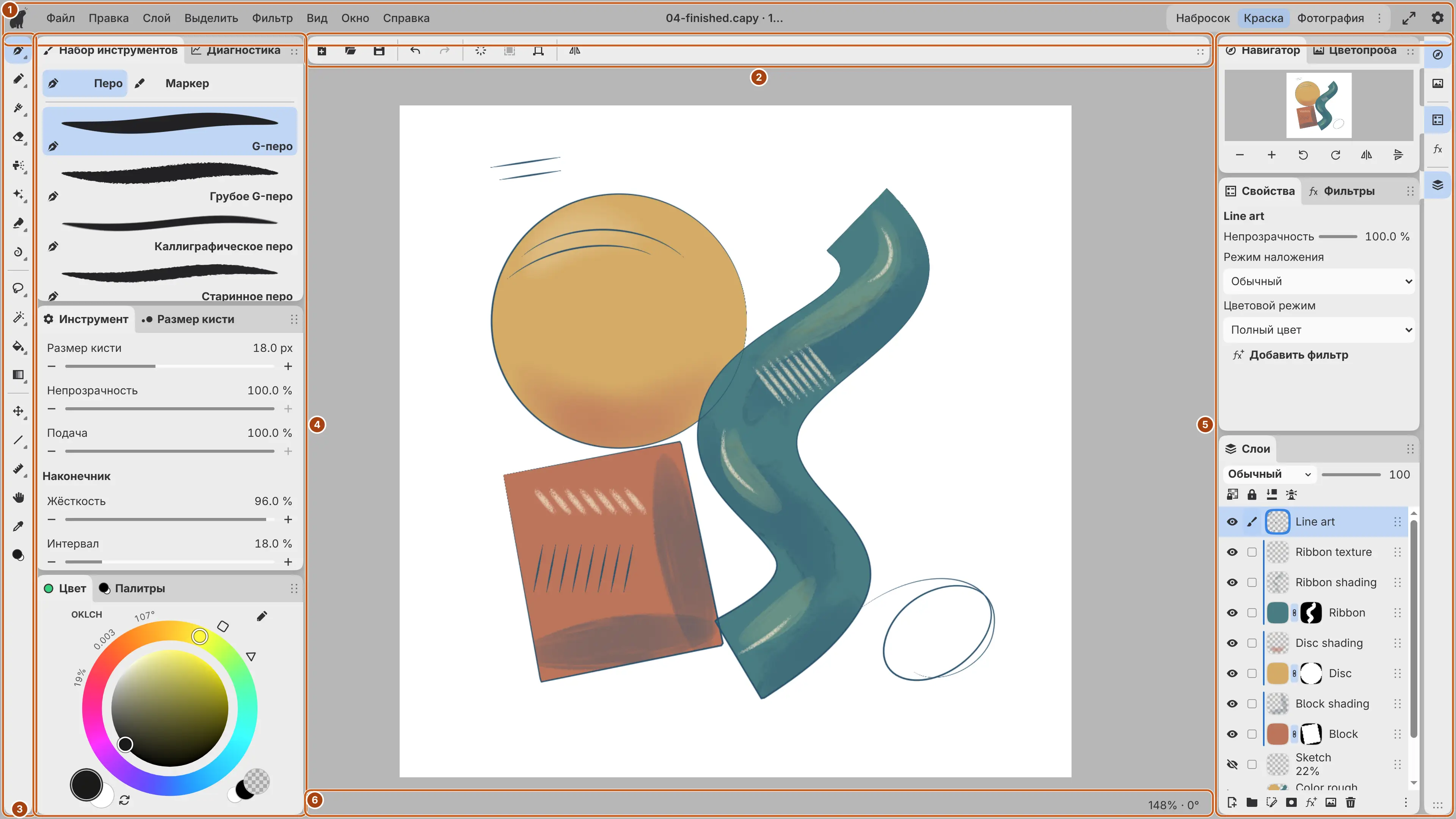
В рабочем пространстве «Краска» панели закреплены в колонках по обе стороны холста.
- Capy (режим дзен) и меню, посередине название рисунка, затем переключатель рабочих пространств и Настройки. В веб-редакторе есть ещё Полный экран.
- Создать…, Открыть…, Сохранить, Отменить, Повторить, Очистить весь слой, Залить выделение, Трансформация и Отразить вид по горизонтали.
- Перо, Карандаш, Кисть для рисования, Ластик, Аэрограф, Декор, Смешивание, Пластика, инструменты выделения, Заливка, Градиент, Операция, Фигура, Линейка, Рука, Пипетка и Цвет кисти.
- Вкладки Набор инструментов и Диагностика, Инструмент и Размер кисти, а также Цвет и Палитры.
- Значки Навигатор и Цветопроба, Свойства и Фильтры, а также Слои.
- Показатели масштаба и поворота (см. Просмотр холста).
Маленький треугольник в углу кнопки инструмента обозначает группу инструментов. Кнопка показывает инструмент группы, который использовался последним.
Пока расположение «Краски» не изменено, правая колонка открывается при загрузке этого рабочего пространства. Чтобы закрыть её, нажмите Esc или выберите подсвеченный значок.
Фотография
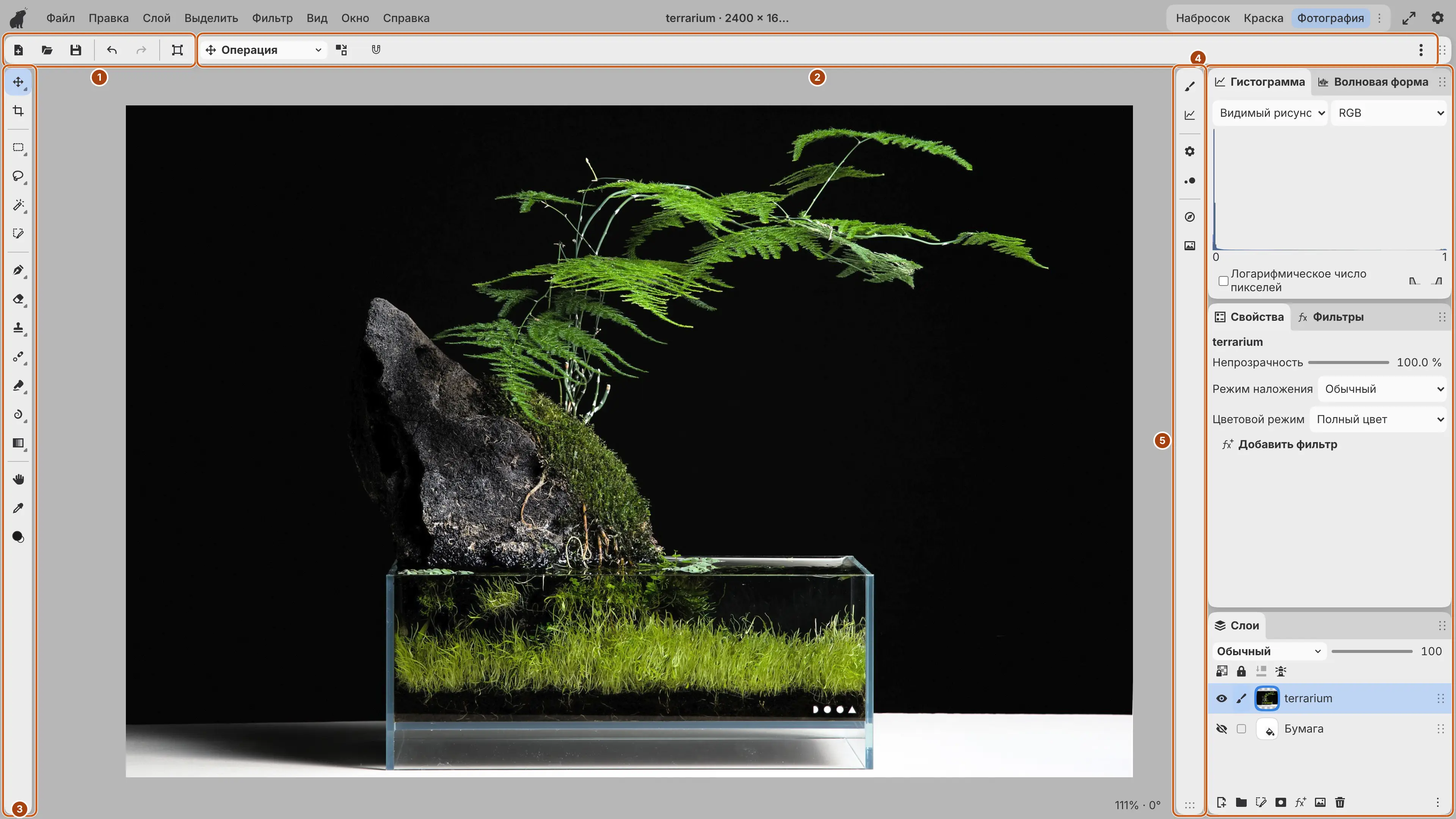
В рабочем пространстве «Фотография» справа открыты панели для обработки фотографий. Заголовок окна такой же, как в «Краске».
- Создать…, Открыть…, Сохранить, Отменить, Повторить и Трансформация.
- Параметры инструмента: настройки текущего инструмента.
- Операция, Обрезка, инструменты выделения, Кисть, Ластик, Штамп, Точечная восстанавливающая кисть, Смешивание, Пластика, Градиент, Рука, Пипетка и Цвет кисти.
- Гистограмма и Волновая форма, Свойства и Фильтры, а также Слои.
- Значки Набор инструментов и Диагностика, Инструмент и Размер кисти, а также Навигатор и Цветопроба. Каждый значок открывает свою группу отдельно в выдвижной области.
Панели Цвет и Палитры в «Фотографии» скрыты. Выбирайте цвета кнопкой Цвет кисти или покажите эти панели через меню Окно. Инструментов Фигура и Линейка на панели инструментов рабочего пространства «Фотография» нет.
Переключение рабочих пространств
Окно можно переключить на другое рабочее пространство. Рисунок, его вид и настройки инструментов при этом не меняются.

Выполните одно из действий:
- Выберите рабочее пространство в переключателе в заголовке окна.
- Выберите Окно > Рабочие пространства и нужное рабочее пространство.
- Введите название рабочего пространства в поиск команд.
По умолчанию для переключения рабочих пространств нет сочетания клавиш.
Текущее рабочее пространство подсвечено в переключателе. В узком заголовке окна переключатель превращается в меню Рабочие пространства.
Переключиться нельзя во время мазка или перетаскивания. Нельзя также выбрать рабочее пространство, открытое в другом окне.
Параметры рабочего пространства
Можно выбрать, какие рабочие пространства показываются в переключателе.
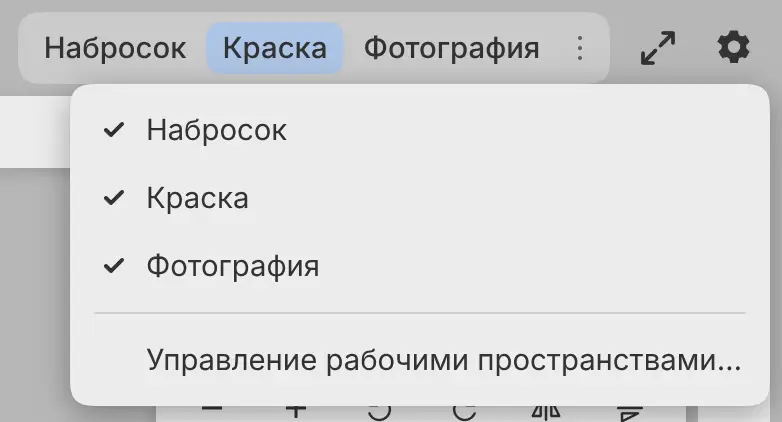
Чтобы открыть меню Параметры рабочего пространства, выполните одно из действий:
- Выберите ⋮ у правого края переключателя.
- Щёлкните переключатель правой кнопкой мыши или удерживайте его пером или пальцем.
- Когда переключатель в фокусе, нажмите Shift+F10 (кроме macOS и iPad).
Включите рабочее пространство, чтобы оно появилось в переключателе. Управление рабочими пространствами… открывает список всех рабочих пространств (см. Управление рабочими пространствами).
Переключатель показывает один и тот же набор во всех рабочих пространствах и окнах. Новое рабочее пространство добавляется в него при создании. Текущее рабочее пространство показывается в переключателе, даже если оно выключено.
Что хранит рабочее пространство
Каждое рабочее пространство сохраняет изменения расположения автоматически. Команды для сохранения расположения нет.
| Своё в каждом рабочем пространстве | Общее для всех рабочих пространств |
|---|---|
| Панели, колонки, вкладки и их размеры | Открытые рисунки и их вид |
| Панели инструментов и инструменты на них | Текущий инструмент и настройки всех кистей |
| Элементы и размер заголовка окна, а также Показать нижнюю панель | Цвета и палитры |
| Режим дзен | Параметры выделения, заливки и градиента |
| История расположения и начальное расположение | Настройки и сочетания клавиш |
Рабочие пространства Набросок, Краска и Фотография нельзя переименовать или удалить. Чтобы вернуть одному из них начальное расположение, выберите Окно > Рабочие пространства > Восстановить начальное расположение….