Размер, непрозрачность и подача
Любое изменение настройки кисти сохраняется в шаблоне кисти (Сохранение и сброс кистей).
Панель «Инструмент»
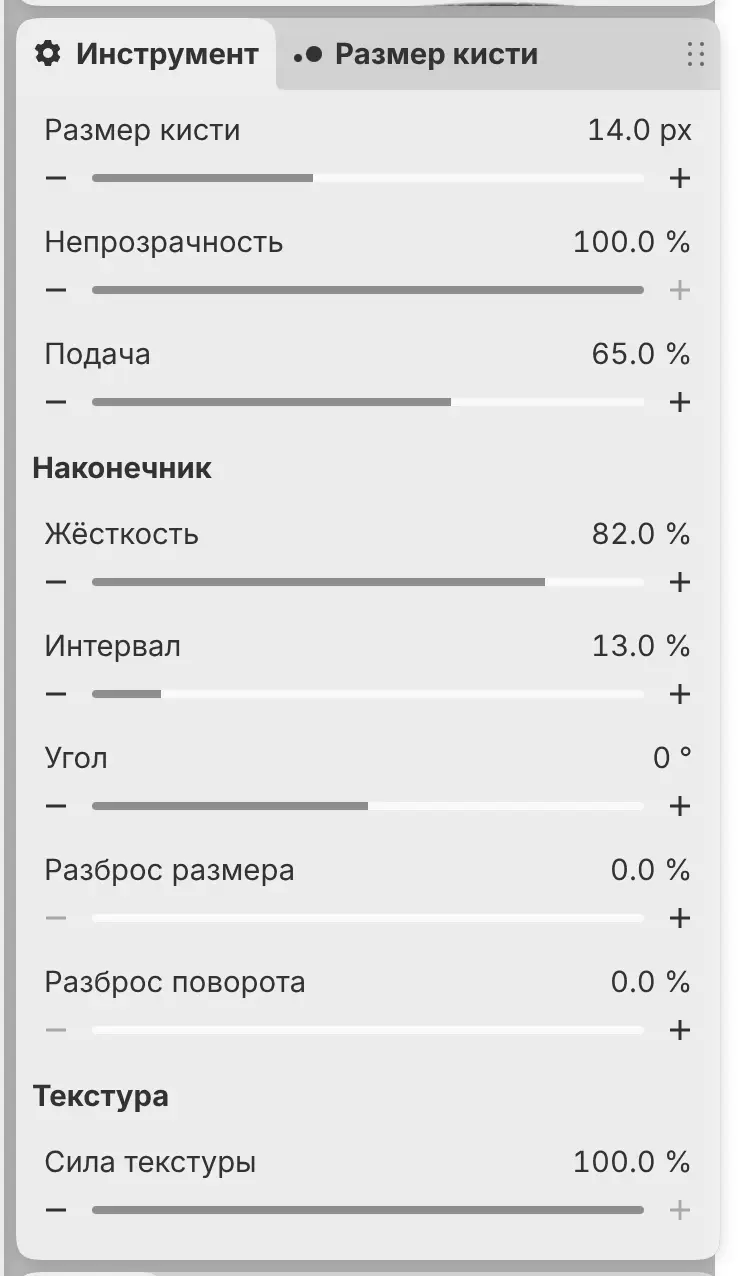
Все настройки текущей кисти можно изменить на панели Инструмент.
Выполните одно из действий:
- Выберите Окно > Инструмент.
- В рабочем пространстве «Краска» выберите вкладку Инструмент в левой колонке.
- В рабочем пространстве «Фотография» выберите Инструмент на полосе значков справа.
- Ещё раз выберите кнопку активного инструмента. Инструмент находится в последней колонке выдвижной области.
У каждой настройки есть значение, кнопки − и + и ползунок. Выберите значение, чтобы ввести число. Показываются только те настройки, которые использует кисть. Они сгруппированы под заголовками, например Наконечник и Текстура (Наконечник и текстура).
Размер кисти
Задаёт диаметр кисти, от 0.5 до 2048 px.
Непрозрачность
Задаёт силу каждого отпечатка в мазке. Ни одна встроенная кисть не меняет непрозрачность в зависимости от нажима пера.
Подача
Задаёт, сколько краски кладёт каждый отпечаток. У кистей, где нажим меняет подачу, значение соответствует полному нажиму. У влажных и смешивающих кистей подача также задаёт, насколько сильно каждый отпечаток смешивается с краской на слое.
У кистей пластики подачи нет.
Накопление краски в пределах мазка
Там, где мазок пересекает сам себя, у этих кистей сила остаётся на уровне самого сильного отпечатка: шаблоны группы Перо, Маркер, Карандаш для штриховки, Кисть для рисования, Щетинная кисть, Текстурная плоская кисть, Сухая протирка, Пастельный брусок, Прозрачная лессировка, Акварельная размывка и Влажная акварель. У остальных кистей краска накапливается там, где отпечатки перекрываются.
То, как накапливаются отпечатки, определяет настройка рисунка Наложение (Цветовое пространство, глубина цвета и наложение).
Панель «Размер кисти»
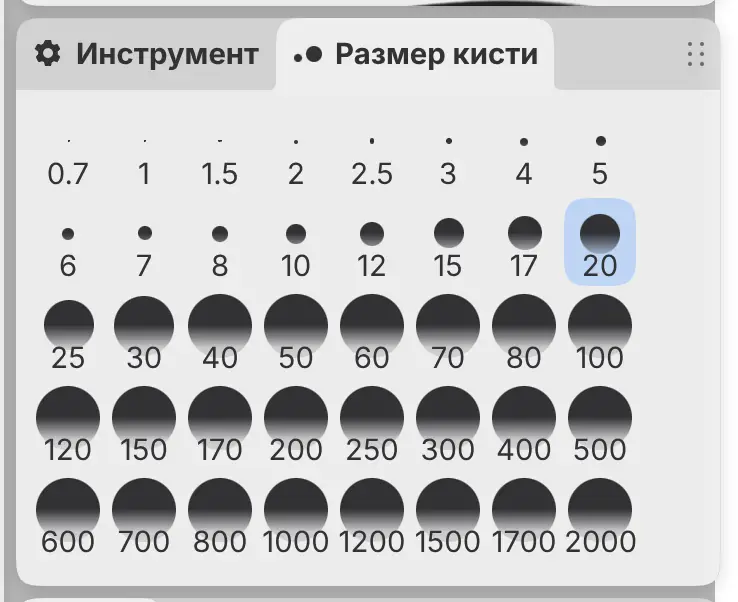
Размер можно выбрать из сетки на панели Размер кисти.
Выполните одно из действий:
- Выберите Окно > Размер кисти.
- В рабочем пространстве «Краска» выберите вкладку Размер кисти рядом с Инструмент в левой колонке.
- В рабочем пространстве «Фотография» выберите Размер кисти на полосе значков справа.
На каждой кнопке показаны точка и размер в пикселях. Кнопка текущего размера нажата.
Когда активен инструмент Нарисовать выделение, панель задаёт размер кисти выделения. Каждому размеру можно назначить клавишу в разделе Размеры кисти на странице «Сочетания клавиш».
Панель «Параметры инструмента»
Настройки текущего инструмента можно менять в одной строке на панели Параметры инструмента. В рабочем пространстве «Фотография» она находится в конце верхней панели инструментов. В других рабочих пространствах добавьте её на панель инструментов командой Вставить инструменты… (Панели инструментов и заголовок окна).
Если у инструмента есть варианты, первыми идут меню Инструмент и Вариант, затем Смешивание цветов для кистей, которые смешивают краску, а затем числовые настройки. Настройки, которые не поместились, находятся в Другие параметры инструмента.
- Дважды щёлкните (или дважды коснитесь) подпись или значок настройки, чтобы вернуть встроенное значение кисти.
- Прокрутка колёсика над значением меняет его по шагам. Пальцем перетаскивайте значение вверх или вниз.
- Щёлкните панель правой кнопкой мыши или удерживайте её, чтобы выбрать По горизонтали: текст, По горизонтали: значки или Показать ползунки.

Ползунки в «Наброске»
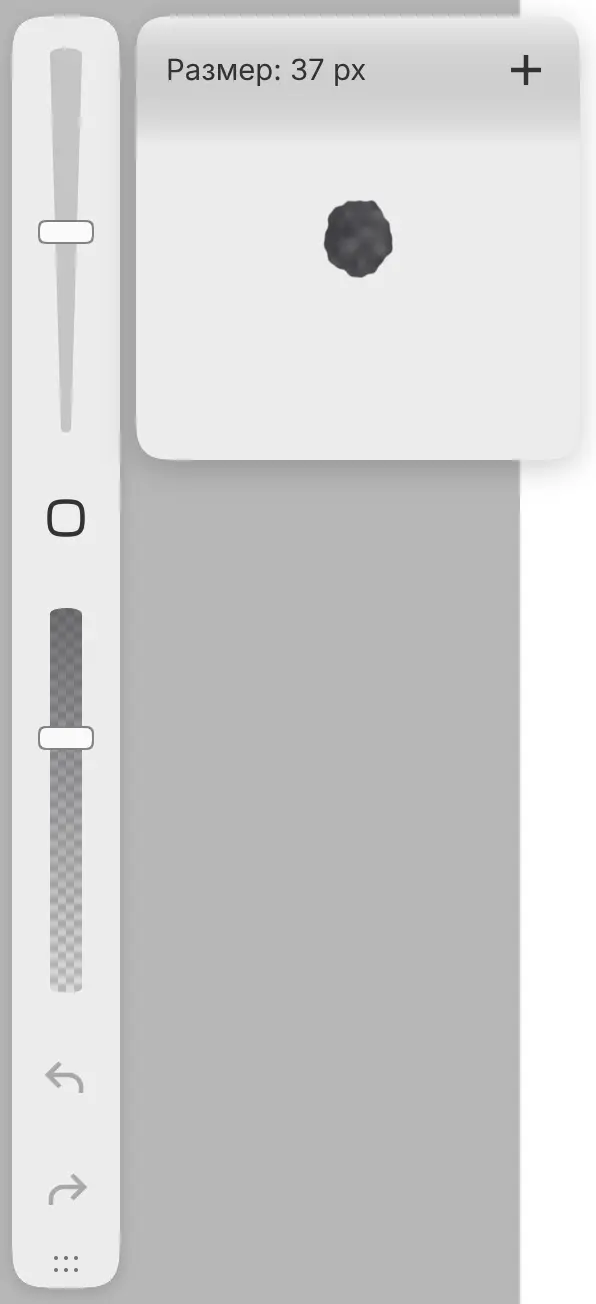
В рабочем пространстве «Набросок» размер и непрозрачность кисти задаются двумя ползунками на панели у левого края.
- Коснитесь дорожки или щёлкните по ней, чтобы задать значение. Предпросмотр показывает кончик кисти в реальном размере в пикселях или с выбранной непрозрачностью.
- Перетаскивайте вдоль дорожки, чтобы менять значение. Предпросмотр закрывается, когда вы отрываете перо или палец.
- Коснитесь колпачка на конце ползунка, чтобы увидеть предпросмотр, не меняя значение.
Выберите + (Добавить закладку для значения) в предпросмотре, чтобы отметить значение на дорожке, или − (Удалить закладку), чтобы убрать отметку. Касание рядом с отметкой задаёт именно это значение. Каждый шаблон кисти хранит свои закладки.
Ползунок затемнён, если у текущего инструмента нет размера или непрозрачности. Ползунок размера кисти и Ползунок непрозрачности кисти можно добавить на любую панель инструментов командой Вставить инструменты….
Клавиши
| Клавиша | Действие |
|---|---|
| [ | Уменьшить размер кисти на 1 px. Удерживайте для повтора. |
| ] | Увеличить размер кисти на 1 px. Удерживайте для повтора. |
| Нет | Уменьшить непрозрачность кисти и Увеличить непрозрачность кисти на 1%. |
Этим действиям можно назначить клавиши в разделе Рисование на странице Сочетания клавиш.
Ввод значения
Найдите в поиске команд название настройки, например Подача…, и введите новое значение (Поиск команд).