Открытие и кадрирование
На этом этапе получается открытая фотография, обрезанная до рамки 5:4.
1. Откройте фотографию
Выберите Файл > Открыть… или нажмите Ctrl+O и выберите фотографию (Открытие и сохранение). Фотография открывается в отдельной вкладке рисунка.
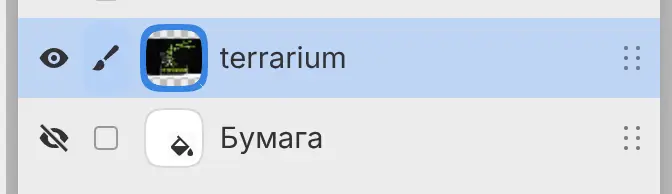
Рисунок содержит один рисованный слой с именем файла. В примере слой называется «terrarium».
2. Выберите пропорции
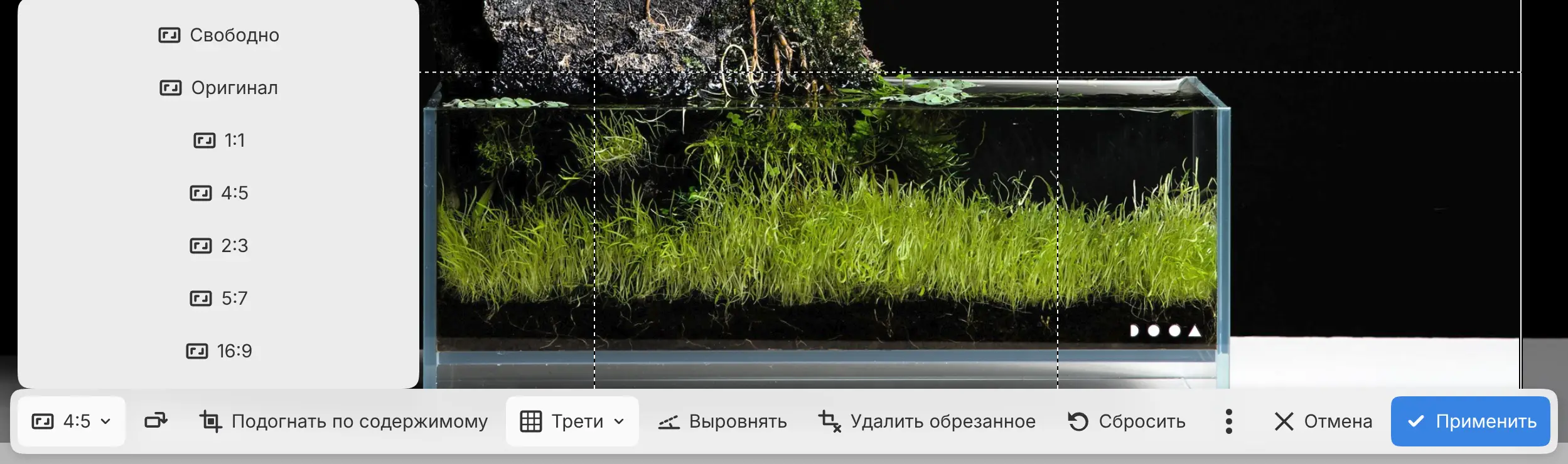
Выберите Изображение > Обрезка, выберите Обрезка на панели инструментов или нажмите C (Обрезка). Поверх фотографии появляется рамка с маркерами, а вдоль нижнего края холста появляется панель обрезки.
Выберите меню пропорций у левого края панели обрезки и выберите 4:5. Рамка становится наибольшей рамкой этих пропорций по центру холста. Её ориентация следует за фотографией, поэтому у горизонтальной фотографии получается рамка 5:4.
3. Расположите рамку
Если горизонт или другая линия, которая должна быть ровной, на вашей фотографии наклонена, выровняйте фотографию до перемещения рамки. Выберите Выровнять на панели обрезки и проведите линию вдоль наклонной линии. Обрезка поворачивается по ней, а рамка возвращается в центр.
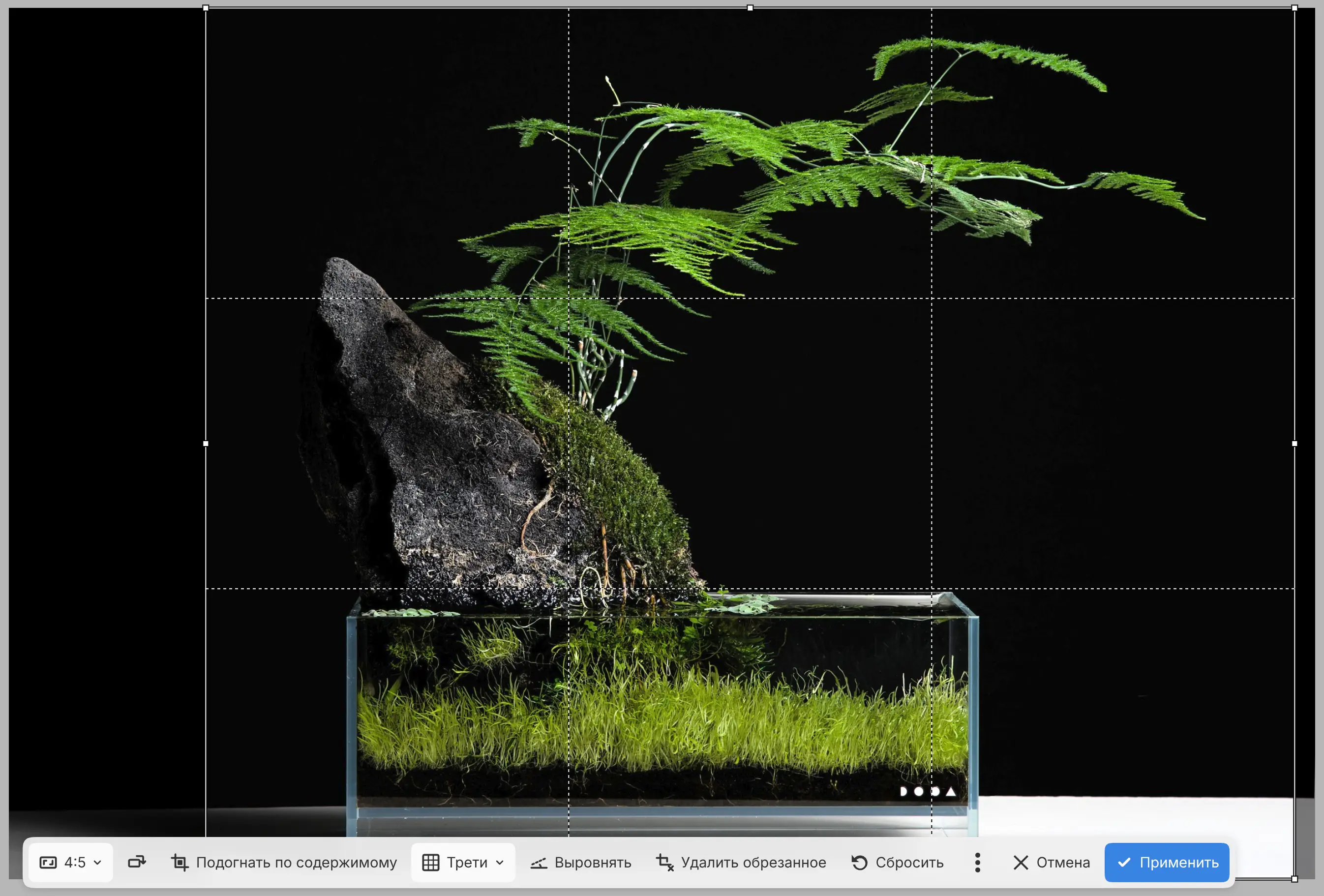
Перетащите рамку изнутри пером или мышью, чтобы переместить её. В примере рамка сдвинута вправо, чтобы у камня и кончиков папоротника были равные поля.
4. Примените обрезку
Выберите Применить обрезку на панели обрезки или нажмите Enter. Холст получает размер рамки: в примере 2000 × 1600 пикселей. Обрезанные пиксели остаются на слое скрытыми, если на панели обрезки не включено Ещё > Удалить обрезанные пиксели рисунка.
Следующий этап: Ретушь.