Слои выделения
Выделение можно сохранить как слой на панели «Слои» и позже загрузить снова.
Сохранение выделения
Выполните одно из действий:
- Выберите Выделить > Сохранить как слой выделения.
- Выберите Сохранить на панели выделения или на панели быстрой маски.
- В быстрой маске выберите Слой > Сохранить как слой выделения.
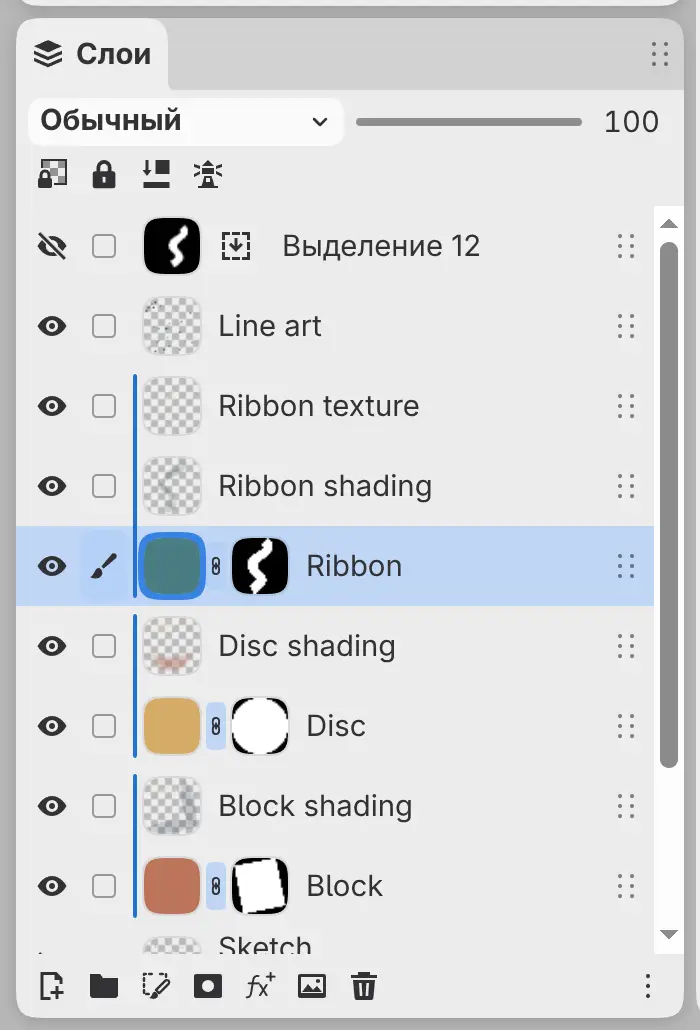
Новый слой появляется вверху списка слоёв с именем Выделение и номером. Он открывается для редактирования, а его имя сразу можно ввести. При сохранении из быстрой маски сохраняются также цвет и непрозрачность наложения быстрой маски.
Чтобы сохранить выделение в группу, откройте меню группы и выберите Сохранить текущее выделение в группе….
Новый слой выделения
Можно создать пустой слой выделения и нарисовать выделение.
Выполните одно из действий:
- Выберите Выделить > Новый слой выделения.
- Выберите Новый слой выделения внизу панели «Слои».
- Откройте меню группы и выберите Новый слой выделения в группе….
Строки слоёв выделения
В строке слоя выделения есть миниатюра выделения, кнопка с глазом, которая показывает или скрывает его наложение, и кнопка загрузки рядом с миниатюрой.
Если выбрать строку, слой открывается для редактирования. У слоёв выделения нет непрозрачности, режима наложения и маски, их нельзя объединять, а вне редактирования на них нельзя рисовать.
Редактирование слоя выделения
Пока вы редактируете слой выделения, кисти, Заливка и Градиент меняют сохранённое выделение. Так же работает быстрая маска. Панель «Свойства» показывает Цвет наложения и Непрозрачность наложения слоя и общий параметр Режим.
Панель холста внизу холста подписана «Редактирование» и именем слоя. Если панель холста скрыта, эта панель не появляется.
- Загрузить делает слой текущим выделением и возвращает к рисунку.
- Инвертировать инвертирует сохранённое выделение и оставляет слой открытым для редактирования.
- Вернуться к рисунку завершает редактирование. Клавиша Escape делает то же.
После редактирования снова становится активным слой, который был активен до этого, а если такого не было, то верхний рисованный слой.
Чтобы уточнить сохранённое выделение, откройте меню слоя выделения и выберите команду в подменю Изменить. Выделить > Расширить выделение… и другие команды уточнения в меню Выделить сначала возвращают к рисунку и меняют текущее выделение.

Загрузка слоя выделения
Выполните одно из действий:
- Выберите Выделить > Загрузить выделение, затем слой, а затем Загрузить выделение, Добавить к выделению, Вычесть из выделения, Пересечь с выделением или Загрузить обратное выделение.
- Выберите кнопку загрузки в строке слоя.
- Удерживая Ctrl, щёлкните миниатюру слоя. Добавьте Shift, чтобы прибавить, Alt, чтобы вычесть, или Shift+Alt, чтобы пересечь.
- Во время редактирования слоя выберите Загрузить на панели холста.
Загрузка сначала возвращает к рисунку. Слой выделения остаётся прежним. Слои в группах перечислены в Загрузить выделение по пути группы, например Группа 1 / Выделение 1.
Замена слоя выделения
Чтобы сохранить текущее выделение в существующий слой выделения, выберите Выделить > Заменить слой выделения текущим выделением и выберите слой. Заблокированный слой выделения заменить нельзя.
Меню слоя выделения
Щёлкните строку слоя выделения правой кнопкой мыши или удерживайте её, чтобы открыть его меню.
- Загрузить выделение: те же пять пунктов, что в меню «Выделить».
- Изменить: Заменить текущим выделением, Инвертировать, Выделить всё, Очистить, Заливка, Расширить…, Сузить…, Растушёвка…, Граница… и Сгладить….
- Упорядочить: Сгруппировать выбранные слои, Переместить в корень, Переместить вверх, Переместить вниз и Переместить в группу.
- Переименовать…, Дублировать, Удалить и Заблокировать редактирование. У заблокированного слоя Заблокировать редактирование называется Разблокировать редактирование.
У заблокированного слоя выделения подменю Изменить недоступно. Если выбрано несколько слоёв, в меню есть Дублировать выбранные слои и Удалить выбранные слои.