Пипетка
Цвет можно взять с холста, чтобы рисовать им. После взятия цвета снова выбирается инструмент, которым вы работали.
Запуск пипетки
Выполните одно из действий:
- Нажмите I (O в раскладке «Стиль GIMP»).
- Выберите Пипетка в поиске команд.
- В рабочих пространствах «Краска» и «Фотография» выберите Пипетка на панели инструментов.
- В рабочем пространстве «Набросок» выберите Выбор цвета на панели у левого края, между ползунками размера и непрозрачности.
Чтобы выйти, не взяв цвет, нажмите I или ещё раз выберите ту же кнопку, нажмите Escape или выберите другой инструмент или кисть. Касание пальцем без удержания тоже завершает работу пипетки.
Взятие цвета
Ведите указатель над холстом, чтобы увидеть предпросмотр цвета на панели «Цвет». Цвет краски меняется только при взятии цвета.
| Ввод | Предпросмотр | Взятие цвета |
|---|---|---|
| Мышь | Наведение | Щелчок |
| Перо | Наведение или касание пером | Отрыв пера |
| Палец | Касание | Отрыв пальца |
При работе пальцем точка взятия цвета находится над кончиком пальца.
Прозрачные пиксели ничего не дают, а взятые цвета всегда непрозрачны. Цвет берётся в цветовом пространстве рисунка. В рисунке HDR взятый цвет может быть ярче белого SDR. Пока вы редактируете маску, взятый цвет задаёт цвет маски.
Взятие цвета во время рисования
Удерживайте Alt, когда выбрана кисть, смешивание, пластика, заливка или градиент. Каждый щелчок берёт цвет. Отпустите Alt, чтобы вернуться к инструменту.
В раскладках «Стиль Krita» и «Стиль GIMP» вместо этого используется Ctrl. На странице Сочетания клавиш это сочетание называется Взять цвет при удержании. Пипетку можно также назначить кнопке пера на странице Перо и ввод (Перо).
Удержание пальца
Удерживайте один палец неподвижно на холсте, чтобы начать брать цвет при любом инструменте. Оторвите палец, чтобы взять цвет и вернуться к инструменту.
- В веб-версии и на iPad удержание длится полсекунды. Android, Windows и Linux используют системное время долгого нажатия.
- Если сдвинуть палец до запуска пипетки, удержание отменяется.
- Удержание работает, только если на холсте один палец и больше ничего не происходит.
- Во время удержания коснитесь вторым пальцем, чтобы переключить Источник между Видимый цвет и Выбранный слой.
Стиль
Во время взятия цвета выберите Стиль на панели «Параметры инструмента» (в рабочем пространстве «Фотография» она находится вверху окна):
- Выбор цвета показывает круглую лупу. Верхняя половина её кольца показывает взятый цвет, а нижняя текущий.
- Пипетка показывает курсор-пипетку, кончик которой стоит на точке взятия.
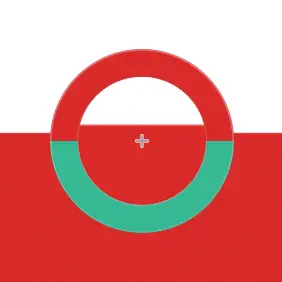
При касании всегда используется лупа. Если в рабочем пространстве «Набросок» выбрать Выбор цвета, параметр Стиль получает значение Выбор цвета. Когда для Источник выбран Выбранный слой, появляется маленький значок слоёв.
Источник и размер образца
Эти параметры задаются на панели «Инструмент» или на панели «Параметры инструмента» во время взятия цвета. В рабочем пространстве «Набросок» дважды щёлкните или дважды коснитесь Выбор цвета, чтобы открыть их.
Источник
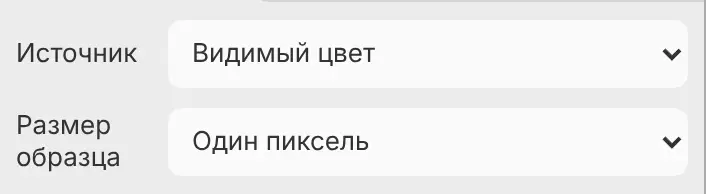
Видимый цвет (по умолчанию) берёт цвет рисунка таким, каким вы его видите, а Выбранный слой берёт собственную краску выбранного слоя без учёта его непрозрачности, масок и обтравки. Выбранный слой доступен только для незаблокированного рисованного слоя.
Размер образца
Один пиксель (по умолчанию), Круг 5 px, Круг 15 px, Круг 51 px или Круг 101 px. Круг усредняет пиксели внутри себя.