Режимы наложения
Можно задать, как слой взаимодействует со слоями под ним.
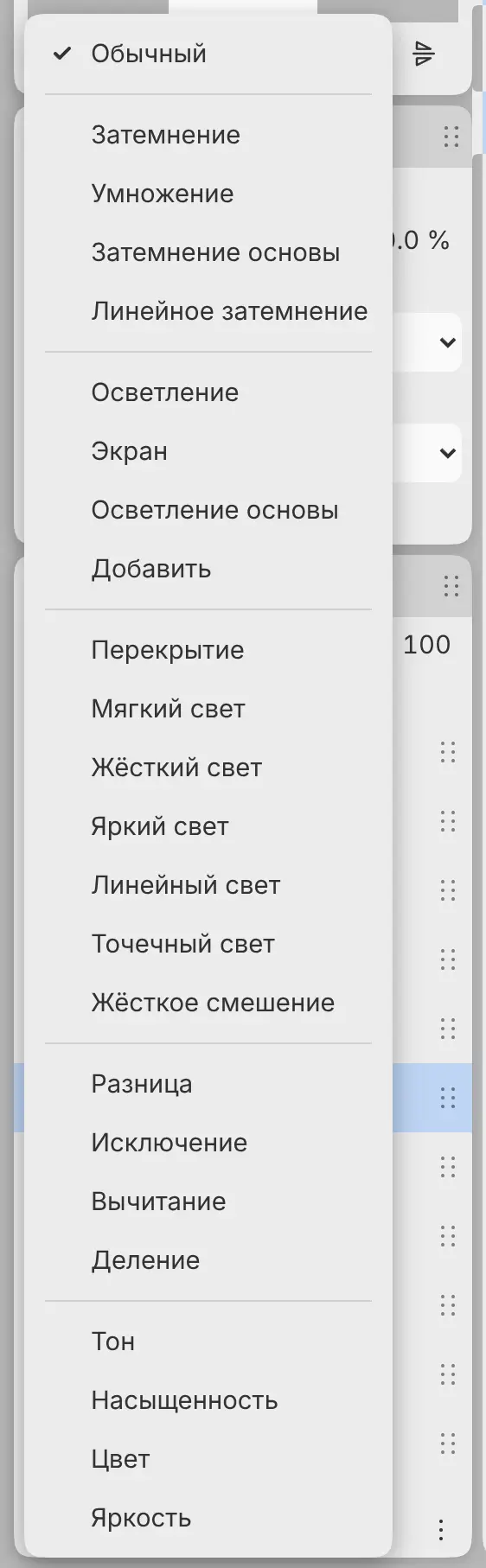
Выбор режима наложения
Выполните одно из действий:
- Выберите Слой > Режим наложения и режим.
- Выберите Режим наложения слоя слева вверху панели «Слои», затем выберите режим.
- Выберите режим в списке Режим наложения на панели Свойства.
- Введите название режима в поиск команд.
Текущий режим отмечен в меню галочкой, а его название показано на кнопке в верхней части панели. Подпись строки показывает режим, если он отличается от «Обычный». Новые слои получают режим «Обычный».
У слоя выделения и заблокированного слоя режим наложения изменить нельзя. Для команды Объединить с нижним у обоих слоёв должен быть режим «Обычный». Режимы наложения смешивают цвета в пространстве наложения рисунка, которое задаётся в Правка > Наложение (см. Цветовое пространство, глубина цвета и наложение).
Режимы в меню наложения
Меню наложения делит режимы на следующие разделы:
- Сквозной (только для групп, см. Сквозной), Обычный
- Затемнение, Умножение, Затемнение основы, Линейное затемнение
- Осветление, Экран, Осветление основы, Добавить
- Перекрытие, Мягкий свет, Жёсткий свет, Яркий свет, Линейный свет, Точечный свет, Жёсткое смешение
- Разница, Исключение, Вычитание, Деление
- Тон, Насыщенность, Цвет, Яркость
Режимы в рисунках HDR
В рисунке HDR в меню наложения нет режимов Перекрытие, Мягкий свет, Жёсткий свет, Затемнение основы, Осветление основы, Яркий свет, Жёсткое смешение и Исключение. Эти режимы определены только для цветов между чёрным и белым. Слой, у которого уже стоит один из них, сохраняет его, и для этого слоя меню по-прежнему показывает этот режим.
Непрозрачность
Выполните одно из действий:
- Перетащите Непрозрачность слоя в верхней части панели «Слои» или введите значение от 0 до 100.
- Измените Непрозрачность на панели Свойства.
- Введите «Непрозрачность слоя» и значение в поиск команд.
Подпись строки показывает непрозрачность, если она ниже 100%. У слоя выделения и заблокированного слоя непрозрачность изменить нельзя. Её также нельзя изменить, пока включена быстрая маска.