Копирование и вставка
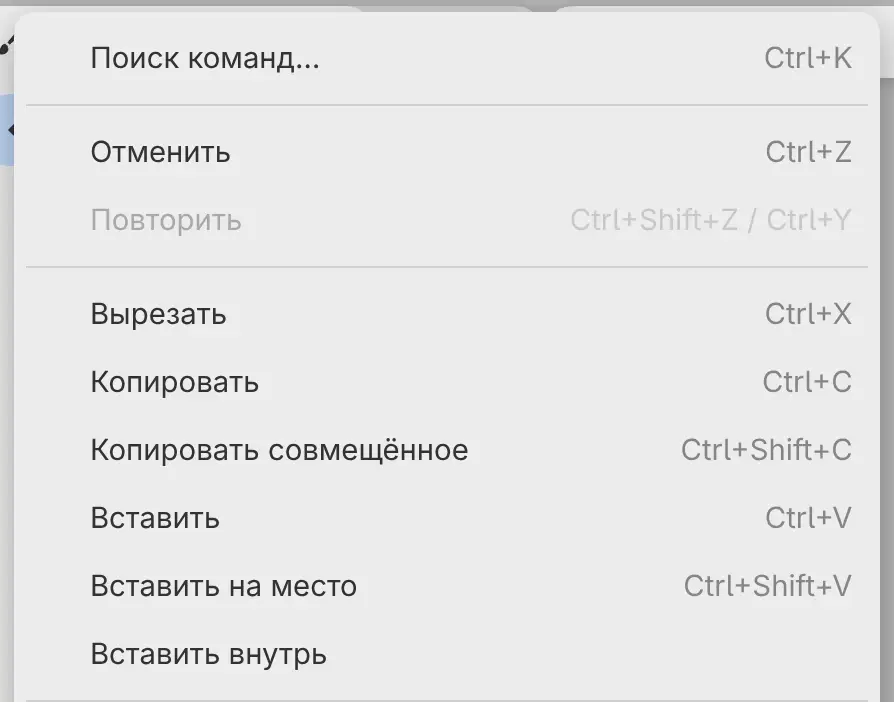
Команды буфера обмена находятся в меню Правка и поиске команд.
Копирование и вырезание
Копировать (Ctrl+C) копирует пиксели выбранного слоя внутри выделения без его непрозрачности, маски и прикреплённых фильтров. Без выделения копируется слой в пределах холста.
Вырезать (Ctrl+X) копирует те же пиксели и стирает их. Команда недоступна для заблокированного слоя или слоя с Блокировка альфы.
Копировать совмещённое (Ctrl+Shift+C) копирует видимый результат внутри выделения, включая освещение бумаги. Группы, слои фильтров и выделения не имеют собственных пикселей.
Копировать пиксели работает как Копировать, а на слое-объекте копирует его изображения как пиксели.
Вставить
Вставить (Ctrl+V) добавляет содержимое буфера как новый слой и открывает ручки трансформации, когда требуется размещение. Изображение из другого приложения становится слоем-объектом, сохраняя исходник до растрирования.
Копия из Капи Канвас возвращается в скопированное положение, если оно видно. Иначе она помещается в центр вида.
Специальная вставка
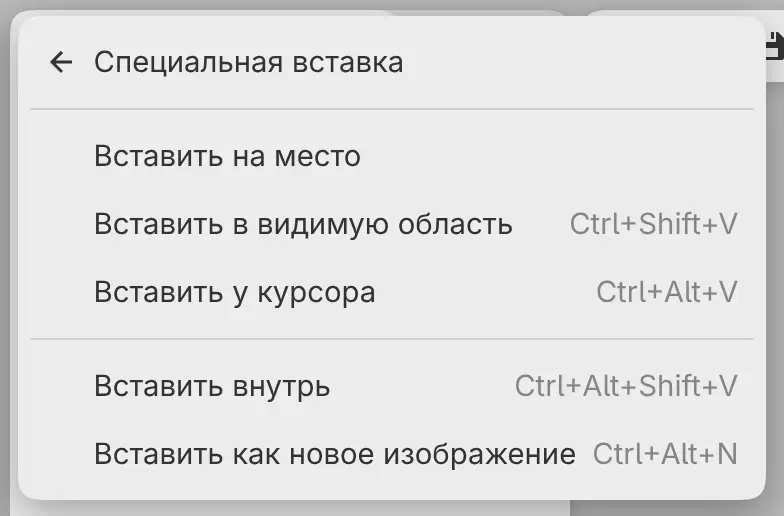
Откройте Правка > Специальная вставка, чтобы выбрать назначение.
- Вставить на место добавляет слой в скопированное положение без ручек трансформации.
- Вставить в видимую область добавляет слой в центр видимой части холста в исходном размере.
- Вставить у курсора добавляет слой с центром под указателем в исходном размере.
- Вставить внутрь добавляет слой с активным выделением в качестве маски, затем снимает выделение.
- Вставить как новое изображение создаёт новый рисунок из буфера.
Команды, которым нужно выделение, редактируемый слой или совместимое изображение в буфере, затемнены.
Между приложениями
Другие приложения получают копию из Капи Канвас как 8-битный PNG в sRGB. Пока внутренняя копия остаётся в буфере, другой рисунок Капи Канвас получает исходную точность.
В веб-редакторе вставляемое изображение может иметь размер до 512 MiB. Если браузер не может вставлять изображения, используйте Файл > Импортировать изображение как слой….