Livelli di selezione
Puoi conservare una selezione come livello nel pannello Livelli e caricarla di nuovo in seguito.
Salvare una selezione
Esegui una delle seguenti operazioni:
- Scegli Seleziona > Salva come livello di selezione.
- Seleziona Salva nella barra della selezione o nella barra della Maschera veloce.
- Nella Maschera veloce, scegli Livello > Salva come livello di selezione.
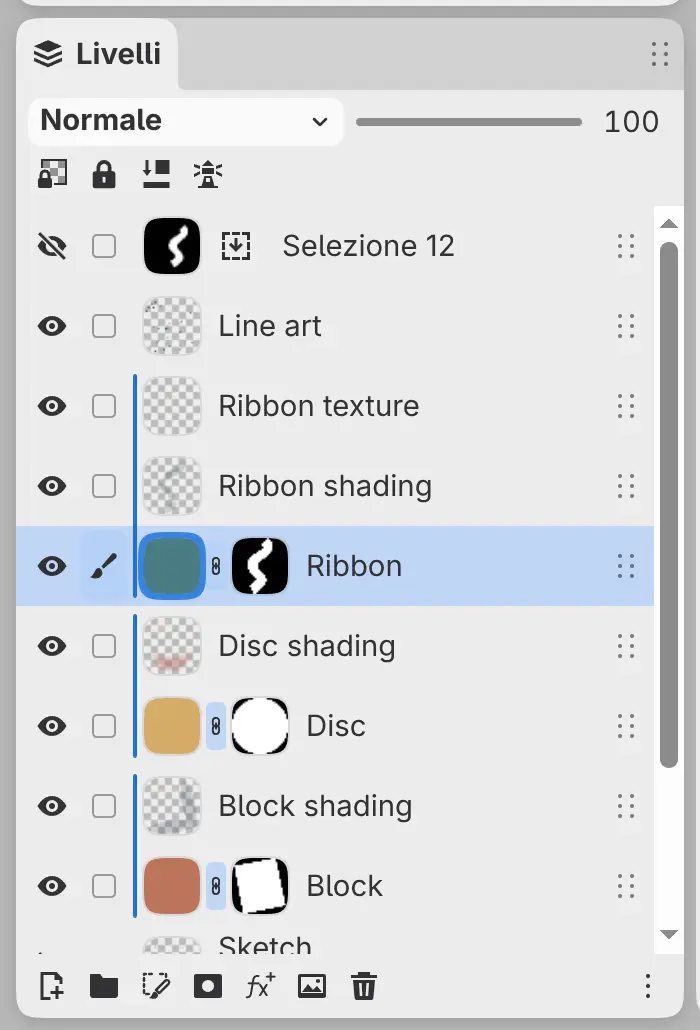
Il nuovo livello va in cima all’elenco dei livelli, con il nome Selezione e un numero. Si apre per la modifica con il nome pronto da digitare. Il salvataggio dalla Maschera veloce conserva anche il colore e l’opacità della sovrapposizione della Maschera veloce.
Per salvare in un gruppo, apri il menu del gruppo e scegli Salva selezione corrente nel gruppo….
Nuovo livello di selezione
Puoi iniziare un livello di selezione vuoto e dipingere la selezione.
Esegui una delle seguenti operazioni:
- Scegli Seleziona > Nuovo livello di selezione.
- Seleziona Nuovo livello di selezione in fondo al pannello Livelli.
- Apri il menu di un gruppo e scegli Nuovo livello di selezione nel gruppo….
Righe dei livelli di selezione
La riga di un livello di selezione ha una miniatura della selezione, un pulsante a occhio che mostra o nasconde la sua sovrapposizione e un pulsante di caricamento accanto alla miniatura.
Selezionare la riga apre il livello per la modifica. I livelli di selezione non hanno opacità, metodo di fusione né maschera, e non puoi unirli né dipingerci sopra fuori dalla modifica.
Modificare un livello di selezione
Mentre modifichi un livello di selezione, i pennelli, Riempi e Sfumatura modificano la selezione memorizzata, come nella Maschera veloce. Il pannello Proprietà mostra Colore di sovrapposizione e Opacità di sovrapposizione del livello, e l’impostazione condivisa Modalità.
La barra azioni della tela in fondo alla tela ha come didascalia «Modifica di» e il nome del livello. Con la barra azioni della tela nascosta, questa barra non appare.
- Carica rende il livello la selezione corrente e torna al disegno.
- Inverti inverte la selezione memorizzata e lascia il livello aperto per la modifica.
- Torna al disegno termina la modifica. Esc fa lo stesso.
Dopo la modifica, torna attivo il livello che modificavi prima, o il livello di pittura più in alto se non ce n’era uno.
Per perfezionare la selezione memorizzata, apri il menu del livello di selezione e scegli da Modifica. Seleziona > Espandi selezione… e gli altri comandi di perfezionamento del menu Seleziona prima tornano al disegno e poi modificano la selezione corrente.

Caricare un livello di selezione
Esegui una delle seguenti operazioni:
- Scegli Seleziona > Carica selezione, scegli il livello e poi Carica selezione, Aggiungi alla selezione, Sottrai dalla selezione, Interseca con selezione o Carica selezione invertita.
- Seleziona il pulsante di caricamento nella riga del livello.
- Tieni premuto Ctrl e fai clic sulla miniatura del livello. Aggiungi Maiusc per aggiungere, Alt per sottrarre o Maiusc+Alt per intersecare.
- Mentre modifichi il livello, seleziona Carica nella barra azioni della tela.
Il caricamento torna prima al disegno. Il livello di selezione resta com’era. I livelli all’interno di gruppi compaiono in Carica selezione con il percorso del gruppo, per esempio Gruppo 1 / Selezione 1.
Sostituire un livello di selezione
Per memorizzare la selezione corrente in un livello di selezione esistente, scegli Seleziona > Sostituisci livello di selezione dalla selezione corrente e scegli il livello. Non puoi sostituire un livello di selezione bloccato.
Menu del livello di selezione
Fai clic con il pulsante destro sulla riga di un livello di selezione, o tienila premuta, per aprirne il menu.
- Carica selezione: le stesse cinque voci del menu Seleziona.
- Modifica: Sostituisci dalla selezione corrente, Inverti, Seleziona tutto, Svuota, Riempi, Espandi…, Riduci…, Sfuma…, Bordo… e Smussa….
- Organizza: Raggruppa livelli selezionati, Sposta alla radice, Sposta su, Sposta giù e Sposta nel gruppo.
- Rinomina…, Duplica, Elimina e Blocca modifica. Su un livello bloccato, Blocca modifica diventa Sblocca modifica.
Modifica non è disponibile su un livello di selezione bloccato. Con più livelli selezionati, il menu mostra Duplica livelli selezionati ed Elimina livelli selezionati.