Strumenti pennello
Puoi dipingere con gli strumenti Penna, Matita, Pennello, Aerografo e Decorazione, e cancellare con la Gomma. Ogni strumento contiene uno o più gruppi di predefiniti di pennello integrati.
Strumenti e predefiniti
| Strumento | Gruppi | Predefiniti |
|---|---|---|
| Penna | Penna | G-Pen, G-Pen ruvida, Penna calligrafica, Penna antica, Penna realistica, Inchiostro bagnato, Inchiostro a macchie, Inchiostro realistico a pennello |
| Pennarello | Pennarello | |
| Matita | Matita | Matita, Matita appuntita, Matita per ombreggiare |
| Pastello | Carboncino, Gesso, Pastello a blocco | |
| Pennello | Dipingi | Pennello, Pennello a setole, Pennello piatto con trama, Sfregazzo asciutto, Velatura trasparente, Gouache coprente, Velatura moltiplicativa |
| Acquerello | Lavatura ad acquerello, Acquerello bagnato | |
| Pittura a olio | Olio carico, Spatola, Pennello tondo bagnato | |
| Aerografo | Aerografo | Aerografo |
| Spruzzo | Spruzzo | |
| Gomma | Gomma | Gomma |
| Decorazione | Trama | Doppia trama |
Uno strumento e ciascuno dei suoi gruppi conservano l’ultimo predefinito usato. I predefiniti non hanno un colore proprio; ogni pennello dipinge con il colore corrente del pannello Colore.
Comportamento dei predefiniti
Questi comportamenti sono integrati nei predefiniti e non hanno un’impostazione.
| Predefinito | Comportamento |
|---|---|
| Penna calligrafica, Penna antica | Pennino inclinato. |
| Pennarello | Punta a scalpello. |
| Matita, Matita appuntita, Matita per ombreggiare, Carboncino | Segno più largo quando inclini la penna. |
| Aerografo | Continua ad aggiungere colore mentre tieni ferma la penna. |
| Spruzzo | Sparge le impronte attorno al tratto. |
| Velatura moltiplicativa | Dipinge in modalità Moltiplica. |
Selezionare uno strumento pennello
Esegui una delle seguenti operazioni:
- Premi P per Penna e Matita, B per Pennello, Aerografo e Decorazione, oppure E per la Gomma. Premi di nuovo P o B per passare allo strumento successivo su quel tasto.
- In Pittura, seleziona lo strumento nella barra strumenti Strumenti sul bordo sinistro.
- In Foto, seleziona Pennello o Gomma nella barra strumenti Strumenti. Pennello contiene Pennello, Penna, Matita, Aerografo e Decorazione.
- In Schizzo, seleziona Pennello o Gomma nella barra del titolo.
- Cerca con la ricerca comandi uno strumento, un predefinito o il nome di un gruppo preceduto da «Pennelli», come Pennelli Matita.
Il pulsante di uno strumento mostra l’icona dell’ultimo gruppo usato, e il suo suggerimento li nomina entrambi, per esempio «Pennarello · Penna (P)».
I predefiniti, e gli strumenti su P e B, non hanno un tasto proprio. Puoi assegnare loro dei tasti nella pagina Scorciatoie da tastiera.
Pannello Set di strumenti
Puoi scegliere un gruppo e un predefinito nel pannello Set di strumenti.
Esegui una delle seguenti operazioni:
- Scegli Finestra > Set di strumenti.
- In Pittura, seleziona la scheda Set di strumenti nella colonna sinistra.
- In Foto, seleziona Set di strumenti nella striscia di icone a destra.
- Seleziona di nuovo il pulsante dello strumento attivo. Il cassetto che si apre contiene Set di strumenti e Strumento.
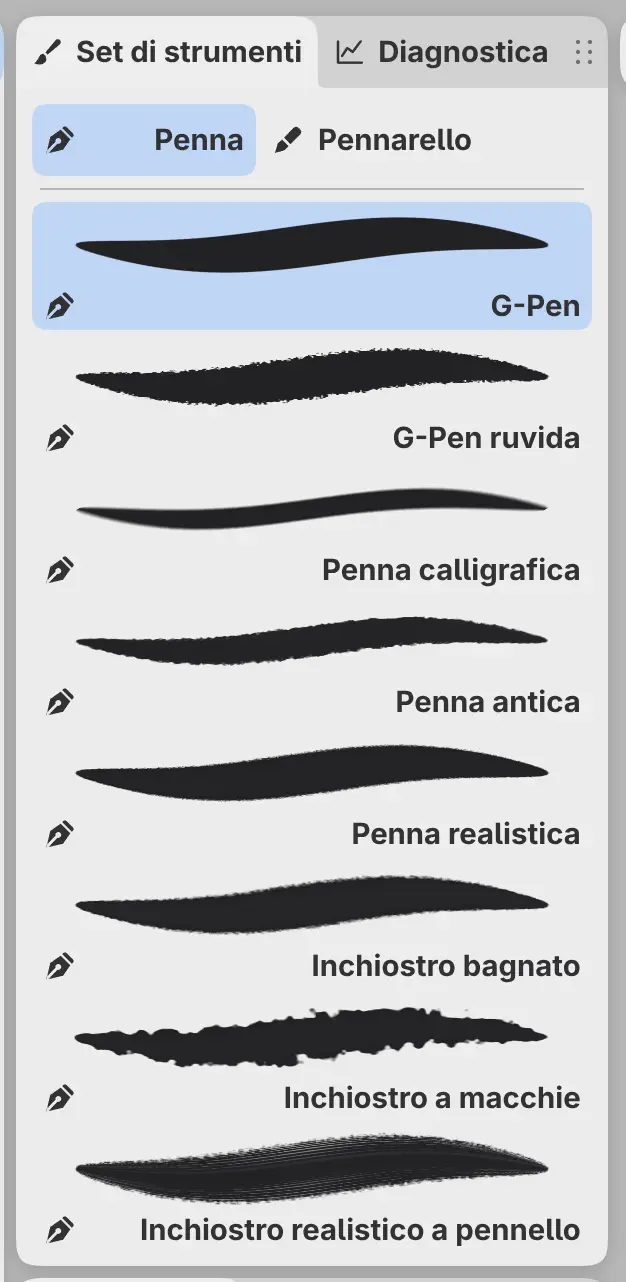
La riga superiore elenca i gruppi dello strumento. Per Pennello in Foto, la riga superiore elenca invece gli strumenti. Sotto, ogni predefinito del gruppo scelto ha un’anteprima del tratto.
Scegliere un gruppo da un pulsante
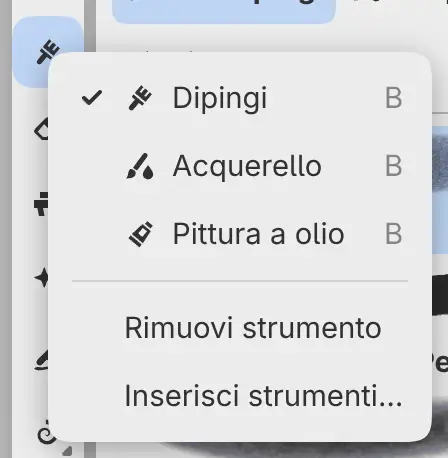
Puoi scegliere un gruppo dal menu del pulsante di uno strumento. Fai clic con il pulsante destro sul pulsante o tienilo premuto per aprire il menu. Il gruppo corrente ha un segno di spunta.
Un piccolo triangolo nell’angolo indica ogni pulsante che ha un menu.
Cassetti in Schizzo
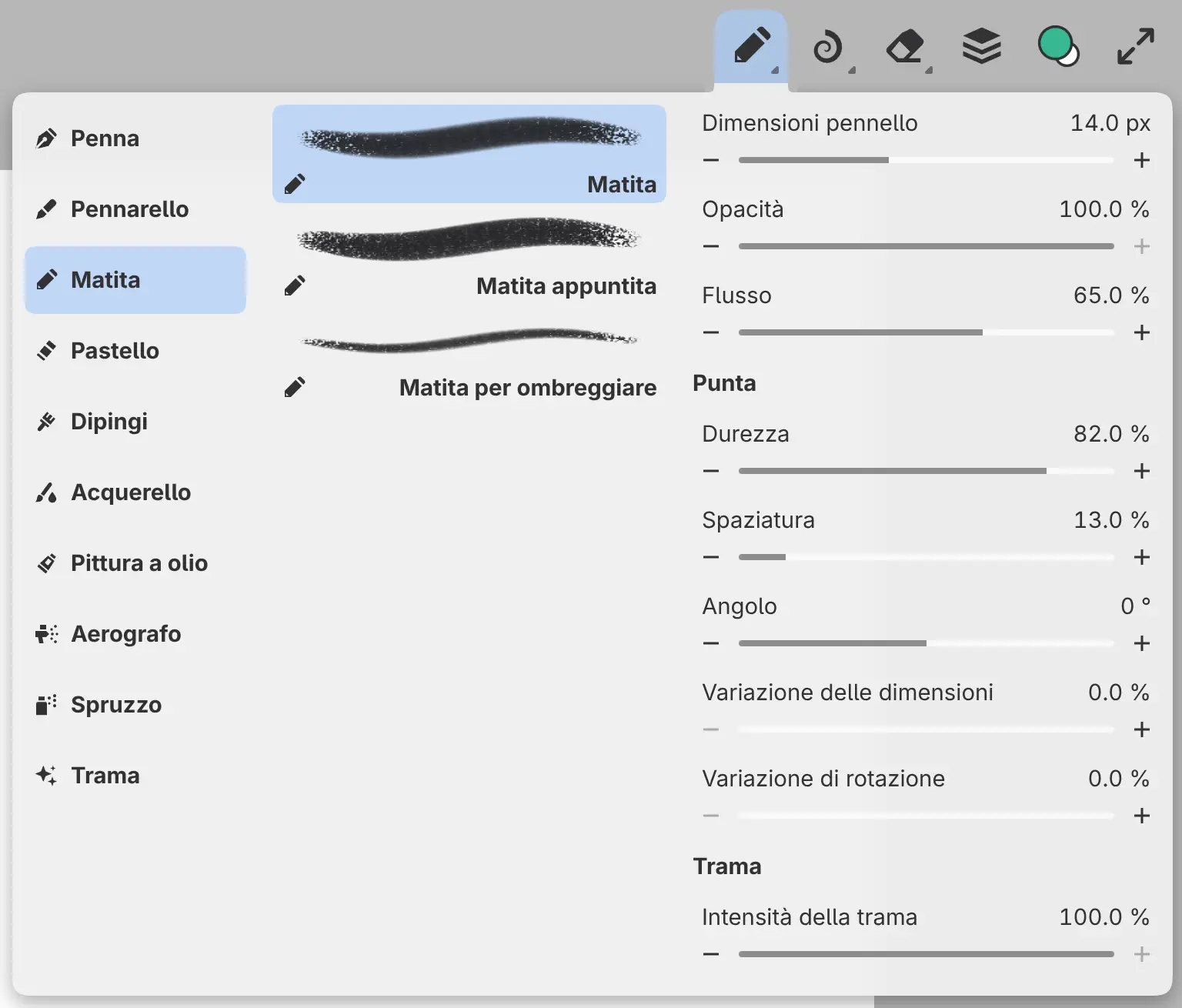
In Schizzo, seleziona Pennello o Gomma nella barra del titolo per usare il suo ultimo predefinito. Selezionalo di nuovo per aprire il suo cassetto, e un’altra volta per chiuderlo.
Il cassetto Pennello ha tre colonne. Pennelli elenca i gruppi, Strumenti elenca i predefiniti del gruppo scelto e Strumento contiene le loro impostazioni. Scegliere un gruppo seleziona il suo ultimo predefinito e lascia aperto il cassetto. Il cassetto Gomma ha solo Strumenti e Strumento.
Gomma
Puoi cancellare il colore dal livello selezionato con la Gomma. Premi E, oppure seleziona Gomma nella barra strumenti Strumenti o, in Schizzo, nella barra del titolo.
Mentre modifichi una maschera, la Gomma rimuove copertura dalla maschera.
Con Pittura trasparente selezionato nel pannello Colore, ogni pennello cancella. Anche l’estremità gomma di una penna può cancellare (Penna).
La cancellazione non ha effetto su un livello con Blocca alfa attivo.
Quale livello riceve il colore
Un tratto di pennello dipinge sul livello selezionato, oppure sulla sua maschera mentre la modifichi. Su un livello filtro, il tratto dipinge sulla maschera del filtro. Se il filtro non ha una maschera, il tratto va al livello a cui si applica il filtro, oppure al primo livello sottostante (Come si applicano i filtri).
Una selezione attiva limita il colore alla selezione.
Sui livelli seguenti, un tratto non dipinge nulla e un avviso ne indica il motivo:
- Un gruppo o un livello di selezione.
- Un livello di riempimento senza maschera.
- Un livello con Blocca modifica attivo, o all’interno di un gruppo bloccato.
- Un livello filtro senza maschera, quando il livello sottostante è bloccato o assente.
- Un livello scalato o ruotato, finché non scegli Applica trasformazione ai pixel (Spostamento e trasformazione).
I pennelli bagnati, di sfumatura e ad acquerello dipingono una copertura uniforme su una maschera. Il primo tratto di questo tipo su ogni maschera mostra un avviso.