Ferramentas de pincel
Você pode pintar com as ferramentas Caneta, Lápis, Pincel de pintura, Aerógrafo e Decoração, e apagar com a Borracha. Cada ferramenta reúne um ou mais grupos de predefinições de pincel integradas.
Ferramentas e predefinições
| Ferramenta | Grupos | Predefinições |
|---|---|---|
| Caneta | Caneta | Caneta G, Caneta G áspera, Caneta de caligrafia, Caneta antiga, Caneta realista, Tinta molhada, Tinta manchada, Tinta realista com pincel |
| Marcador | Marcador | |
| Lápis | Lápis | Lápis, Lápis de ponta fina, Lápis de sombreado |
| Pastel | Carvão vegetal, Giz, Bloco de pastel | |
| Pincel de pintura | Pintar | Pincel, Pincel de cerdas, Pincel chato texturizado, Esfregaço seco, Veladura transparente, Guache opaco, Veladura multiplicada |
| Aquarela | Aguada de aquarela, Aquarela molhada | |
| Tinta a óleo | Óleo carregado, Espátula, Pincel redondo molhado | |
| Aerógrafo | Aerógrafo | Aerógrafo |
| Spray | Spray | |
| Borracha | Borracha | Borracha |
| Decoração | Textura | Textura dupla |
Uma ferramenta e cada um de seus grupos guardam a última predefinição usada. As predefinições não têm cor própria: todo pincel pinta com a cor atual do painel Cor.
Comportamento das predefinições
Estes comportamentos fazem parte das predefinições e não têm configuração.
| Predefinição | Comportamento |
|---|---|
| Caneta de caligrafia, Caneta antiga | Pena inclinada. |
| Marcador | Ponta chanfrada. |
| Lápis, Lápis de ponta fina, Lápis de sombreado, Carvão vegetal | Marca mais larga quando você inclina a caneta. |
| Aerógrafo | Continua adicionando tinta enquanto você mantém a caneta parada. |
| Spray | Espalha os carimbos em volta do traço. |
| Veladura multiplicada | Pinta no modo Multiplicar. |
Selecionar uma ferramenta de pincel
Faça uma das seguintes ações:
- Pressione P para Caneta e Lápis, B para Pincel de pintura, Aerógrafo e Decoração, ou E para a Borracha. Pressione P ou B de novo para passar à próxima ferramenta dessa tecla.
- Em Pintura, selecione a ferramenta na barra de ferramentas Ferramentas, na borda esquerda.
- Em Foto, selecione Pincel ou Borracha na barra de ferramentas Ferramentas. Pincel reúne Pincel de pintura, Caneta, Lápis, Aerógrafo e Decoração.
- Em Esboço, selecione Pincel ou Borracha na barra de título.
- Use a busca de comandos para encontrar uma ferramenta, uma predefinição ou o nome de um grupo precedido de “Pincéis”, como Pincéis Lápis.
O botão de uma ferramenta mostra o ícone do último grupo usado, e a dica de ferramenta indica os dois, por exemplo “Marcador · Caneta (P)”.
As predefinições e as ferramentas das teclas P e B não têm tecla própria. Você pode atribuir teclas a elas na página Atalhos de teclado.
Painel Conjunto de ferramentas
Você pode escolher um grupo e uma predefinição no painel Conjunto de ferramentas.
Faça uma das seguintes ações:
- Escolha Janela > Conjunto de ferramentas.
- Em Pintura, selecione a aba Conjunto de ferramentas na coluna esquerda.
- Em Foto, selecione Conjunto de ferramentas na faixa de ícones à direita.
- Selecione de novo o botão da ferramenta ativa. A gaveta que abre reúne Conjunto de ferramentas e Ferramenta.
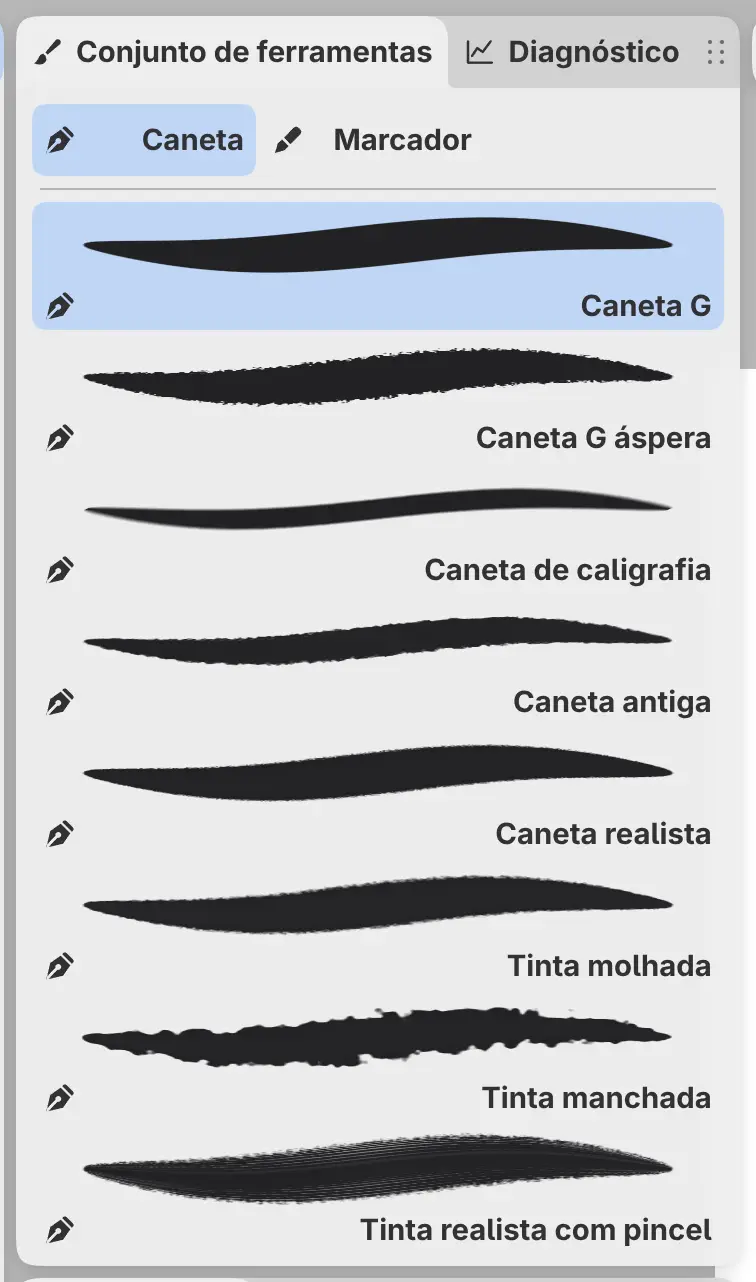
A linha de cima lista os grupos da ferramenta. Para Pincel em Foto, a linha de cima lista as ferramentas. Abaixo dela, cada predefinição do grupo escolhido tem uma prévia de traço.
Escolher um grupo pelo botão
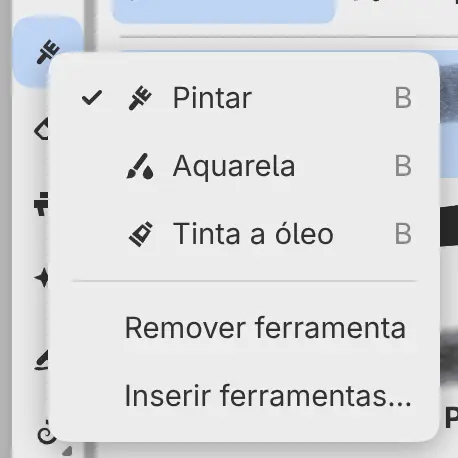
Você pode escolher um grupo no menu do botão de uma ferramenta. Clique com o botão direito no botão ou mantenha-o pressionado para abrir o menu. O grupo atual fica marcado.
Um pequeno triângulo no canto indica cada botão que tem menu.
Gavetas em Esboço
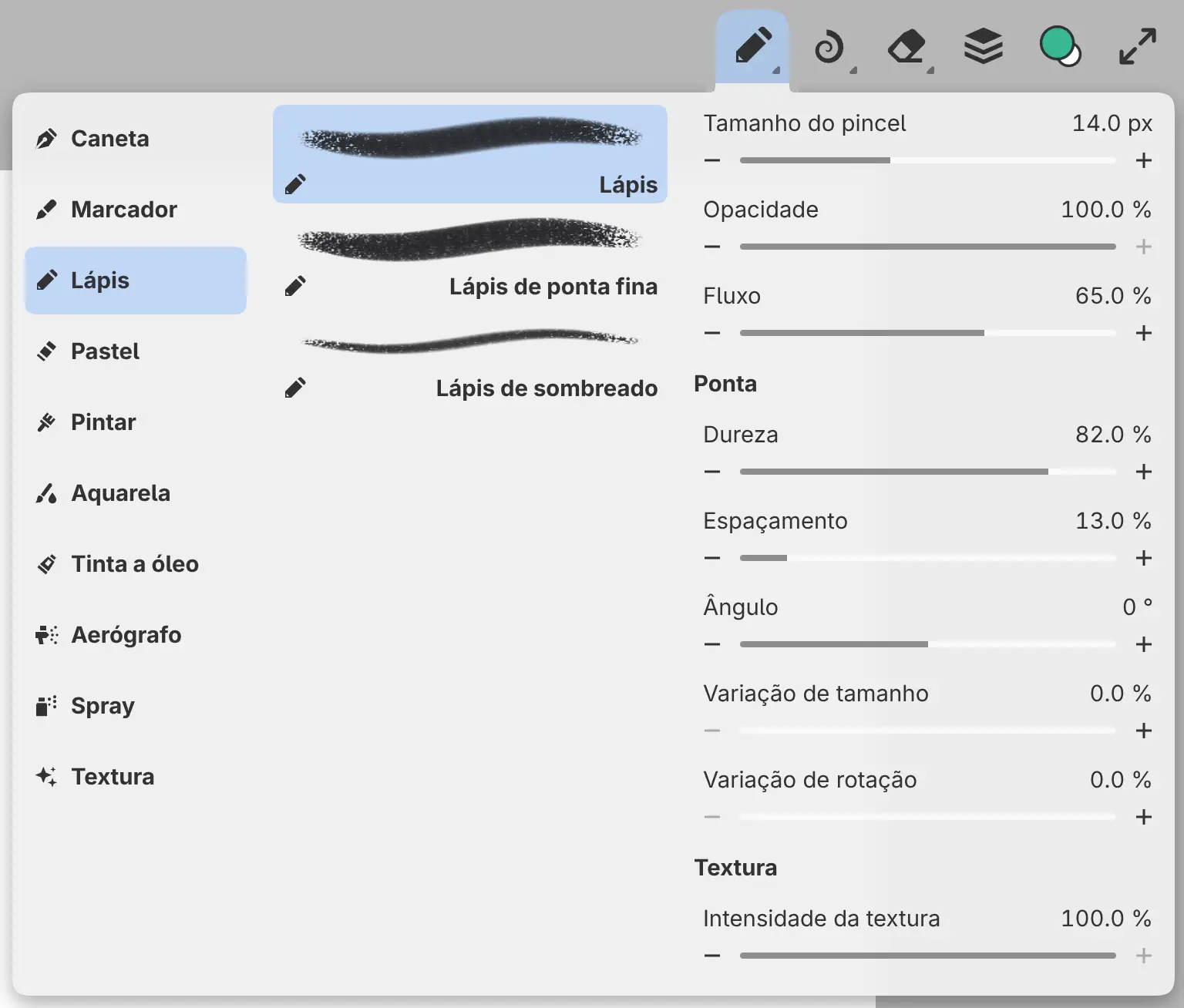
Em Esboço, selecione Pincel ou Borracha na barra de título para usar a última predefinição. Selecione de novo para abrir a gaveta e mais uma vez para fechá-la.
A gaveta Pincel tem três colunas. Pincéis lista os grupos, Ferramentas lista as predefinições do grupo escolhido e Ferramenta reúne as configurações. Escolher um grupo seleciona a última predefinição dele e deixa a gaveta aberta. A gaveta Borracha tem só Ferramentas e Ferramenta.
Borracha
Você pode apagar a tinta da camada selecionada com a Borracha. Pressione E ou selecione Borracha na barra de ferramentas Ferramentas ou, em Esboço, na barra de título.
Enquanto você edita uma máscara, a Borracha remove a cobertura da máscara.
Com Pintura transparente selecionada no painel Cor, todo pincel apaga. A ponta de borracha de uma caneta também pode apagar (Caneta).
Apagar não tem efeito em uma camada com Bloqueio alfa ativado.
Que camada recebe a tinta
Um traço de pincel pinta a camada selecionada ou, enquanto você edita a máscara, a máscara dela. Em uma camada de filtro, o traço pinta a máscara do filtro. Se o filtro não tiver máscara, o traço vai para a camada à qual o filtro se aplica ou para a próxima camada abaixo (Como os filtros se aplicam).
Uma seleção ativa limita a tinta à seleção.
Nas camadas a seguir, um traço não pinta nada e um aviso informa o motivo:
- Um grupo ou uma camada de seleção.
- Uma camada de preenchimento sem máscara.
- Uma camada com Bloquear edição ativado ou dentro de um grupo bloqueado.
- Uma camada de filtro sem máscara, quando a camada abaixo dela está bloqueada ou não existe.
- Uma camada redimensionada ou girada, até você escolher Aplicar transformação aos pixels (Mover e Transformar).
Pincéis úmidos, de mistura e de aquarela pintam cobertura simples em uma máscara. O primeiro traço desse tipo em cada máscara mostra um aviso.